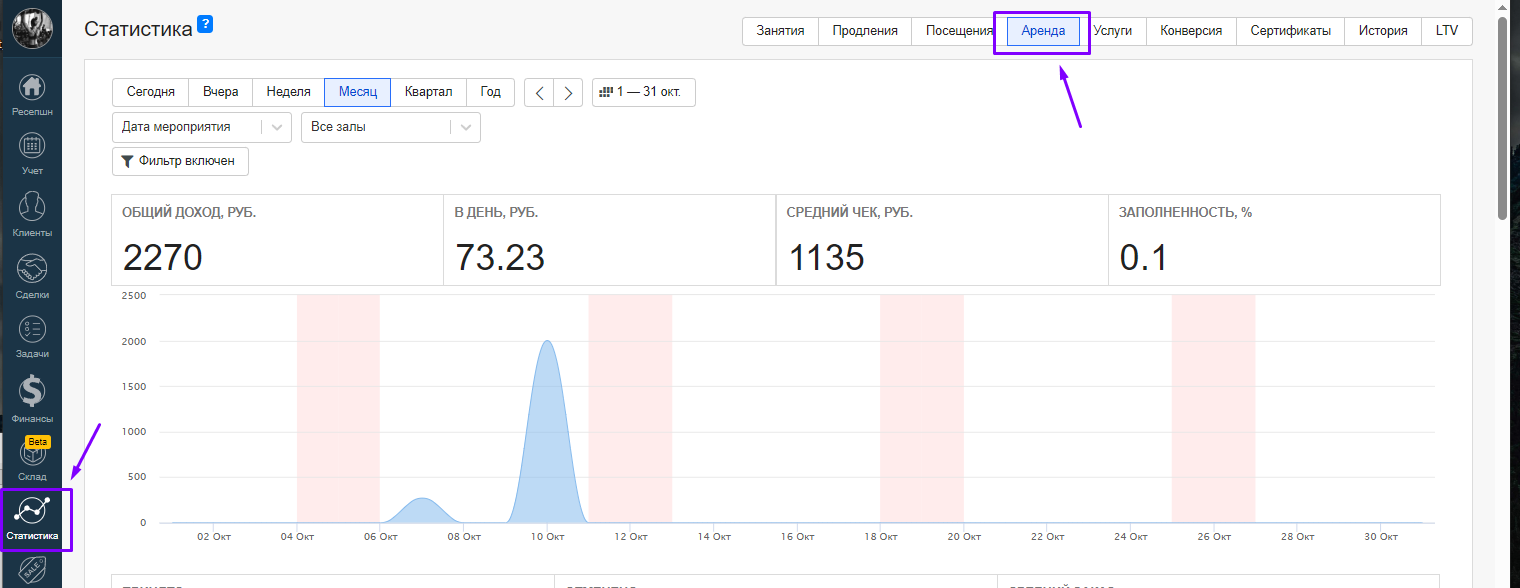
Профиль компании - Залы - Аренда
Обратите внимание, раздел «Залы» не отображается в мобильной версии сайта.
Только в версии для ПК.
Подготовка.
Вот что нужно сделать поэтапно:
Шаг 1. Включить функцию аренды:
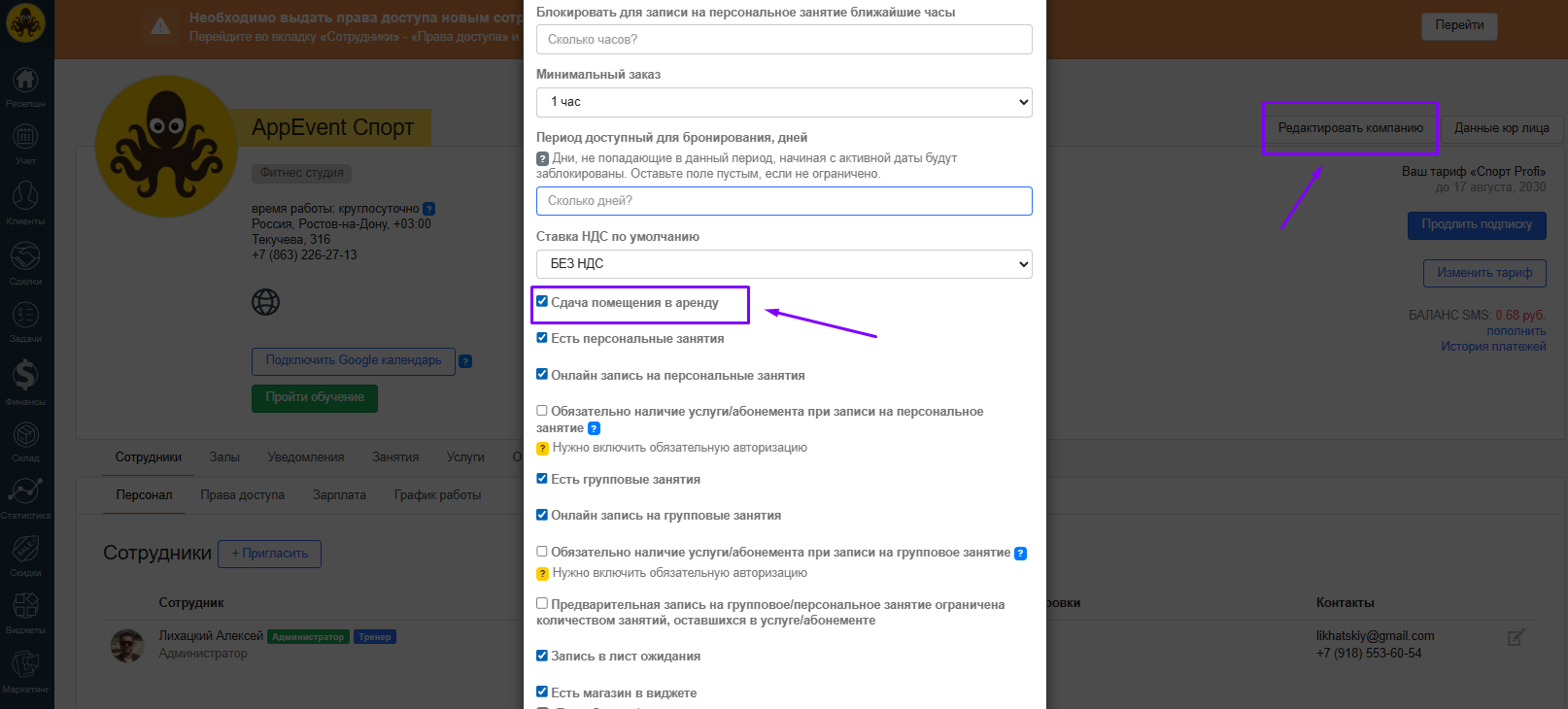
Перейдите в раздел «Профиль компании» → нажмите на аватарку в левом верхнем углу.
Выберите «Редактирование компании».
Найдите и включите функцию «Сдача помещения в аренду» (см. скриншот ниже).
Шаг 2. Настроить залы и цены:
Следуйте пошаговой инструкции со скриншотами «Профиль компании — Залы — Настройка цен залов для аренды».
Коротко: создайте залы, укажите режим работы, шаг времени, минимальный заказ, а затем добавьте цены (базовую, с разной длительностью, на будни/выходные и т.д.).
Где и как создать заказ на арену зала?
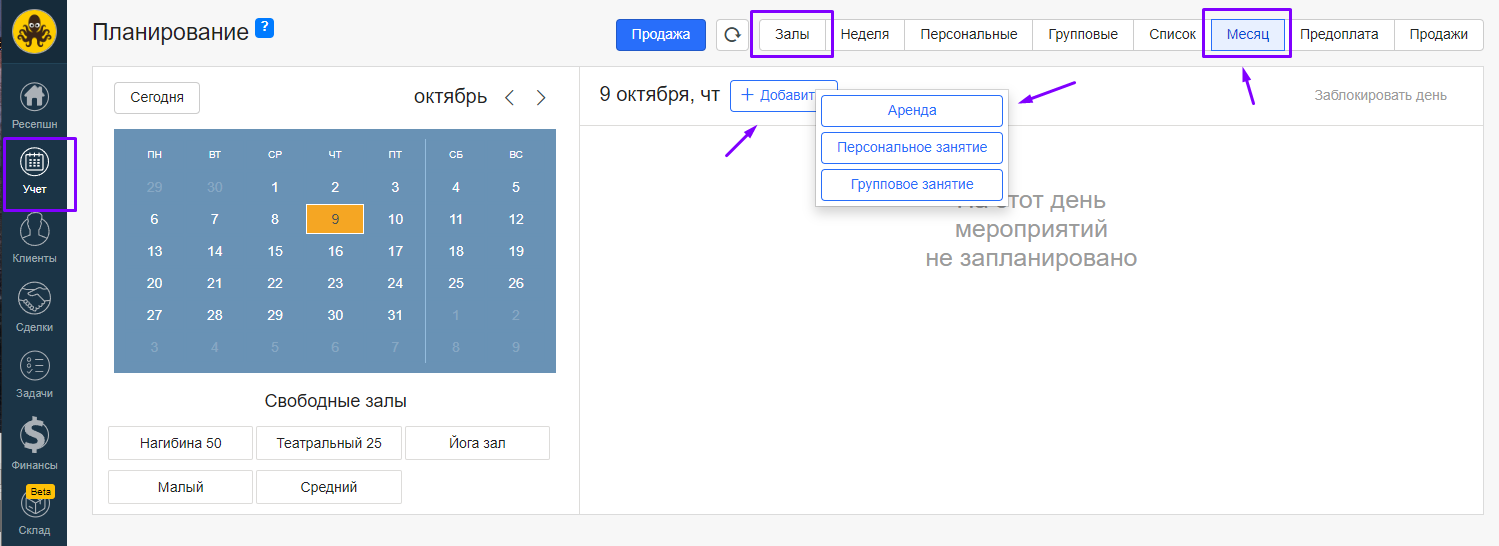
Сотрудники могут создавать такой заказ через раздел «Учет» — «Залы» или «Месяц» — клавиша «Добавить» — «Аренда».

В тарифах без личного кабинета клиентов сотрудники могут создавать заказ и через виджет. Важно на последней странице внести данные клиента, на которого оформляется заказ.
Клиенты могут оформлять заказ на аренду зала через виджет или, если позволяет тариф, в мобильном приложении.
Какие поля заполнять и какие данные потребуются
Добавление заказа аренды через раздел «Учет» сотрудником.
1. Нажать «Добавить».
2. Выбрать «Аренда».
3. Обязательные поля: «Клиент» и залы — выбрать нужный.
4. Заполнить остальные настройки и «Сохранить».

Расшифровка полей:
- «Услуги» — список подтягивается из раздела «Профиль компании — Услуги».
- «Кто работает» — ответственный сотрудник. «Платно» можно сменить на «бесплатно» / «бартер» / «для себя».
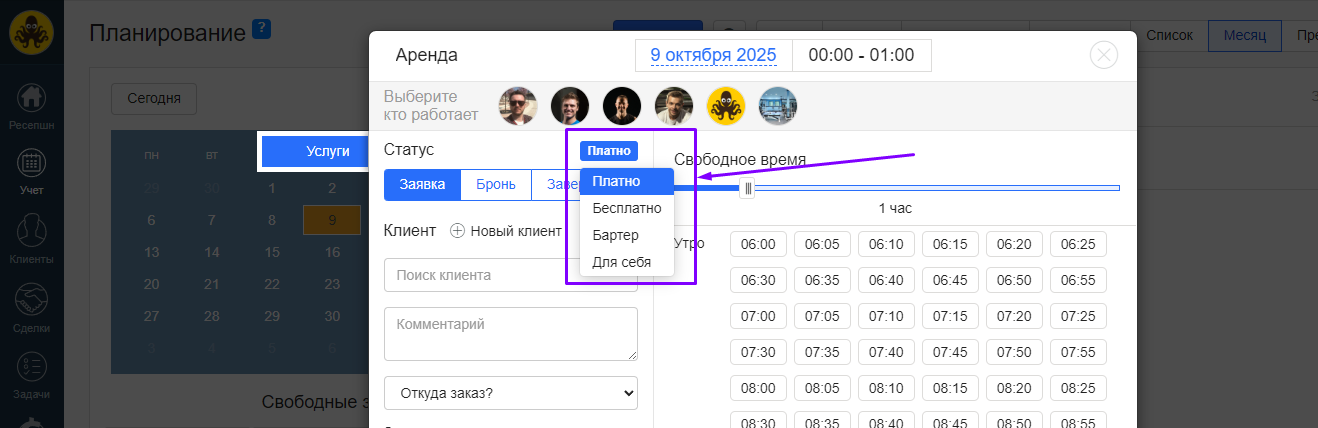
- «+ новый клиент» — добавить нового клиента.
- «Поиск клиента» — найти нужного по ФИО.
- «Комментарий» к заказу.
- «Откуда заказ» — выбрать из списка.
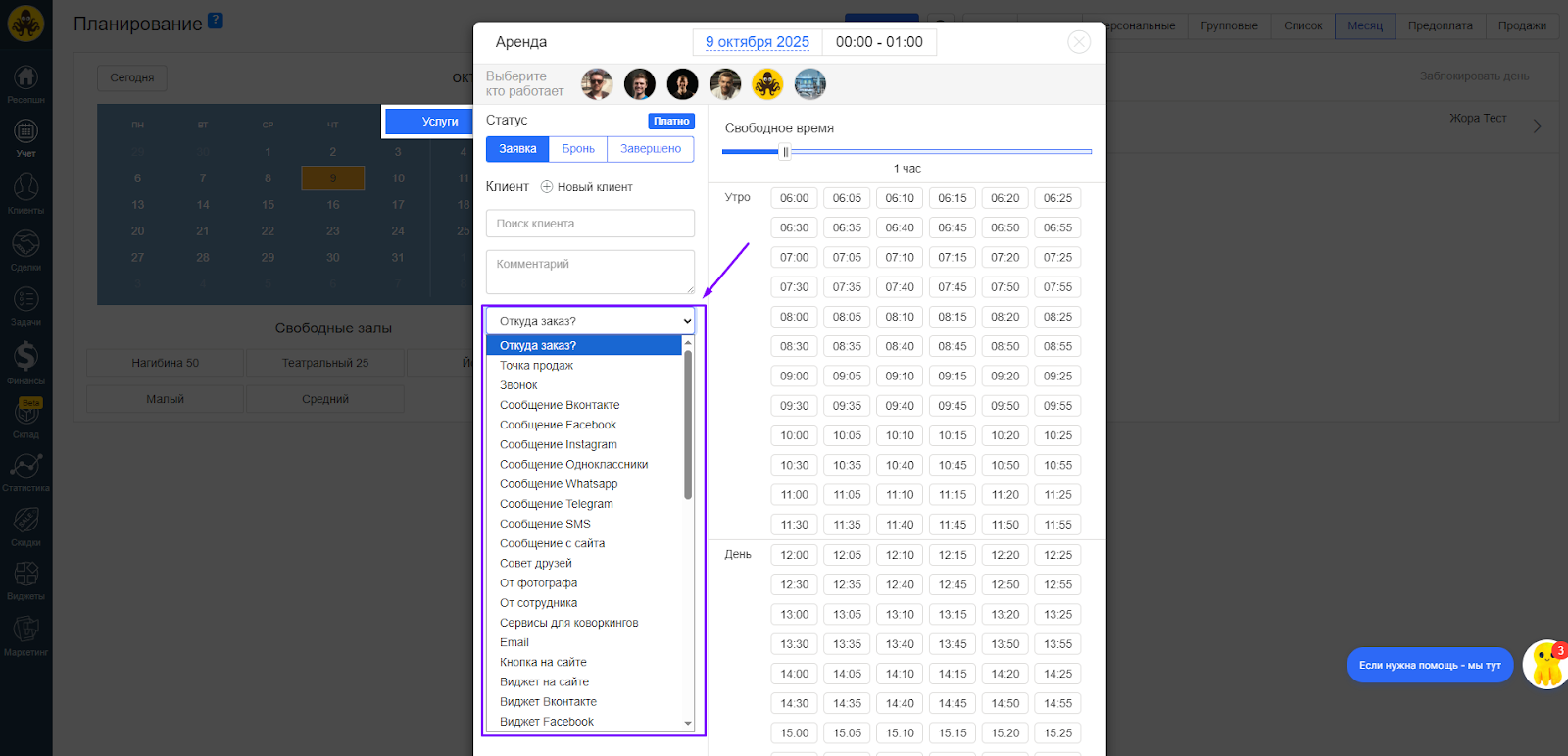
- «Сколько человек» — для вашего понимания и для того, чтобы доплата за человека была также рассчитана при ее указании в ценах зала.
- «Отправить ссылку на заказ клиенту» — выбрать способ отправки: СМС, почта или Wazzup.
ВАЖНО! В зависимости от способа необходимо, чтобы у клиента были указаны соответствующие данные в профиле: СМС или Wazzup — номер телефона, Email — адрес электронной почты.
Создание заказа аренды через виджет клиентом.
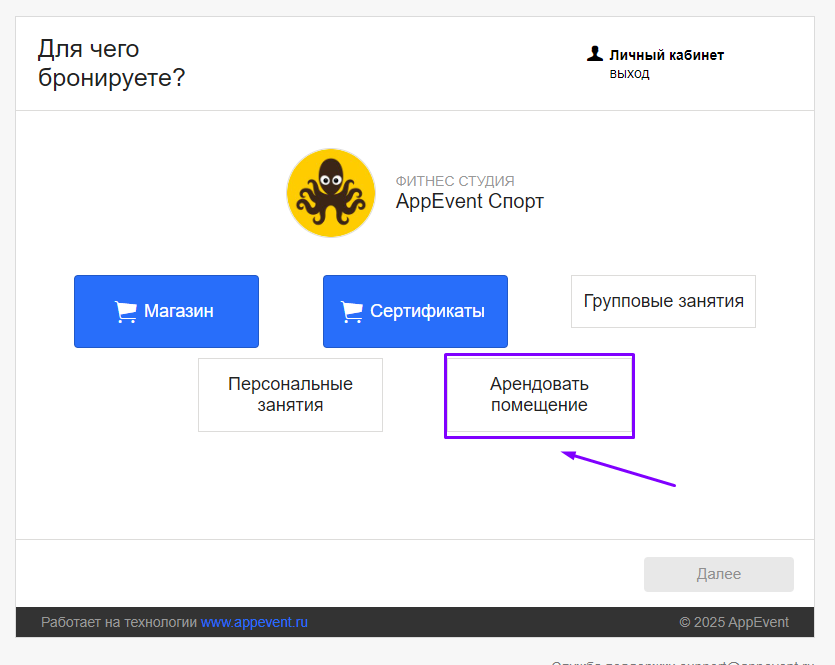
Шаг 1. Выбрать «Аренда».
Шаг 2. Выбрать день в календаре (пропустить шаг если его нет).
Шаг 3. Выбрать зал.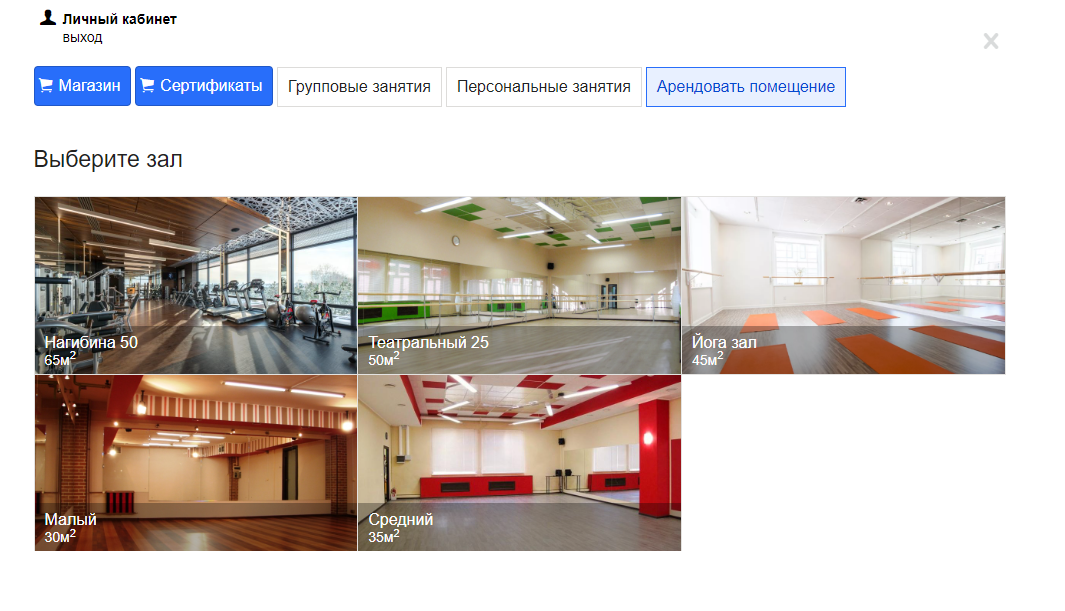 Шаг 4. Выбрать время.
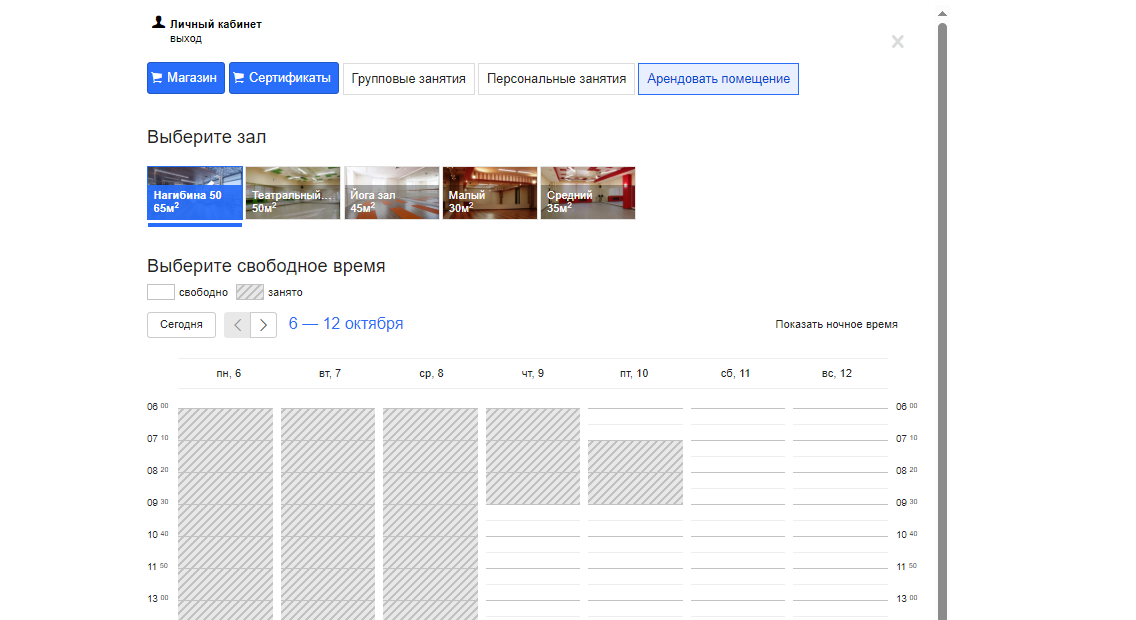
Шаг 5. “Забронировать” или “Далее”.
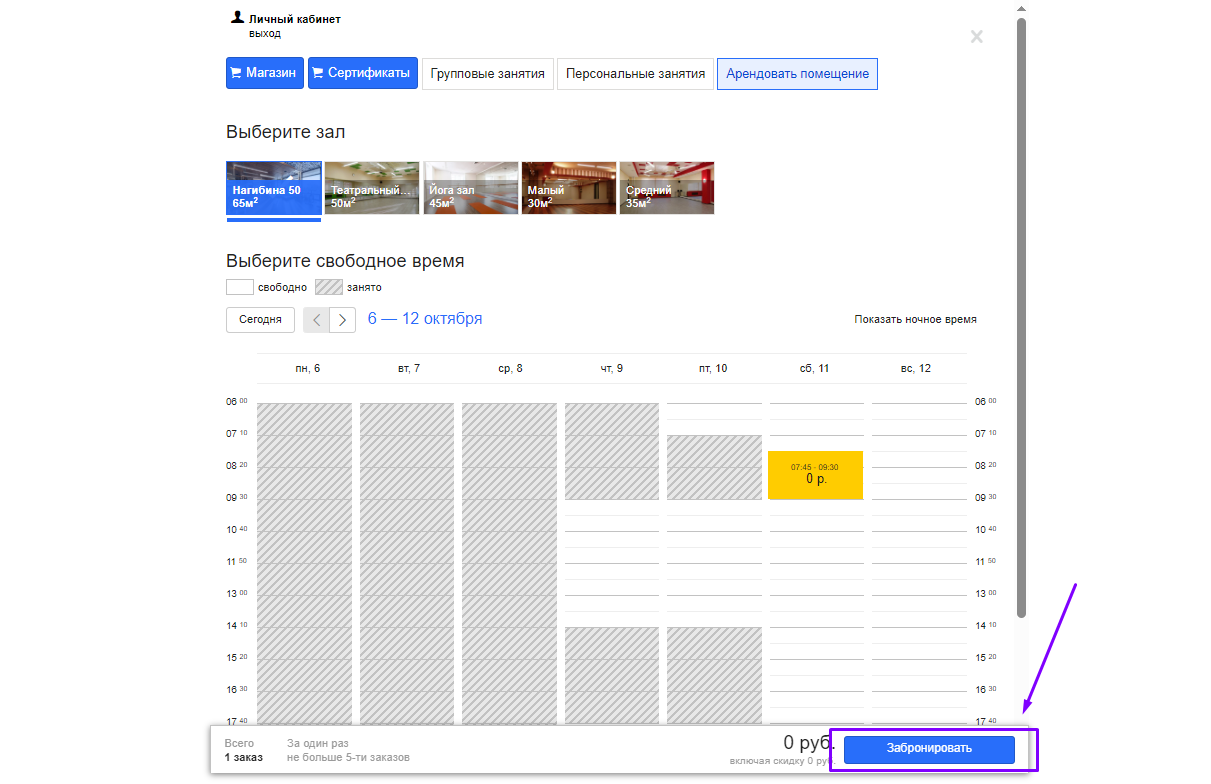
Шаг 6. заполнить обязательные поля (ФИ, телефон, почта) и “Отправить заявку”.

На почту клиенту поступит письмо о новом заказе.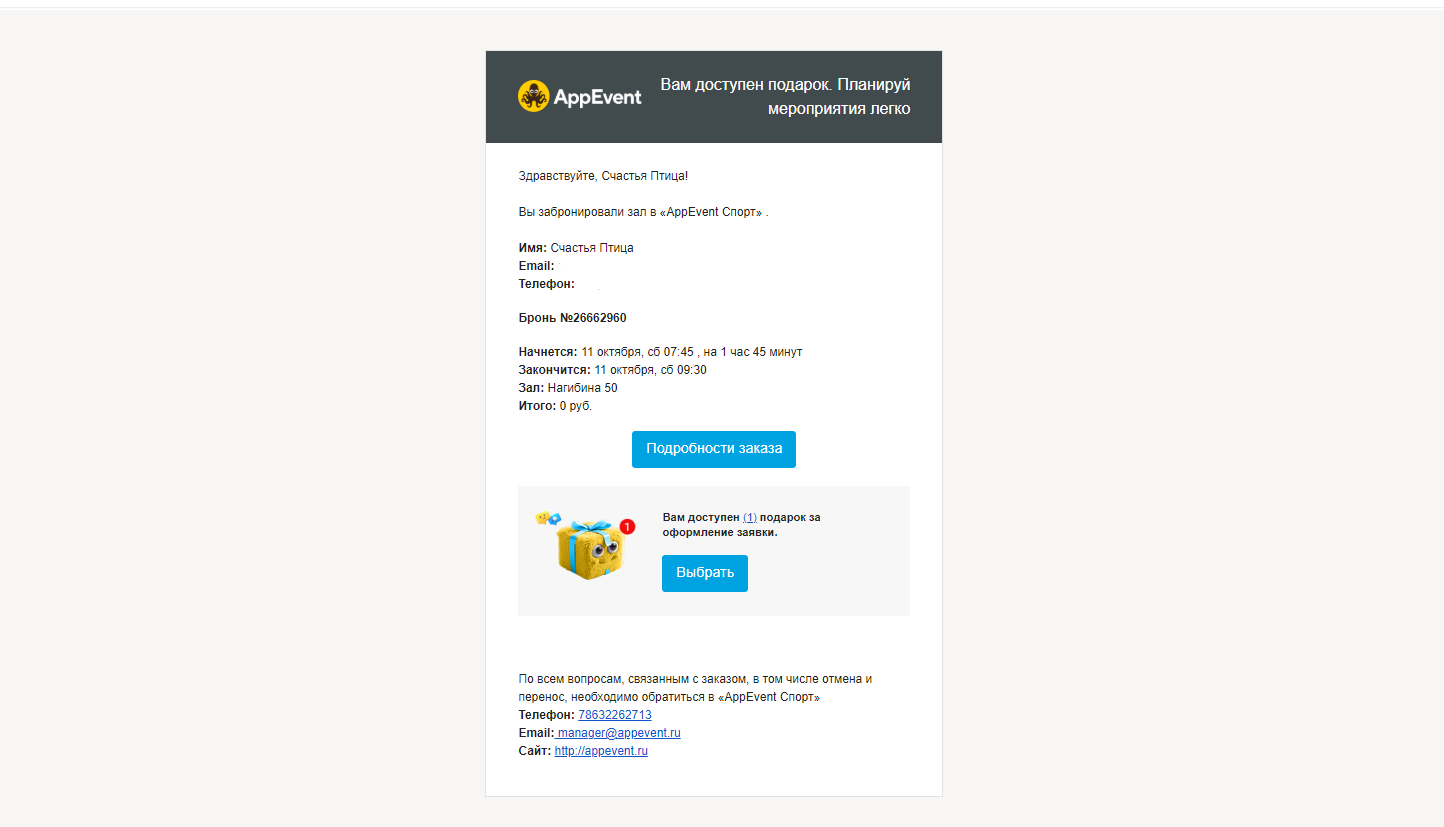
Если перейти по клавише «Подробности заказа». При подключенных онлайн-платежах у клиента на этой странице появится клавиша «Оплатить».
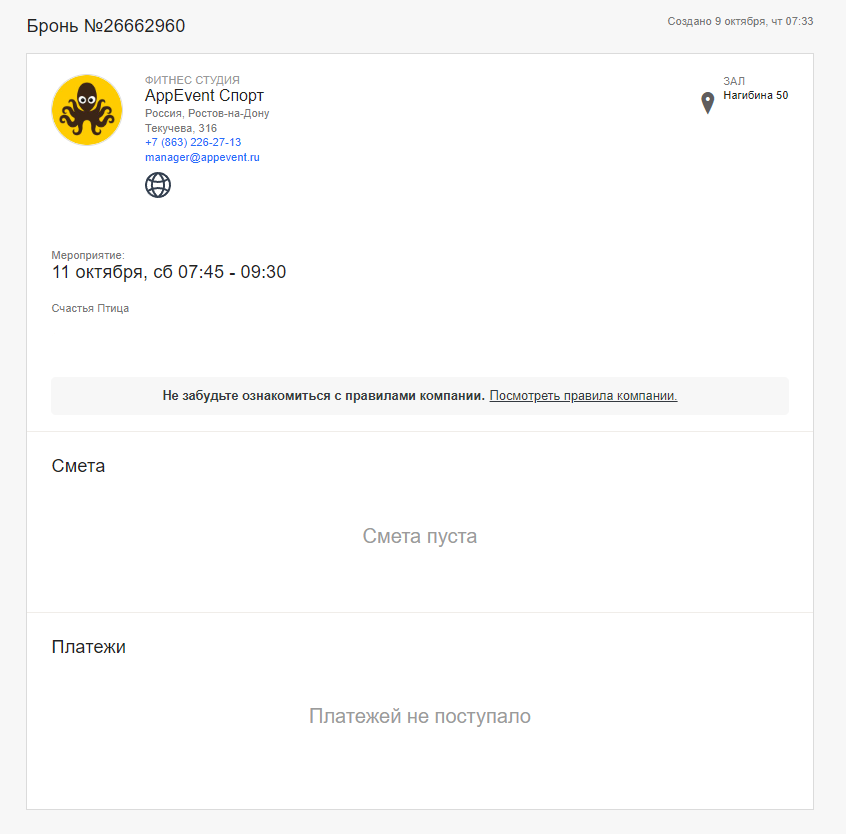
Где найти заказы внутри системы
В разделе «Финансы» операция будет выглядеть так:
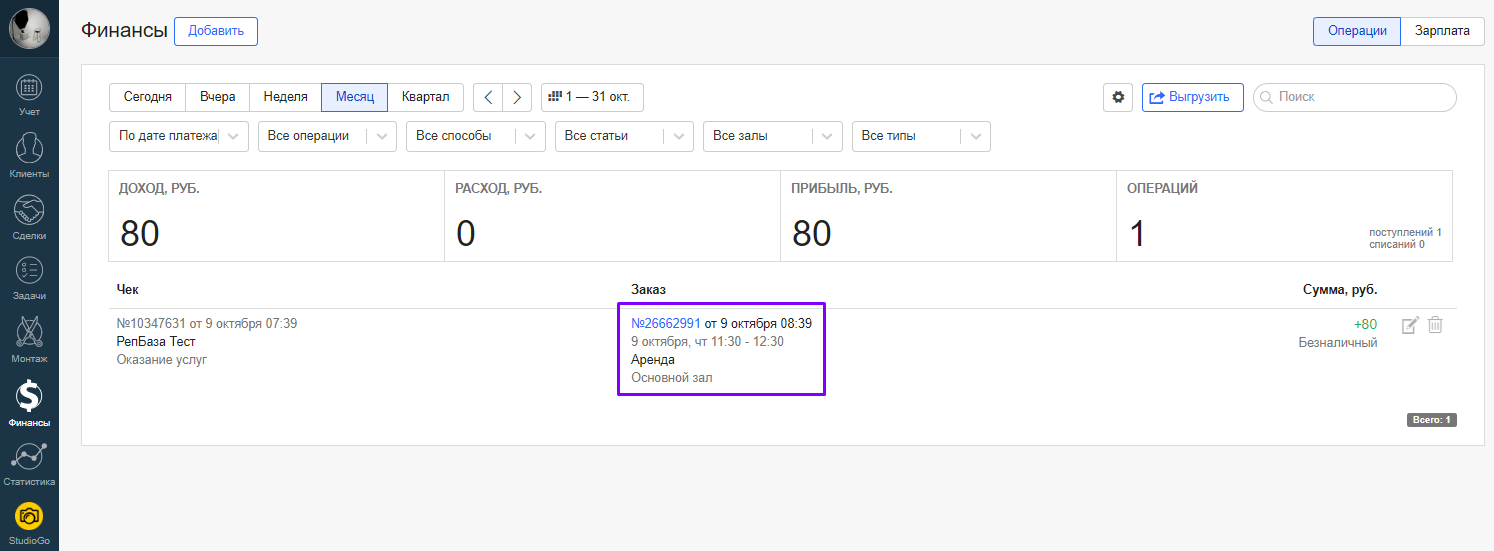
Для тарифа «Спорт» и «Детский центр» в разделе «Статистика» — «Аренда» можно посмотреть статистические данные по заказам аренды.