
Тариф Спорт: Формирование отчета по зарплате
Данный материал описывает функционал тарифа Спорт.
Отчёт по зарплате — это инструмент, который позволяет администраторам и бухгалтерам видеть все начисления за выбранный период. В нём отображаются суммы по каждому тренеру, детализация по занятиям и возможность добавить премии или штрафы. Такой отчёт помогает контролировать выплаты и вести прозрачный учёт расходов компании.
Что нужно для работы:
Доступ к разделу «Финансы» → «Зарплата».
Настроенные условия начисления зарплаты. Подробнее см. статью Настройка зарплаты сотрудникам.
Как работает отчёт и что важно учитывать:
Когда вы создаёте отчёт, система автоматически считает зарплату по заданным условиям. Вы можете выбрать период и сотрудников, для которых нужен расчёт. После сохранения отчёт появляется в списке, и при клике на его название открывается сводка по зарплатам.
Если условия начисления изменились, необходимо открыть отчёт, нажать «Редактировать» (иконка карандаша) и затем «Сохранить». После пересохранения система пересчитает суммы автоматически.

Как создать отчёт:
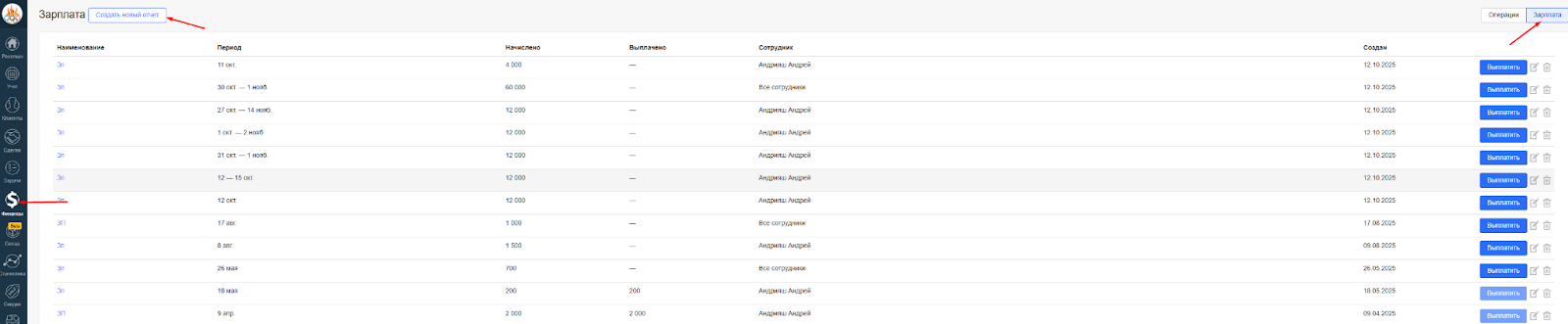
Перейдите в раздел «Финансы» → «Зарплата» и нажмите кнопку «Создать новый отчет».
Укажите наименование, период и выберите сотрудников.
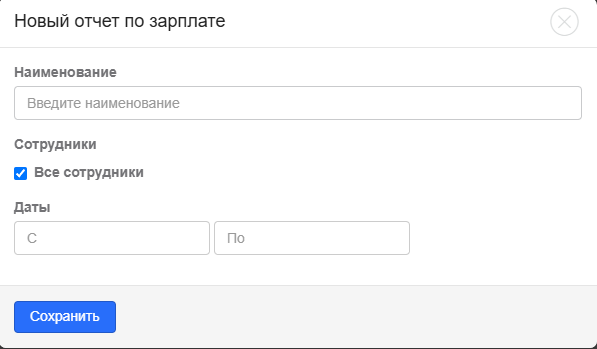
Сохраните отчёт.
Работа с отчётом:
Детализация:
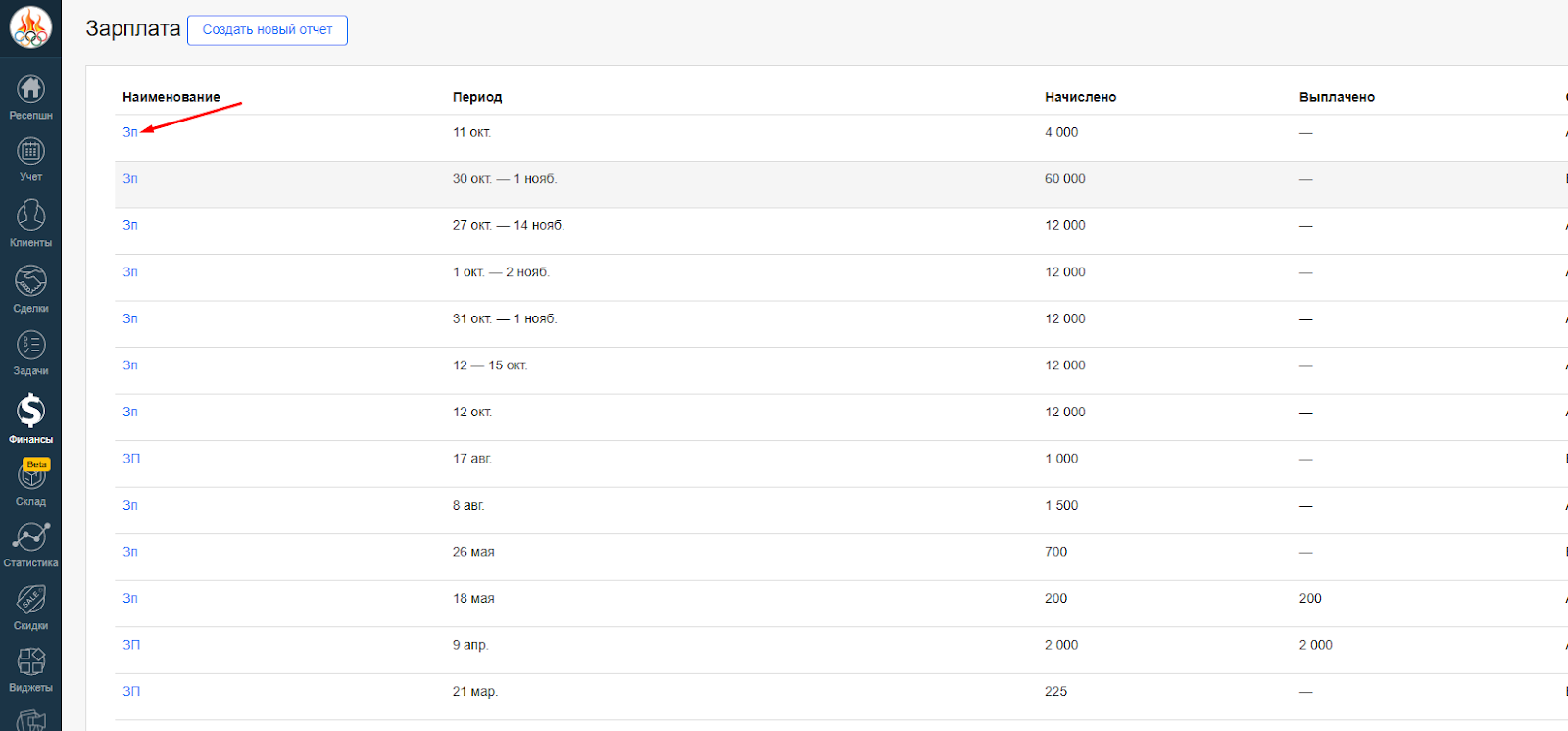
Для просмотра общей сводки кликните по названию отчёта.
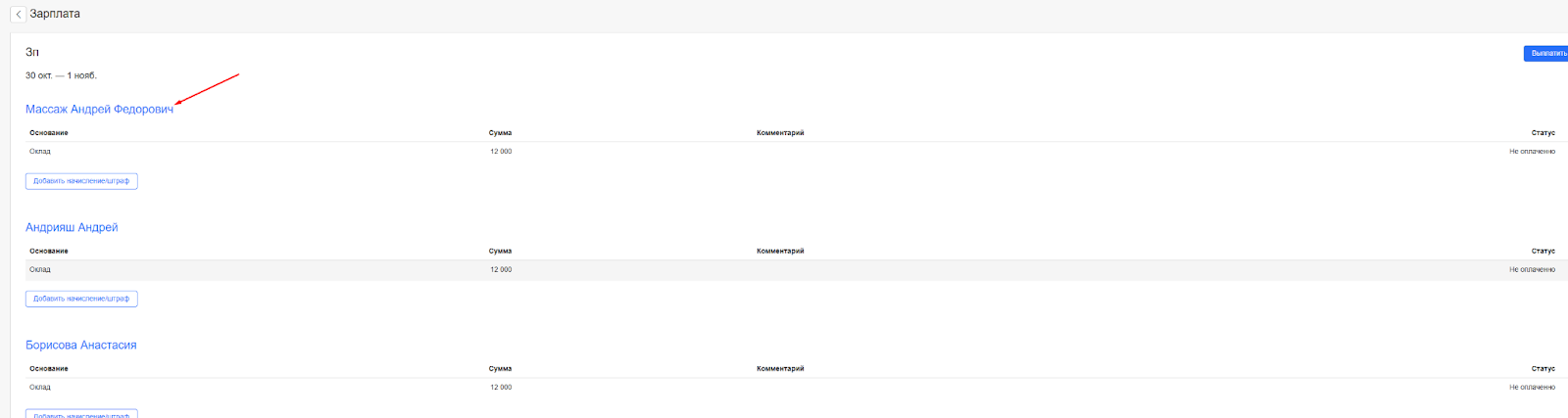
При клике по имени тренера откроется расшифровка по каждому занятию и начисленным суммам.
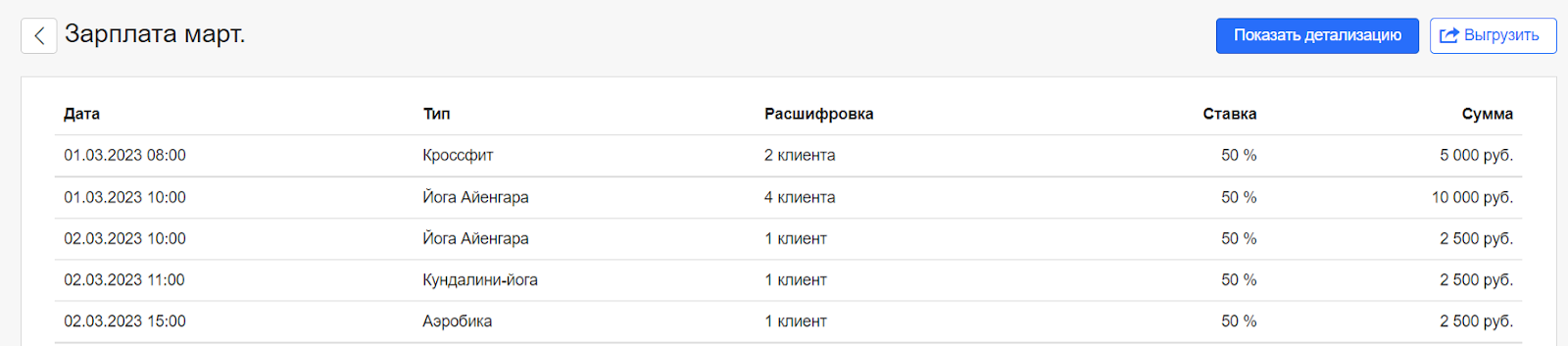
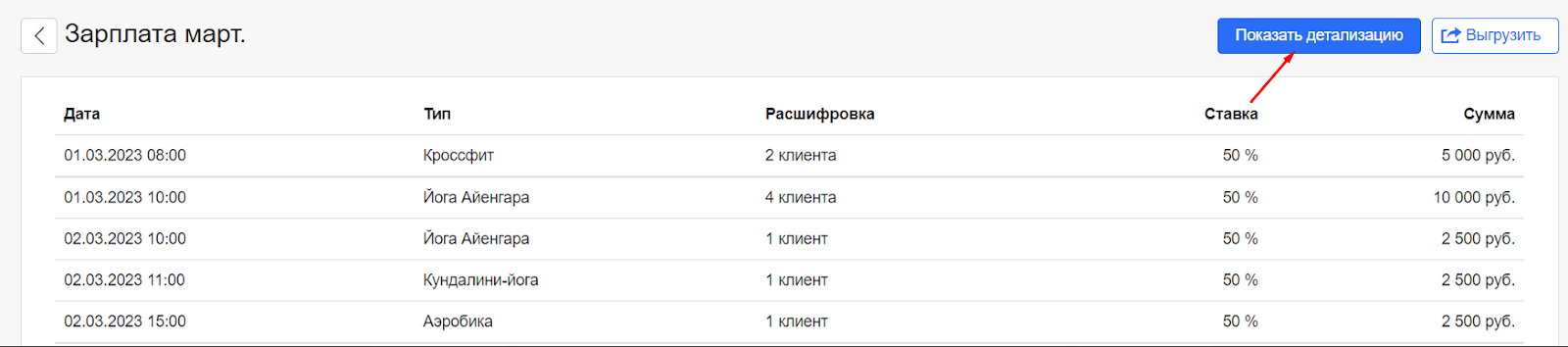
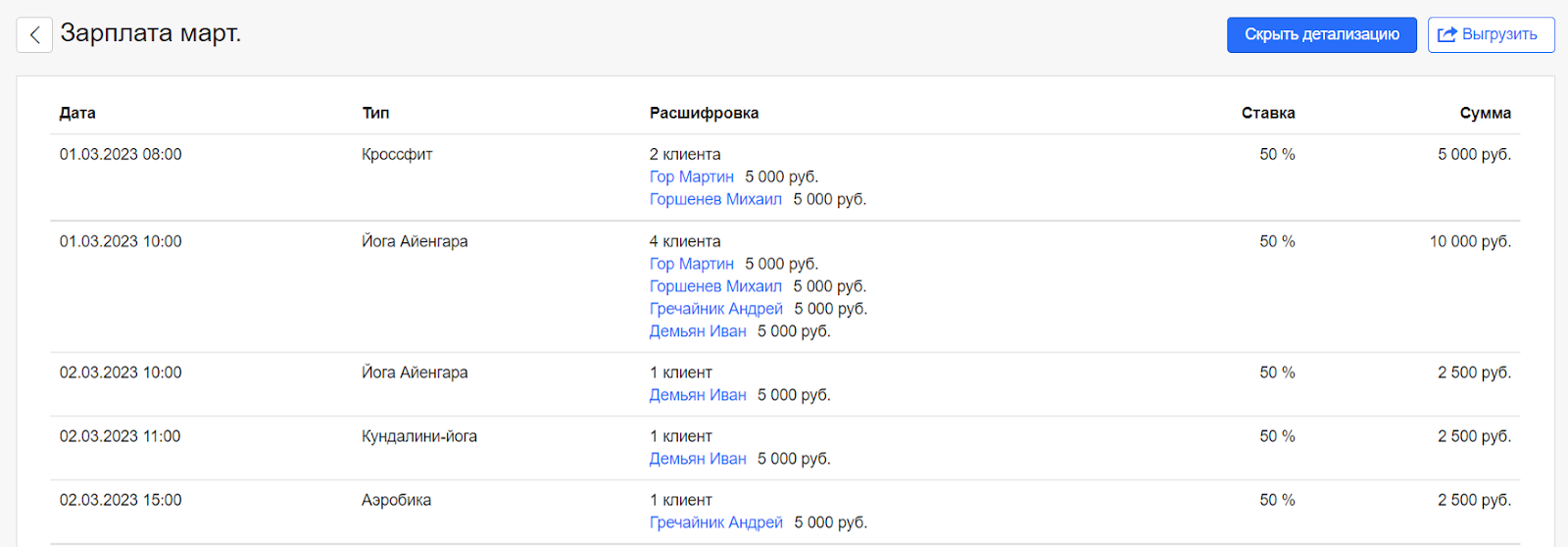
Кнопка «Показать детализацию» открывает список клиентов и их абонементов; по клику на ФИО клиента можно перейти в его карточку.
Дополнительные начисления:
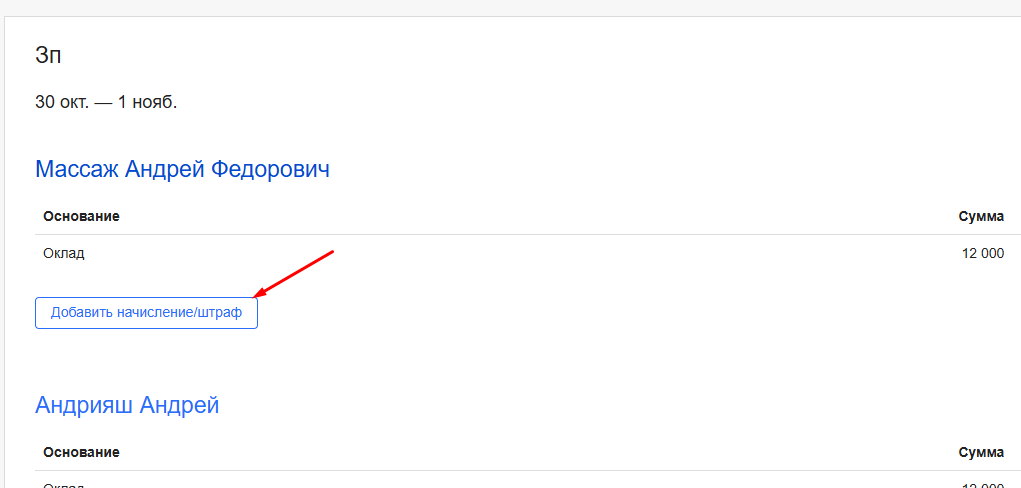
Чтобы добавить премию или штраф, нажмите «Добавить начисление/штраф», укажите основание, тип, сумму и комментарий.
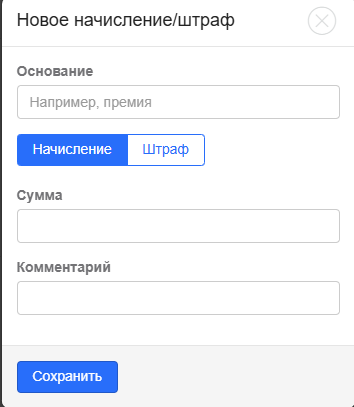
Важно: Если зарплата уже выплачена, после добавления премии или штрафа нужно снова нажать «Выплатить». В системе можно удалить начисление или штраф в любой момент.
Выплаты:
Для фиксации выплаты используйте кнопку «Выплатить» в разделе «Финансы» → «Зарплата». Если отчёт создан сразу по всем сотрудникам, но выплату нужно провести выборочно, откройте отчёт и нажмите «Выплатить» напротив конкретного сотрудника.
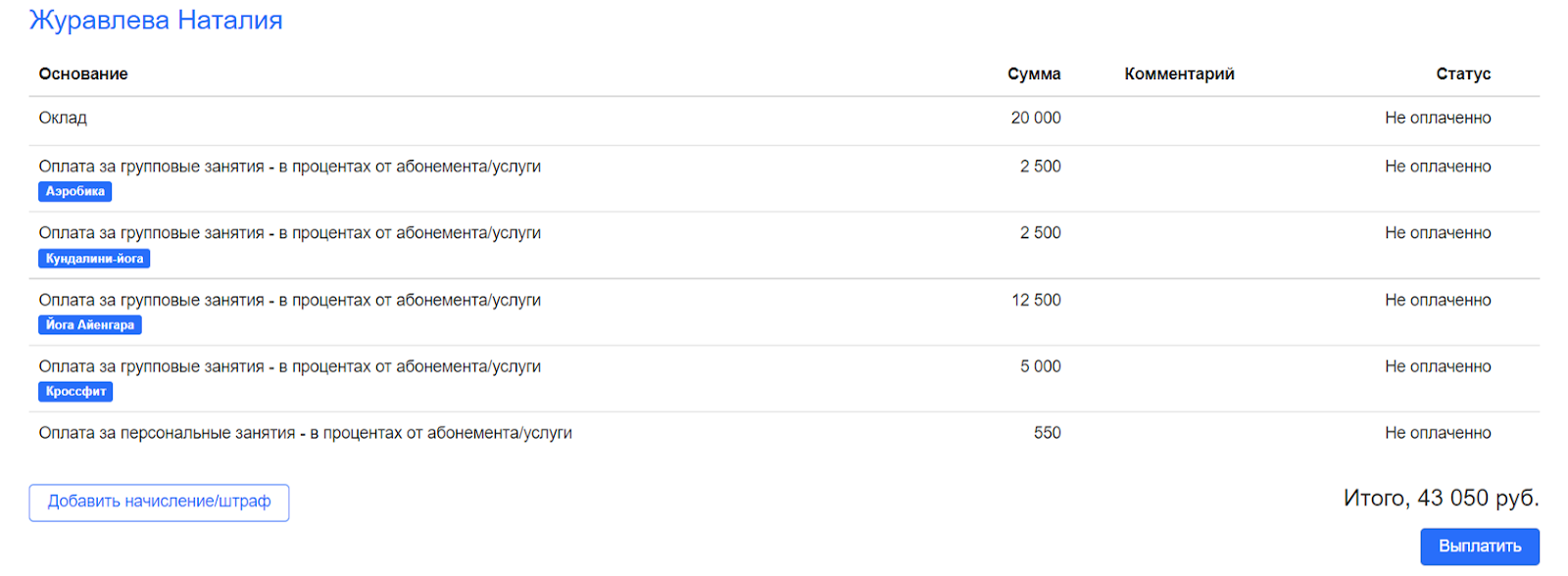
Важно: Если вы выплатили зарплаты, а потом изменили условия их начисления, то при обновлении отчёта система автоматически пересчитает суммы и именно они будут отображаться в финансах как расход по зарплатам; если отчёт не обновить, перерасчёта не произойдёт и данные останутся прежними.
Выгрузка отчёта:
Для выгрузки отчёта нажмите кнопку «Выгрузить» — доступна общая выгрузка или выгрузка по конкретному сотруднику. Отчёт можно сохранить в формате Excel.
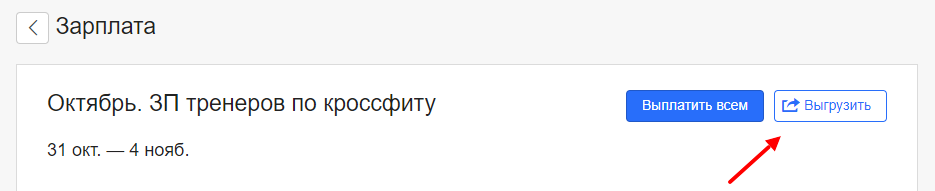
Если требуется выгрузка по конкретному сотруднику, откройте отчёт, перейдите в расчёт зарплаты нужного сотрудника и нажмите «Выгрузить».

Отображение в финансах:
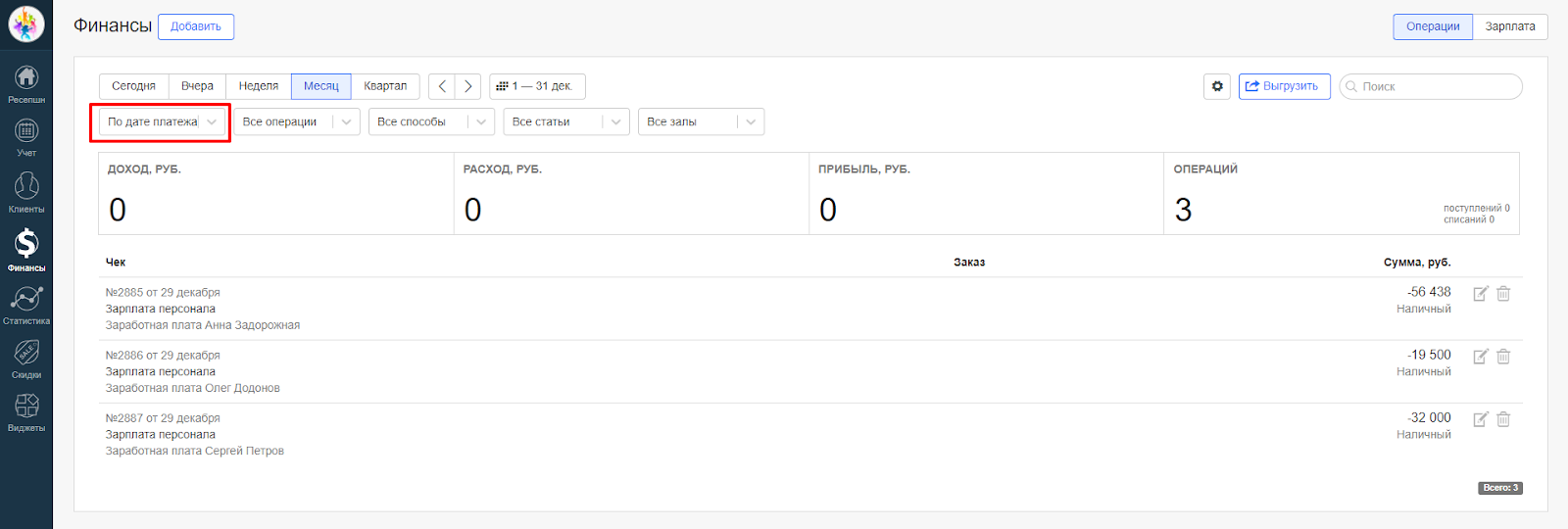
После проведения выплат они автоматически отображаются в разделе «Финансы» как расходы по статье «Зарплата персонала».
Датой расхода считается календарный день выплаты, независимо от периода зарплаты.
Расходы по зарплатам не отображаются по фильтру «По дате заказа», только «По дате платежа».
Каждая выплата фиксируется отдельной строкой, даже если вы проводили их одним кликом.
Премии и штрафы суммируются или вычитаются из зарплаты сотрудника и не выводятся отдельной строкой.
Типичные ошибки и решения:
Ошибка: Зарплата не начисляется сотруднику/начисляется не правильно.
Причина: не соблюдены условия начисления — у клиента не отмечено посещение (галочка «Пришёл»), либо тренер не назначен ответственным за занятие/заказ.
Решение: проставьте галочку «Пришёл» в занятии в разделе «Учёт» и убедитесь, что тренер указан ответственным за занятие или продажу, после этого обновите отчет.
Ошибка: Зарплата не пересчиталась после изменения условий.
Причина: отчёт не обновлён.
Решение: найдите нужный отчёт в разделе «Финансы» → «Зарплата», нажмите «Редактировать» и «Сохранить» — система пересчитает суммы автоматически.
Ошибка: Премия или штраф не учтены.
Причина: зарплата уже выплачена, но не нажата кнопка «Выплатить» после добавления.
Решение: откройте отчёт и повторно нажмите «Выплатить».
Ошибка: Выгрузка не содержит нужного сотрудника.
Причина: сотрудник не добавлен в настройки начисления зарплаты.
Решение: проверьте настройки в разделе «Сотрудники» → «Зарплата». Если зарплата настроена для всех сотрудников, при добавлении нового сотрудника нужно открыть настройку условий зарплаты и нажать «Сохранить», чтобы обновить список.