
Тариф Спорт: Шаблоны документов
Функция шаблонов документов позволяет загружать файлы формата .docx (а также .doc), с параметрами, которые система автоматически заменяет на данные вашей компании и клиентов. Это ускоряет подготовку договоров, счетов и актов, снижает количество ошибок и делает работу удобнее.
Важно: Хотя система принимает оба формата, рекомендуется использовать именно .docx. Старый формат .doc может некорректно обрабатываться и вызывать ошибки при генерации документов.
Предварительные условия:
Доступно на тарифах Optima и Profi.
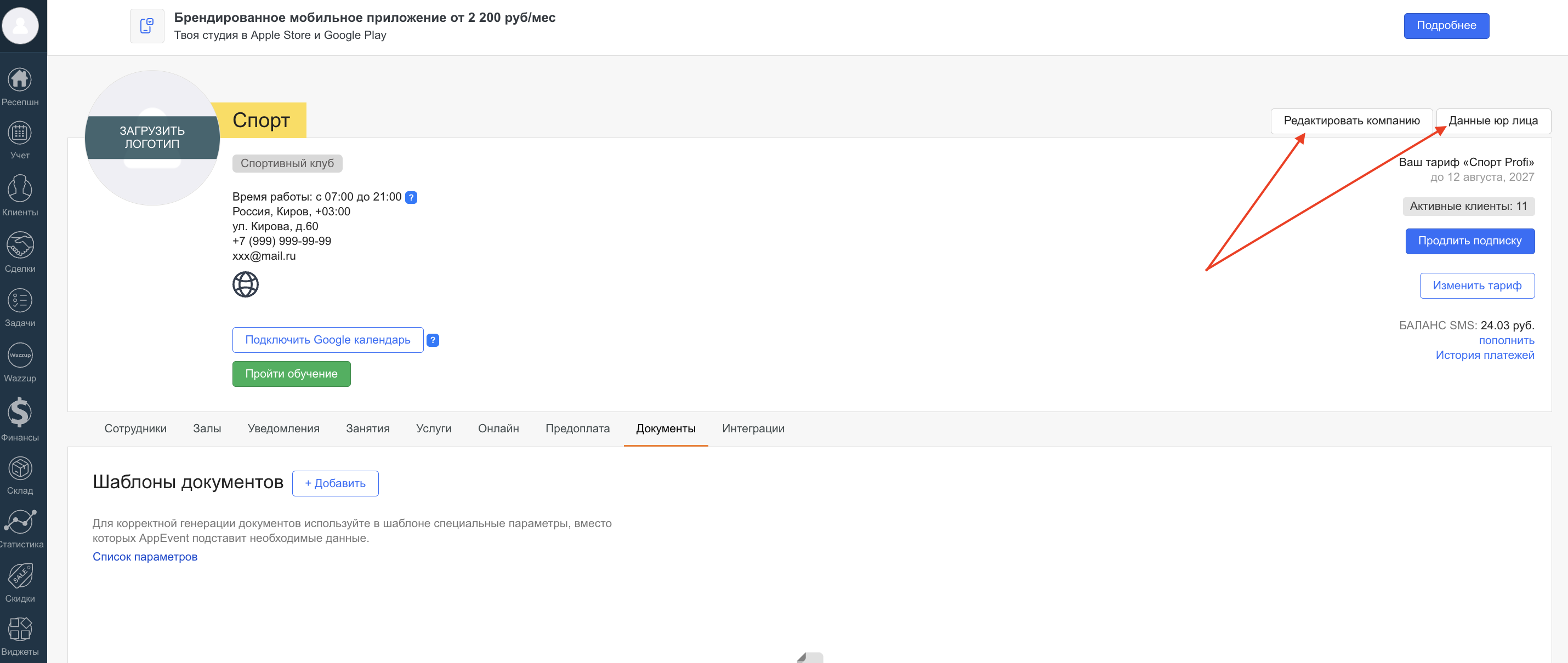
Юридические данные компании должны быть заполнены в разделе «Профиль компании» → «Данные юр лица».
Остальные данные берутся из настроек профиля компании (по кнопке «Редактировать компанию»).
Информация о клиентах берётся из карточки клиента. Подробнее см. статью Клиенты.
Как работает механика:
В документ-шаблон можно вставить параметры (например, {ClientName}, {MyCompanyTitle}).
При генерации система автоматически подставит актуальные значения из системы.
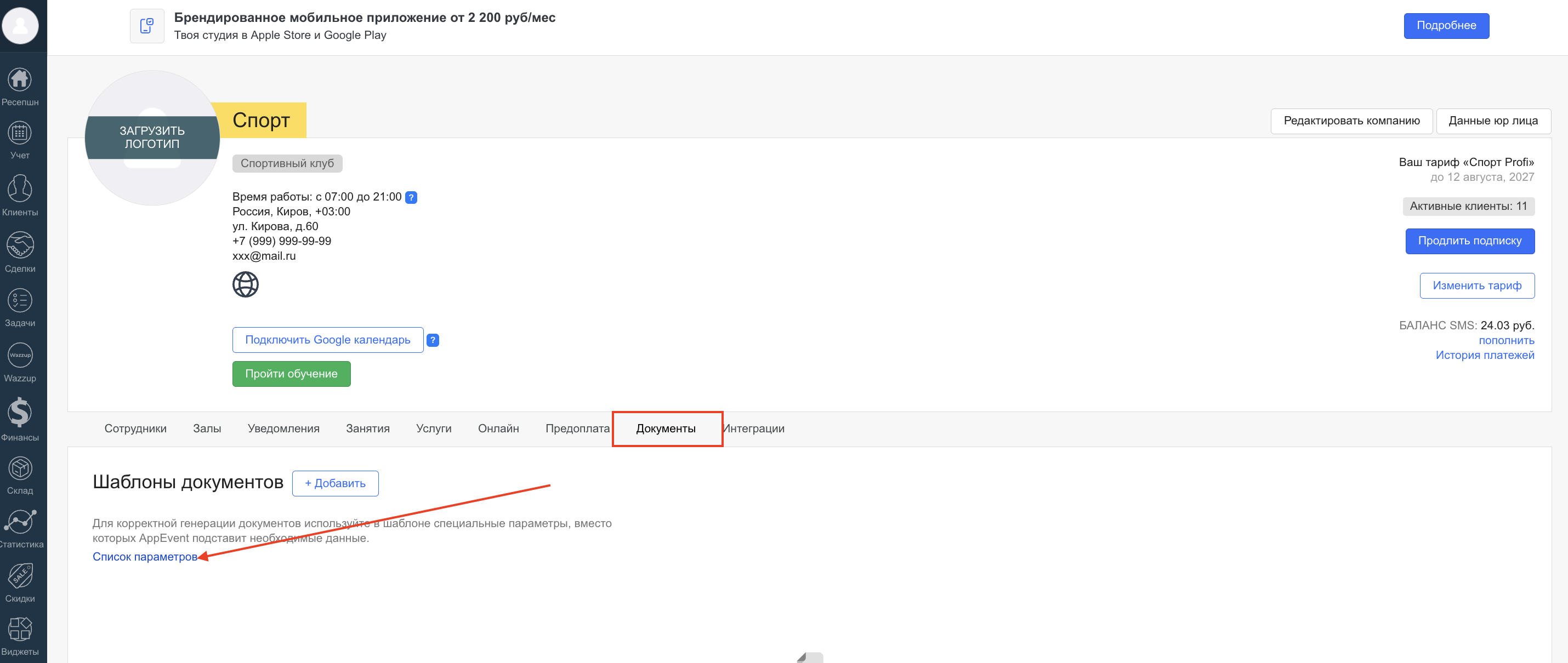
Список доступных параметров можно посмотреть в «Профиль компании» → «Документы» → «Список параметров».
Параметры, по которым будут подставляться данные:
Моя компания → Название {MyCompanyTitle}
Моя компания → Телефон {MyCompanyPhone}
Моя компания → Email {MyCompanyEmail}
Моя компания → Полное название юр лица {MyCompanyFullName}
Моя компания → Сокращенное название юр лица {MyCompanyCompanyName}
Моя компания → Город {MyCompanyCity}
Моя компания → Адрес {MyCompanyAdress}
Моя компания → Индекс {MyCompanyPostalCode}
Моя компания → Валюта {MyCompanyCurrencyId}
Моя компания → ИНН {MyCompanyRequisiteRqInn}
Моя компания → КПП {MyCompanyRequisiteRqKpp}
Моя компания → ОГРН {MyCompanyRequisiteRqOgrn}
Моя компания → Наименование банка {MyCompanyBankName}
Моя компания → БИК {MyCompanyBik}
Моя компания → Расчетный счет {MyCompanyAccNum}
Моя компания → Корреспондентский счет {MyCompanyCorNum}
Клиент → ФИО {ClientName}
Клиент → Телефон {ClientPhone}
Клиент → Email {ClientEmail}
Клиент → Адрес регистрации {ClientAdress}
Клиент → Номер и серия паспорта {ClientPass}
Клиент → Кем выдан паспорт {ClientPassIssued}
Документы → Номер {DocumentNum}
Документы → Общая сумма {DocumentTotalPrice}
Документы → Дата генерации {DocumentDate}
Пошаговая инструкция:
Подготовьте документ в формате .docx.
Вставьте нужные параметры в документ-шаблон (например, {ClientName}, {MyCompanyEmail}).
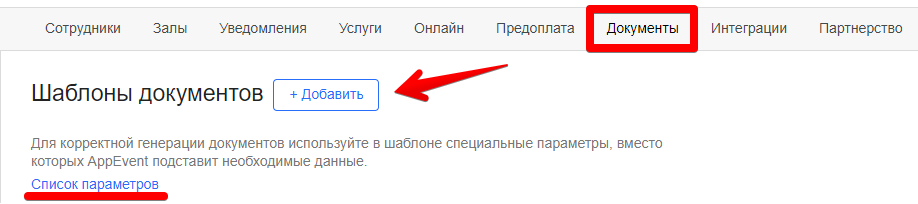
Перейдите в «Профиль компании» → «Документы».
Нажмите «Добавить».
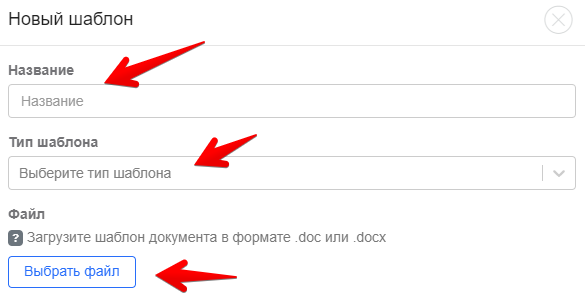
Укажите название документа, выберите тип шаблона (Договор, Счёт, Акт или Другой) и загрузите документ-шаблон.
Сохраните изменения.
Добавленные документы можно смотреть, удалять и редактировать в том же разделе.

Генерация документа:
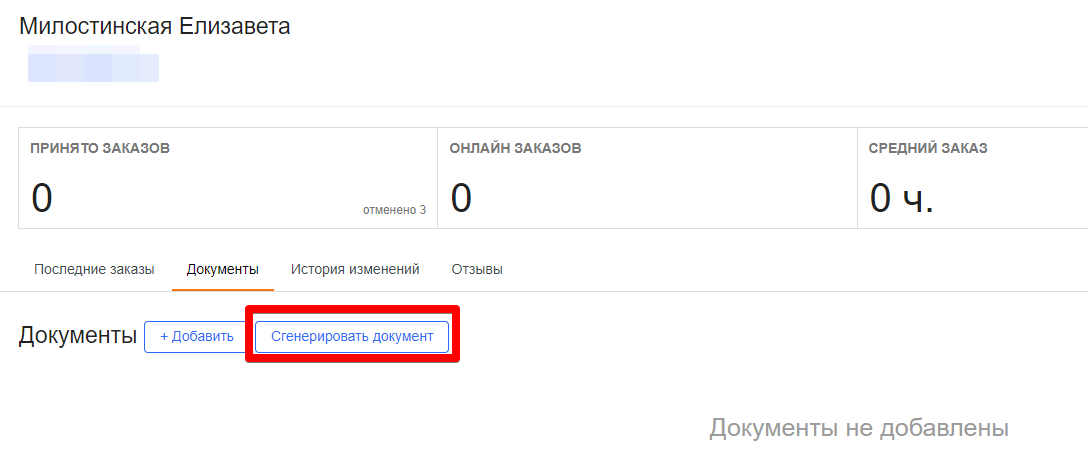
Откройте карточку клиента → вкладка «Документы».
Нажмите «Сгенерировать документ».
Выберите шаблон, укажите юр лицо, номер, сумму и дату.
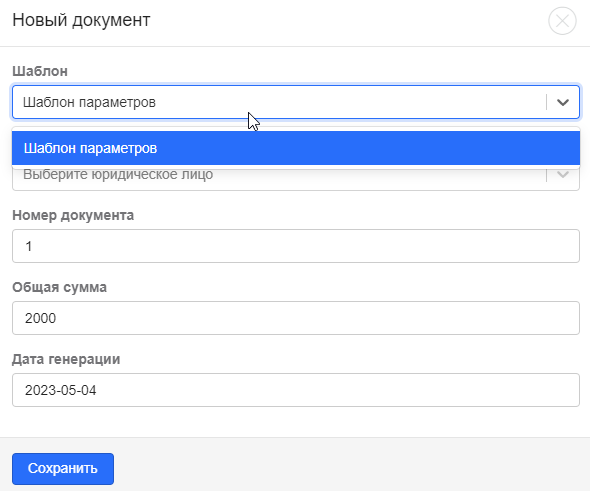
Нажмите «Сохранить».
Документ появится во вкладке «Документы» у клиента и будет доступен для скачивания.

Документ можно редактировать, удалять и перегенерировать (например, если изменились данные клиента).