
Тариф Спорт: Настройка залов
Данный материал описывает функционал тарифа Спорт.
Раздел «Залы» позволяет создавать и управлять помещениями для занятий и аренды. Здесь можно добавить физические залы студии или виртуальные пространства для онлайн‑тренировок.
Функция нужна, чтобы клиенты могли бронировать занятия и аренду через виджет или мобильное приложение, а администраторы — управлять доступностью и режимом работы помещений.
Задачи, которые решает настройка залов:
организация расписания занятий и аренды;
возможность совмещать аренду и занятия в одном помещении;
корректное отображение залов для клиентов в виджете и приложении;
учёт индивидуального режима работы каждого зала.
Функция полезна владельцам студий и администраторам, особенно при большом количестве помещений и разнообразных сценариях использования.
Важно: раздел «Залы» доступен только в версии для ПК, в мобильной версии сайта он не отображается.
Особенности работы:
Функция настройки залов доступна на всех тарифах, но отображение зала в виджете и загрузка обложки доступны начиная с тарифа Optima.
График работы компании подтягивается в режим работы залов автоматически, если не задан индивидуально.
Если зал скрыт (снята галочка «Показывать в виджете»), он не отображается для клиентов.
Для аренды залов необходимо задать стоимость. Если цена не указана, зал не будет доступен для бронирования.
При включённой опции «Занятия и аренда на одно время» сначала добавляется аренда, затем занятие. В обратном порядке система не сохранит заказ аренды.
Где находится раздел:
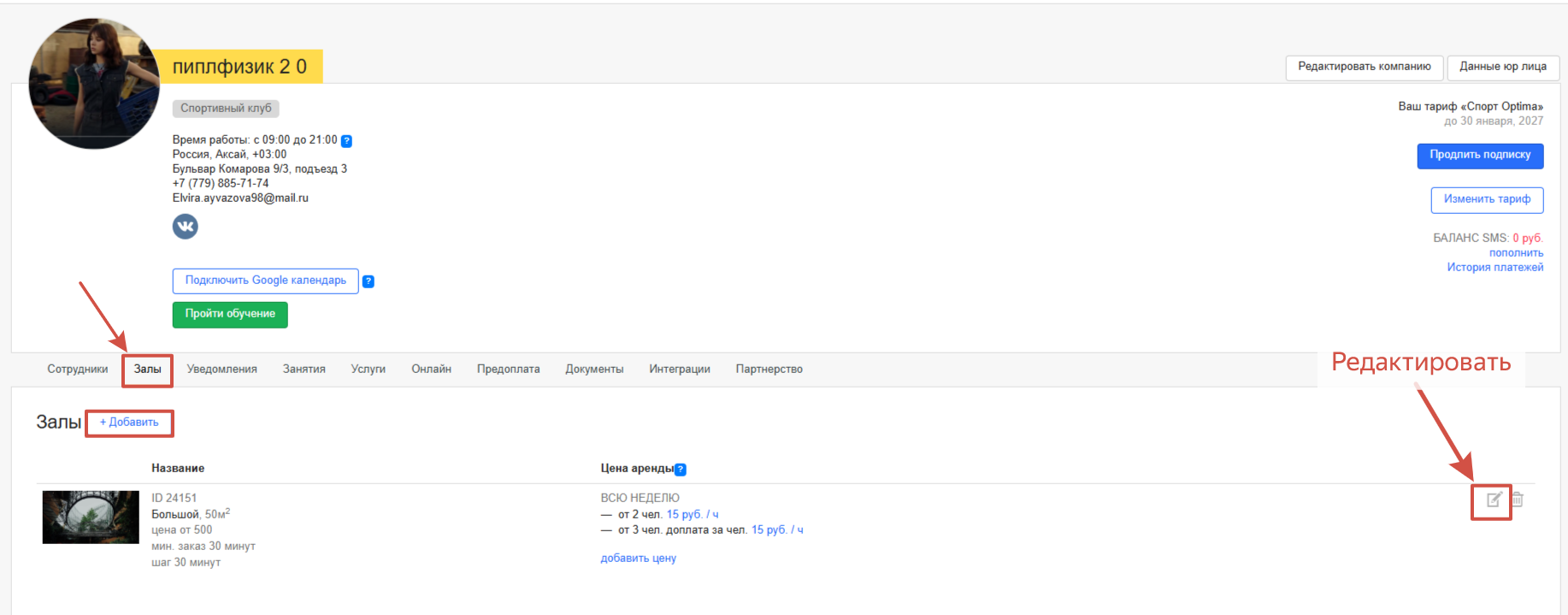
Перейдите в «Профиль компании» → «Залы». В этом разделе можно:
добавить новый зал по кнопке «+ Добавить»;
отредактировать параметры существующего (иконка карандаша);
удалить зал (иконка корзины);
изменить порядок отображения залов (перетаскиванием или стрелками).

Настройка залов:
Перейдите в «Профиль компании» → «Залы».
Нажмите «+ Добавить», чтобы добавить новый зал или «Редактировать» (иконка карандаша) рядом с уже созданным залом.
В открывшемся окне настройте параметры:
Общие настройки:
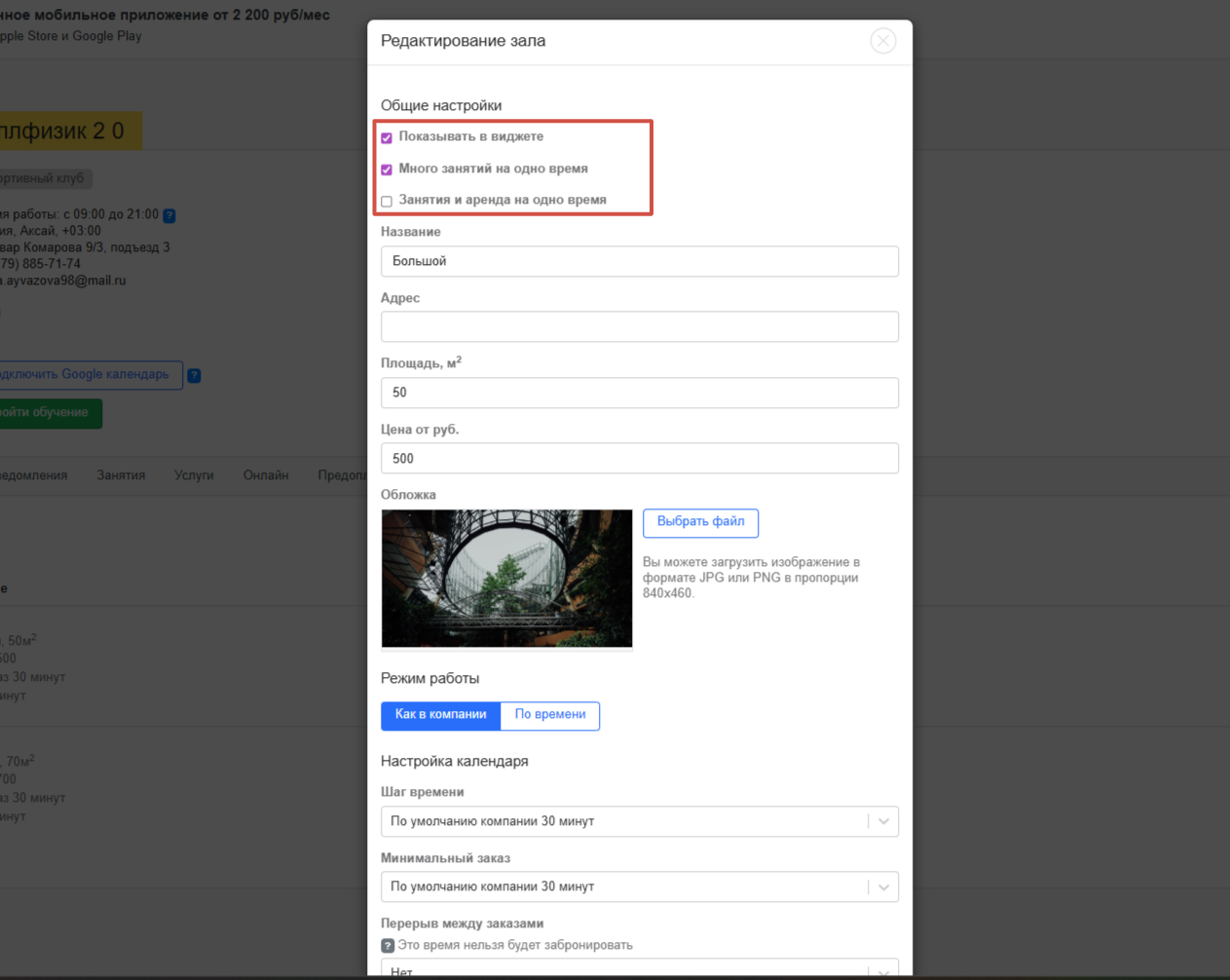
Показывать в виджете — чекбокс включает возможность бронирования зала через виджет или мобильное приложение. Если убрать отметку, зал будет скрыт, а в системе появится пометка «Зал скрыт!».
Это полезно, если помещение используется только для внутренних задач и не должно отображаться клиентам.Много занятий на одно время — чекбокс включает возможность проводить несколько групповых занятий одновременно в одном зале.
Например, в большом спортивном зале можно проводить йогу и фитнес параллельно.Занятия и аренда на одно время — чекбокс включает возможность использовать зал одновременно для аренды и проведения занятий.
Важно: сначала добавляется аренда, затем занятие. В обратном порядке система не сохранит заказ аренды.Название — название зала будет отображаться в системе и для клиентов в виджете/приложении.
Например, «Большой зал», «Зал йоги», «Виртуальный зал».Адрес — если у конкретного зала адрес отличается от адреса компании, эта информация будет отправляться клиентам в письме о бронировании, а также сотрудникам.
Это удобно, если у студии несколько филиалов.Площадь — отображается в виджете под названием зала.
Поле носит справочный характер и помогает клиентам ориентироваться в размерах помещения.Цена от руб. — поле носит информационный характер и не влияет на настройку цен. Подробная настройка цен для аренды описана в отдельной статье.
Обложка — изображение, которое будет отображаться в виджете и приложении при выборе зала для бронирования. Поддерживаются форматы JPG или PNG. Рекомендуемая пропорция — 840×460 пикселей.
Режим работы:
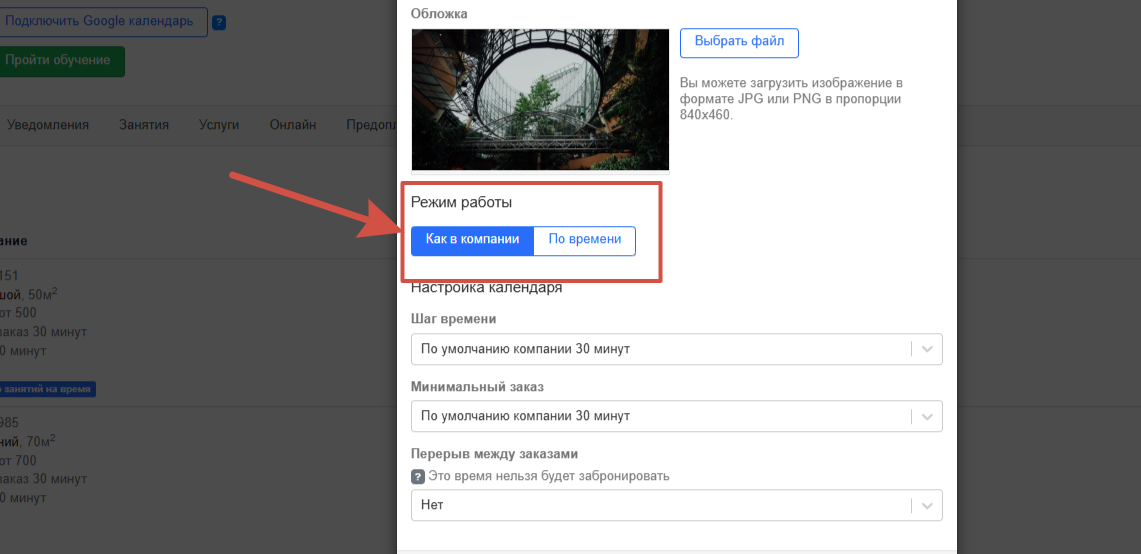
Режим работы определяет, когда зал доступен для бронирования.
Как в компании — время работы зала автоматически приравнивается к графику, указанному в разделе «Профиль компании» → «Редактировать компанию» → поле «График работы».
По времени — можно задать индивидуальное время работы для конкретного зала. Это удобно, если помещение используется по особому графику, отличному от общего расписания компании.
Настройка календаря:
Календарь определяет, как клиенты и администраторы будут видеть расписание и создавать заказы для конкретного зала.
Шаг времени — минимальный интервал, который клиент может выбрать в виджете и приложении (от 5 минут до 3 часов).
Например, если шаг = 30 минут, клиент сможет бронировать зал только на 9:00, 9:30, 10:00 и т. д.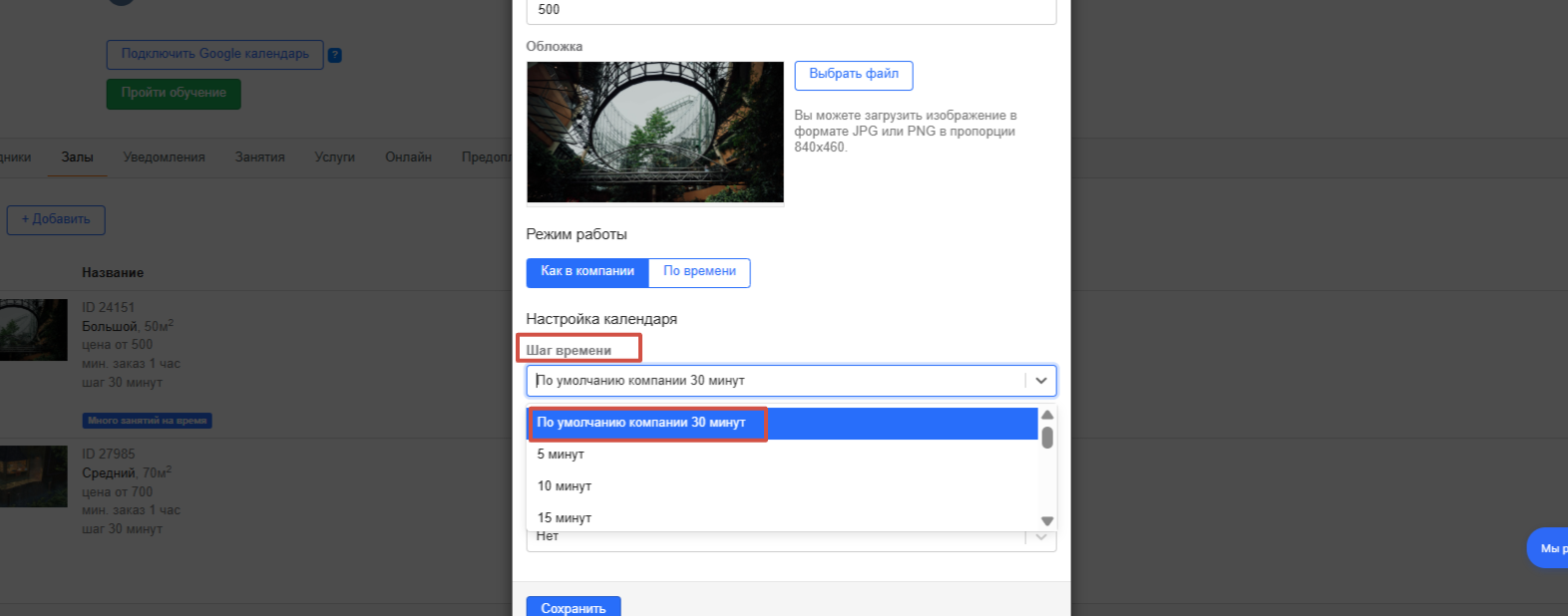
По умолчанию компании … минут/часа — значение подтягивается автоматически из раздела «Профиль компании» → «Редактировать компанию» → параметр «Шаг времени для заказа внутри системы».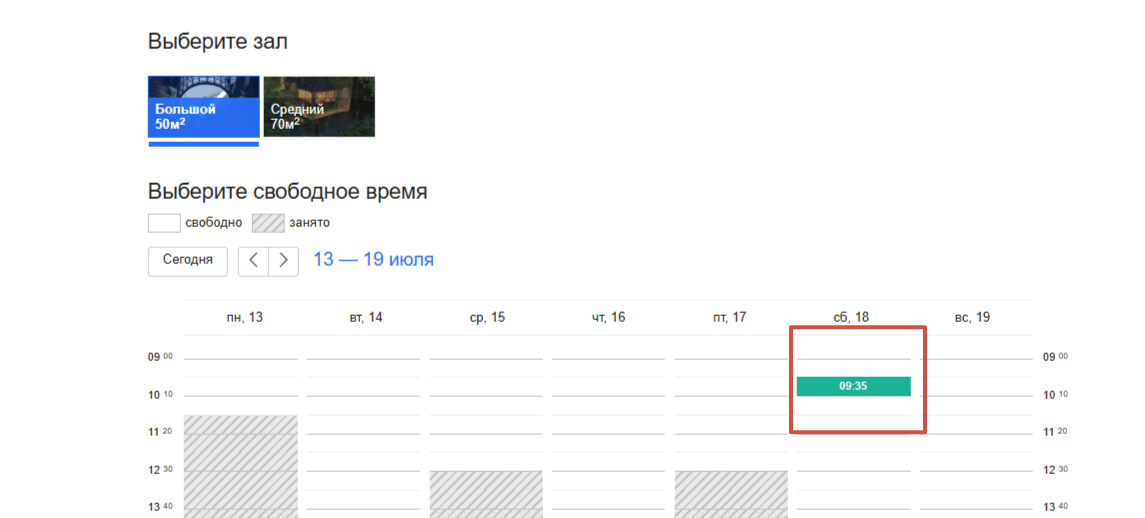
Минимальный заказ — задаёт минимальное время аренды, которое клиент может выбрать в виджете и приложении (от 5 минут до 8 часов).
Например, если минимальный заказ = 30 минут, клиент не сможет оставить бронь на 15 минут — только на 30 и более.
Важно: минимальный заказ должен быть согласован с шагом времени.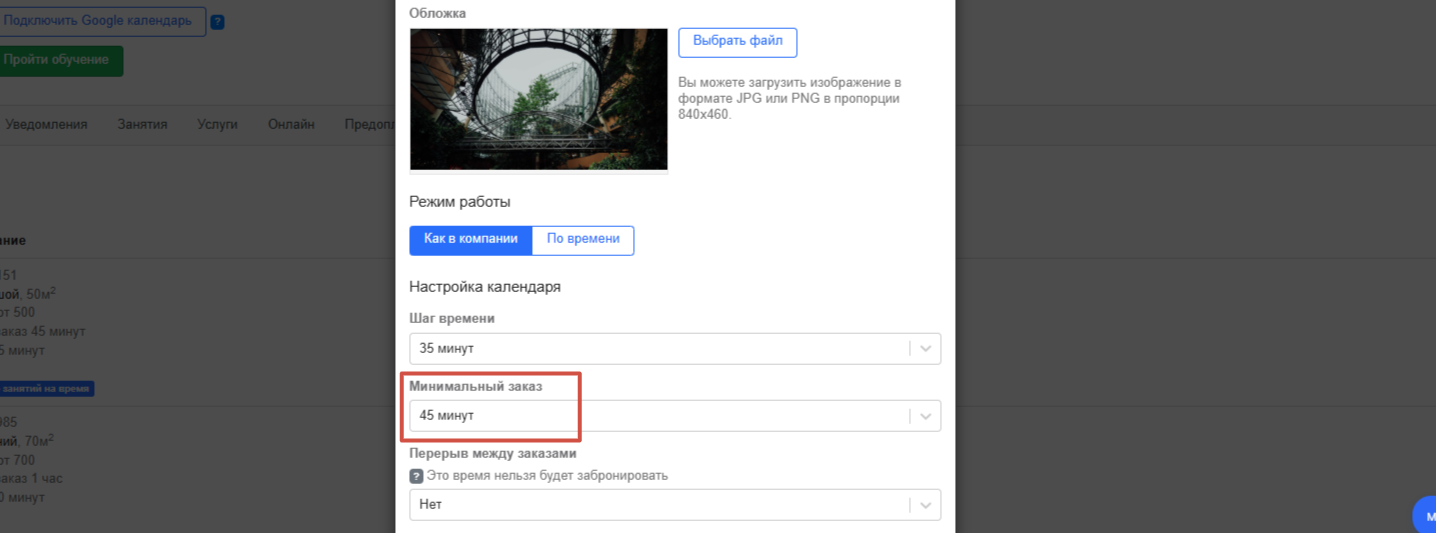
По умолчанию компании … минут/часа — значение подтягивается автоматически из раздела «Профиль компании» → «Редактировать компанию» → параметр «Минимальный заказ».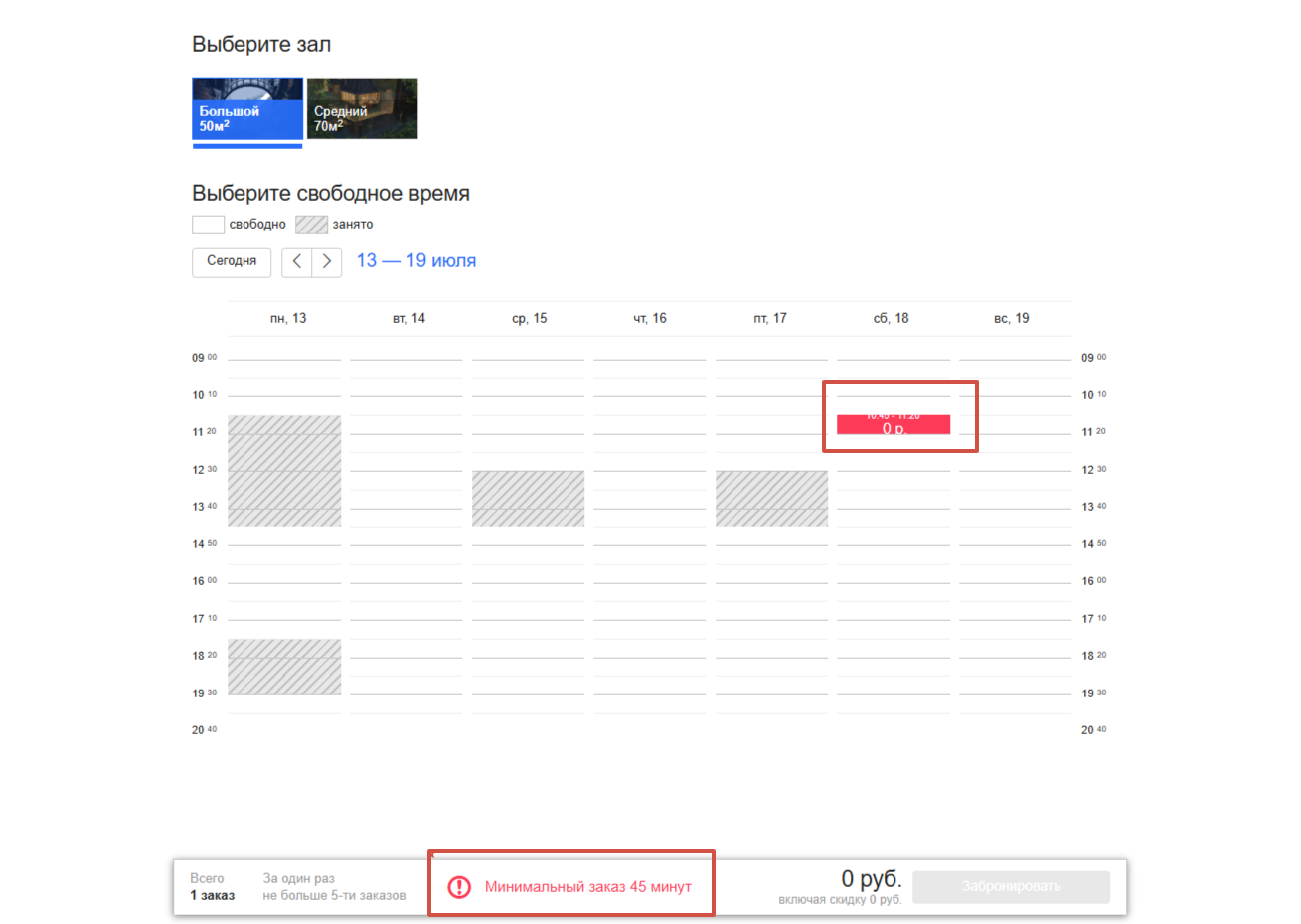
Перерыв между заказами — время, которое автоматически блокируется между двумя бронированиями аренды. В этот период зал недоступен для записи.
Это помогает избежать наложений и даёт администратору время на подготовку помещения.
Типичные ошибки и решения:
Ошибка: зал не отображается в виджете для бронирования.
Причина: для зала не настроена цена аренды. Если цена не указана, зал не будет доступен для клиентов.
Решение: перейдите в «Профиль компании» → «Залы», нажмите «Добавить цену» рядом с нужным залом и укажите стоимость аренды. Если зал сдаётся бесплатно, установите цену 0 рублей.
Ошибка: не удаётся совместить аренду и занятие в одном зале.
Причина: в настройках зала не включён чекбокс «Занятия и аренда на одно время» или сначала создано занятие, а потом аренда.
Решение: включите чекбокс «Занятия и аренда на одно время» и добавьте аренду перед занятием.
Ошибка: не удаётся создать несколько персональных занятий одновременно.
Причина: чекбокс «Много занятий на одно время» распространяется только на групповые занятия.
Решение: это ограничение системы — одновременно можно создавать несколько групповых занятий, но не персональных.
Ошибка: зал скрыт для клиентов.
Причина: снята галочка «Показывать в виджете».
Решение: в настройках зала отметьте чекбокс «Показывать в виджете».
Дополнительные материалы: