
Отель: Настройка условий предоплаты
Условия предоплаты позволяют управлять тем, когда и в каком размере клиент должен внести оплату при бронировании. Вы можете создать одно универсальное правило или несколько условий для разных ситуаций — например, для выходных, вечернего времени или длительных бронирований.
Также вы можете выбрать, каким способом принимать предоплату — автоматически через онлайн‑платежи или вручную по реквизитам. Подробнее о методах приёма оплаты — в статье «Способы приёма предоплаты».
Где находятся настройки:
«Профиль компании» → «Предоплата» → «Условия предоплаты».
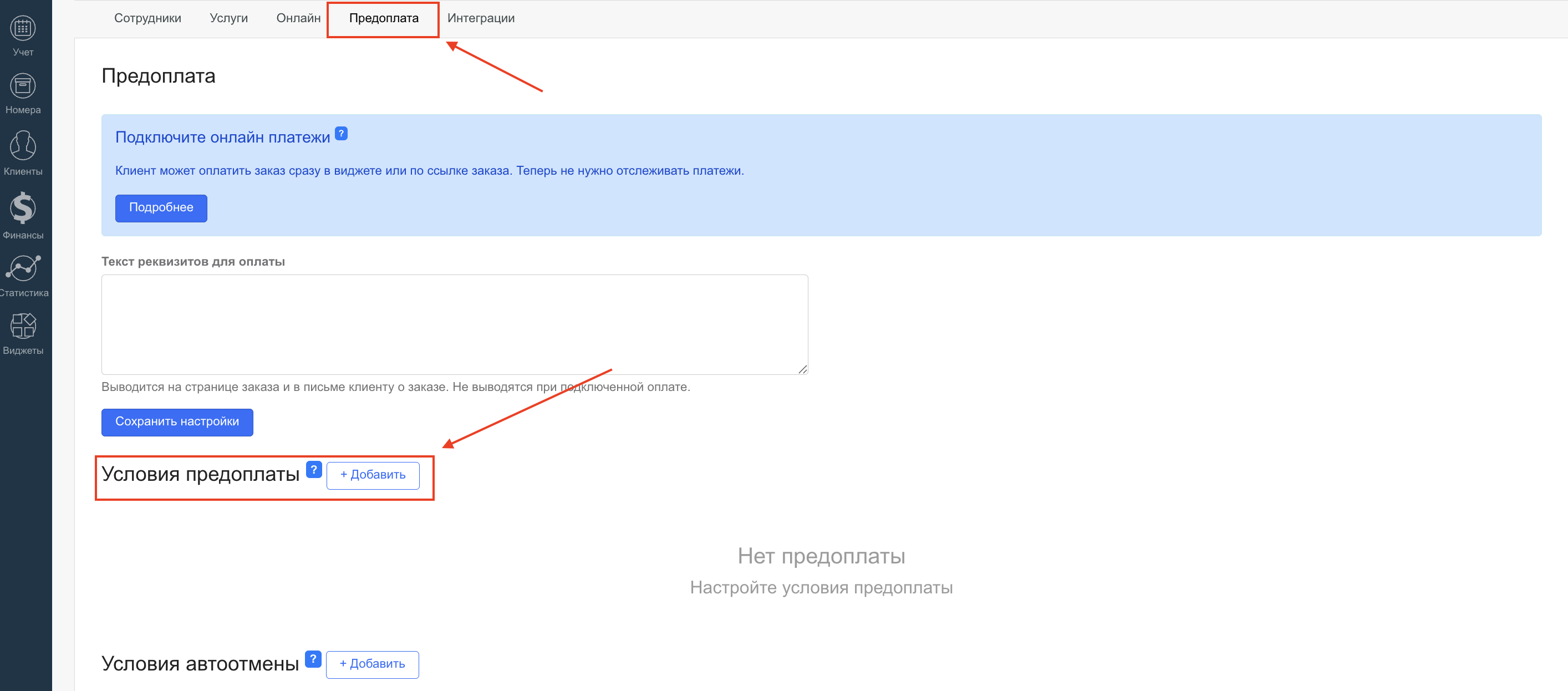
Создание условий предоплаты:
Основные параметры:
При нажатии «Добавить» открывается окно с настройками. Набор параметров зависит от тарифа.
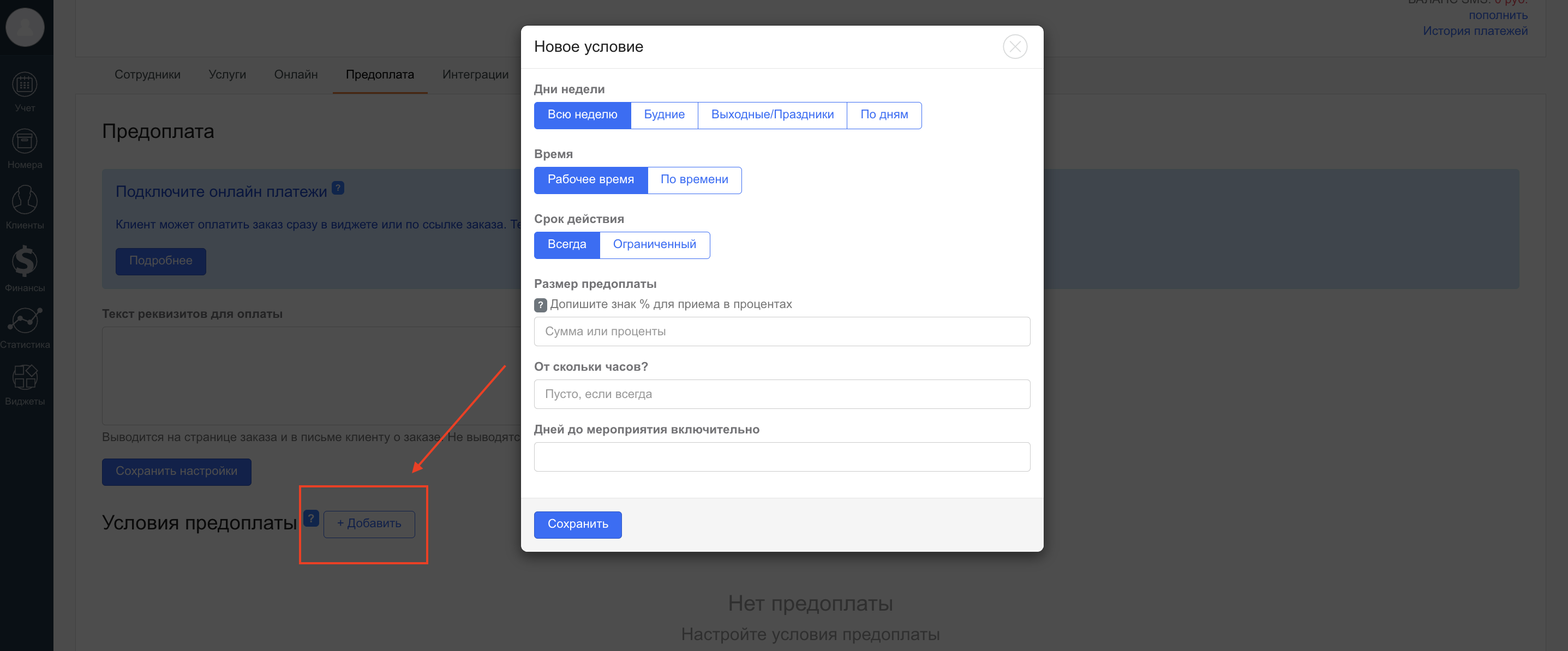
Дни недели:
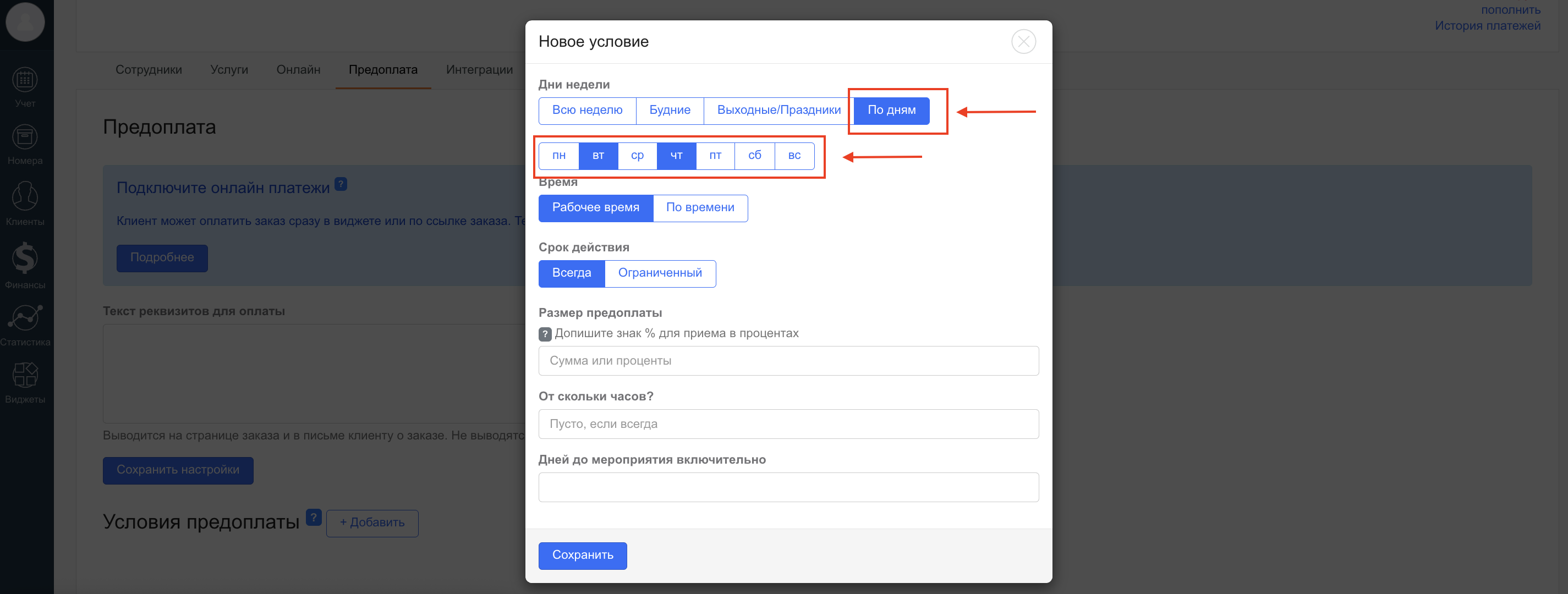
Определяет, в какие дни действует предоплата.
всю неделю — Пн–Вс;
будние — Пн–Пт;
выходные/праздники — по производственному календарю;
по дням — выбор конкретных дней (например, Вт и Чт).
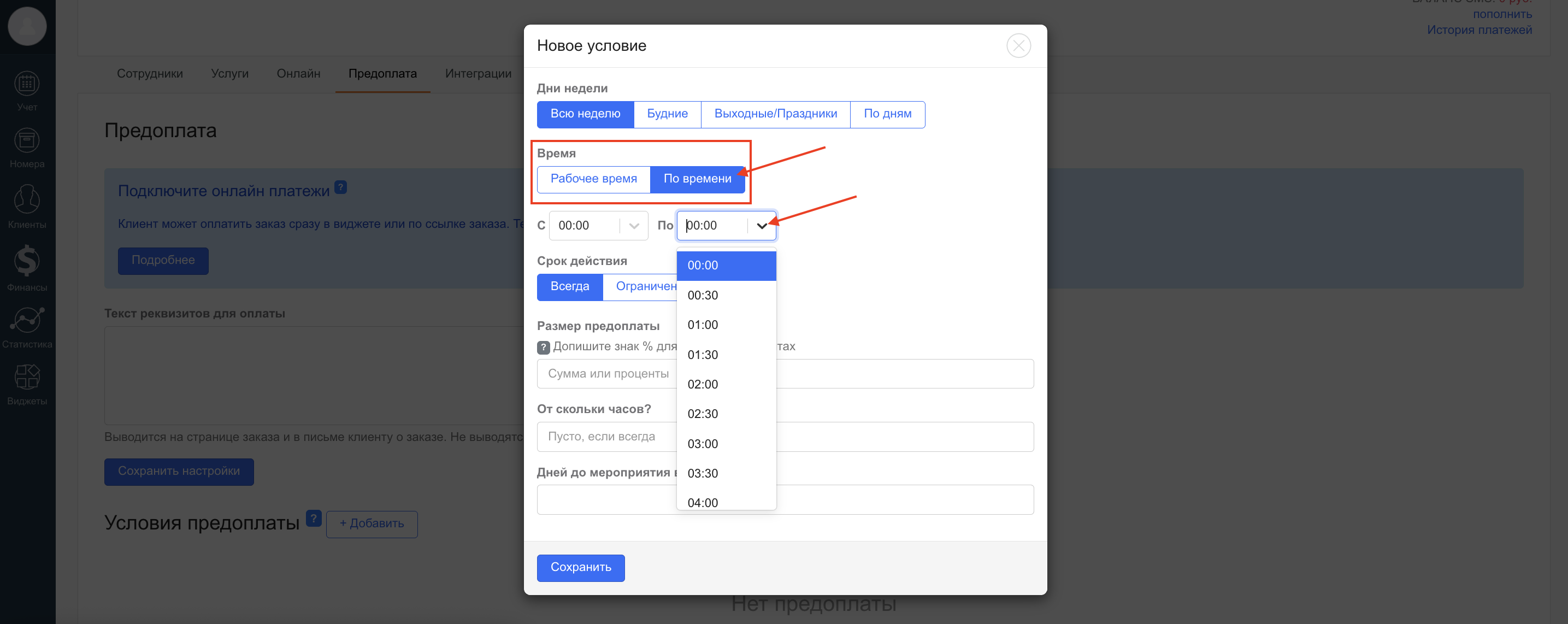
Время:
рабочее время — по графику компании;
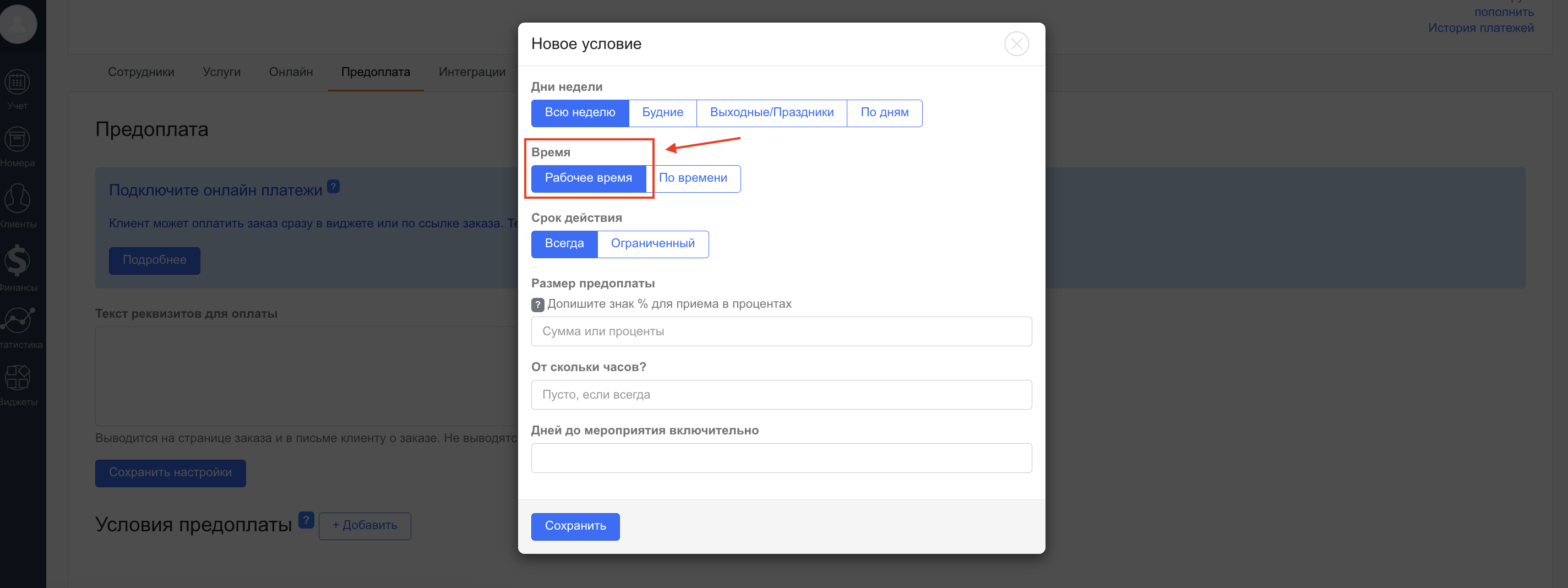
по времени — вручную заданный диапазон (например, 17:00–21:00).
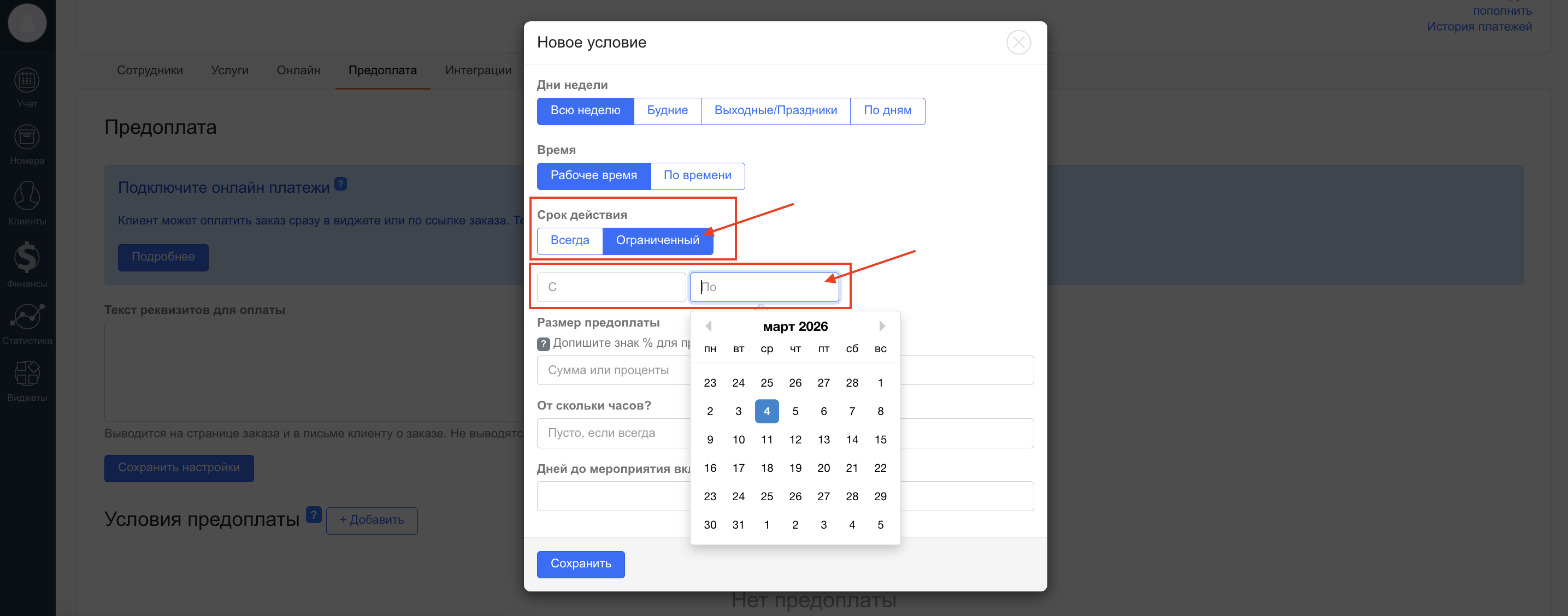
Срок действия:
всегда — условие действует постоянно;
ограниченный период — с даты по дату (например, акция или низкий спрос).
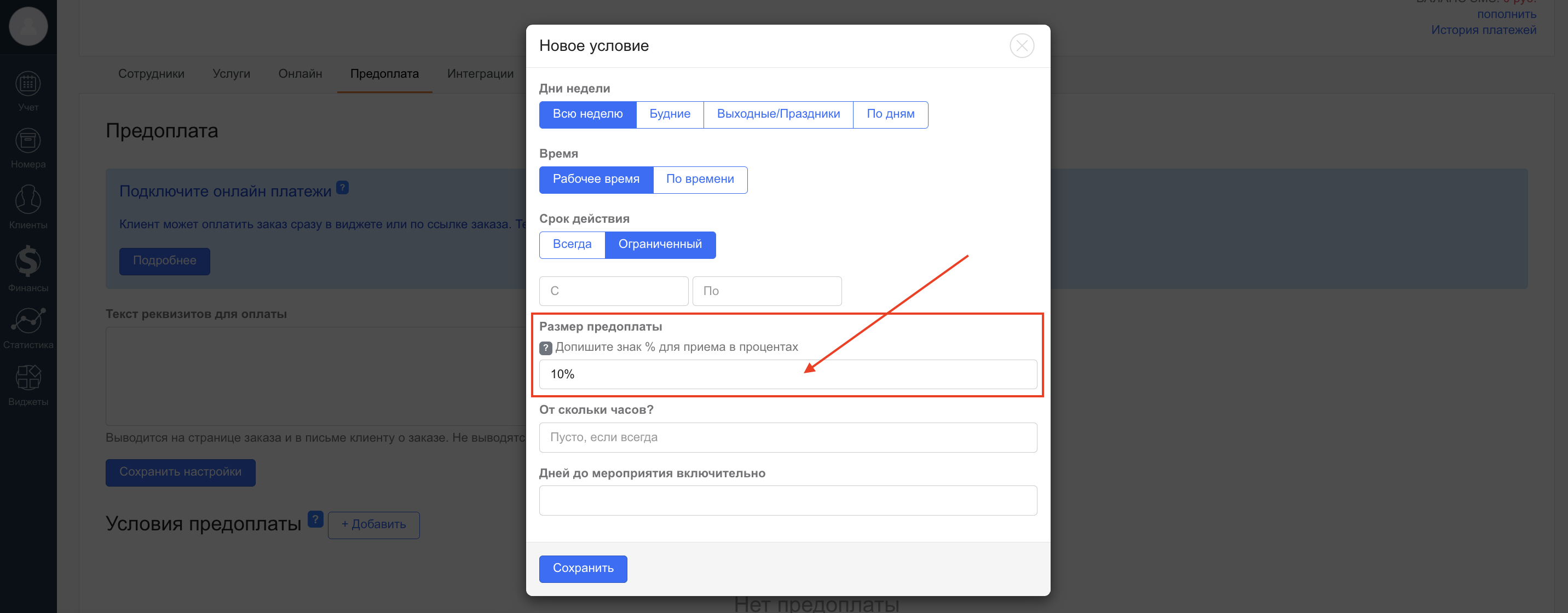
Размер предоплаты:
фиксированная сумма (число без копеек);
процент (например, 50%).
От скольки часов:
Применяется к аренде длительностью от указанного количества часов. Если поле пустое — действует на все заказы.
Дней до мероприятия включительно:
Позволяет применять предоплату только к ближайшим датам. Примеры:
пусто — действует на все заказы;
1 — применяется к заказам, созданным за день до мероприятия.
Важные нюансы работы предоплаты:
1. Предоплата рассчитывается по первому часу аренды.
Если клиент бронирует период, попадающий под разные условия, применяется условие, действующее на начало бронирования.
Пример:
установлена предоплата до 17:00 — 50%
после 17:00 — 100%
Если клиент оставляет бронь на 16:00–19:00 → предоплата составит 50%.
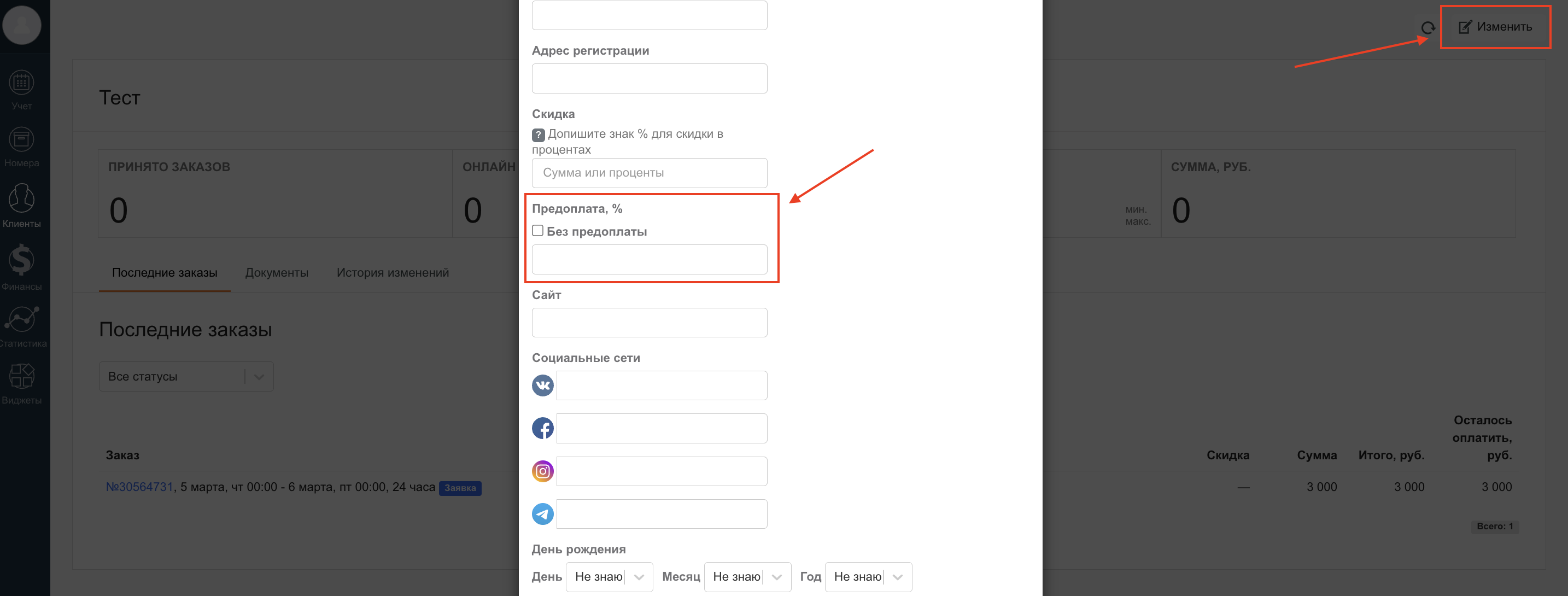
2. Персональные условия в карточке клиента.
В карточке клиента → «Изменить» можно задать индивидуальный размер предоплаты. Он применяется ко всем заказам этого клиента.
3. Изменение условий в карточке заказа.
В карточке заказа можно:
изменить предоплату;
удалить предоплату;
добавить условие.
Это влияет только на конкретный заказ.


Типичные ошибки и решения:
Ошибка: предоплата рассчитывается не так, как ожидалось.
Причина: клиент бронирует период, попадающий под разные условия.
Решение: учитывайте, что применяется первый час аренды.
Ошибка: у клиента другой размер предоплаты.
Причина: в карточке клиента установлены персональные условия. Решение: откройте карточку клиента → «Изменить» → проверьте настройки.
Что дальше:
После того как вы настроили условия предоплаты, можно перейти к настройке условий автоотмены — они определяют, через какое время заказ будет отменён, если предоплата не внесена. Подробная инструкция — в статье «Настройка условий автоотмены заказов».