
Автоматический режим предоплаты и оплаты заказа
В AppEvent есть два способа приёма предоплаты и оплаты заказа:
Автоматический — через онлайн‑платежи, когда клиент оплачивает заказ онлайн, а система автоматически фиксирует платёж.
Ручной — когда клиент оплачивает переводом, наличными или по реквизитам, а сотрудник вручную вносит оплату в карточку заказа.
Оба способа можно использовать параллельно.
Предоплата и оплата заказа позволяют:
подтверждать бронь или отгрузку;
снижать количество неявок;
дисциплинировать клиентов;
автоматизировать финансовый учёт;
принимать оплату онлайн или вручную.
В этой статье разберём автоматический режим предоплаты и оплаты заказа (онлайн‑платежи).
Автоматический режим позволяет клиенту оплатить заказ онлайн прямо в виджете. Система сама фиксирует поступление средств и обновляет статус заказа.
Как подключить онлайн‑платежи:
Перейдите в «Профиль компании» → «Предоплата».
В блоке «Подключите онлайн‑платежи» нажмите «Подробнее».
Откроется инструкция по подключению.
Следуйте шагам на экране.
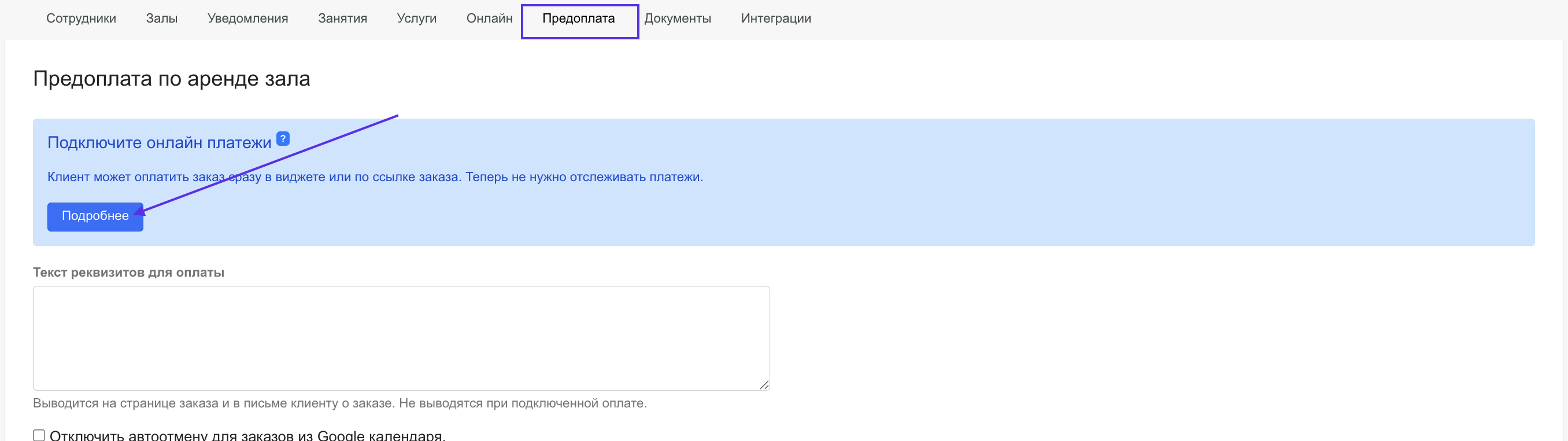
Подробные условия работы онлайн‑платежей описаны в отдельной статье - «Условия работы онлайн платежей».
После подключения:
клиент может оплатить заказ онлайн;
система автоматически фиксирует платёж;
заказ переходит в нужный статус;
формируется чек;
чек подгружается в заказ и отправляется клиенту на email;
сотруднику не нужно вручную добавлять оплату.
Кнопка «Оплатить позже»:
Появляется только при подключённых онлайн‑платежах.
Она:
- позволяет клиенту оформить несколько заказов подряд,
- не отменяет автоотмену,
- не продлевает срок внесения предоплаты.
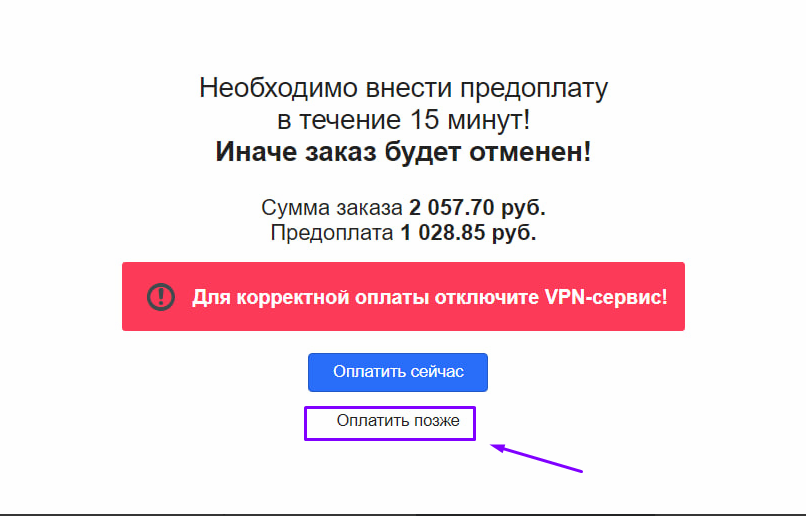
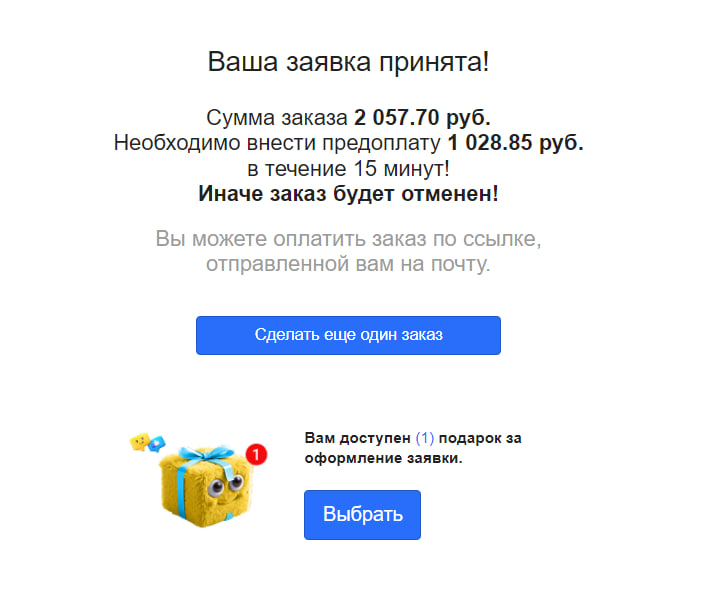
Как клиент оплачивает заказ:
Клиент может оплатить заказ сразу при оформлении заказа. А также после создания заказа клиент получает автоматическое письмо на email. В письме есть кнопки:
«Подробности заказа»
«Оплатить» (если подключены онлайн‑платежи)
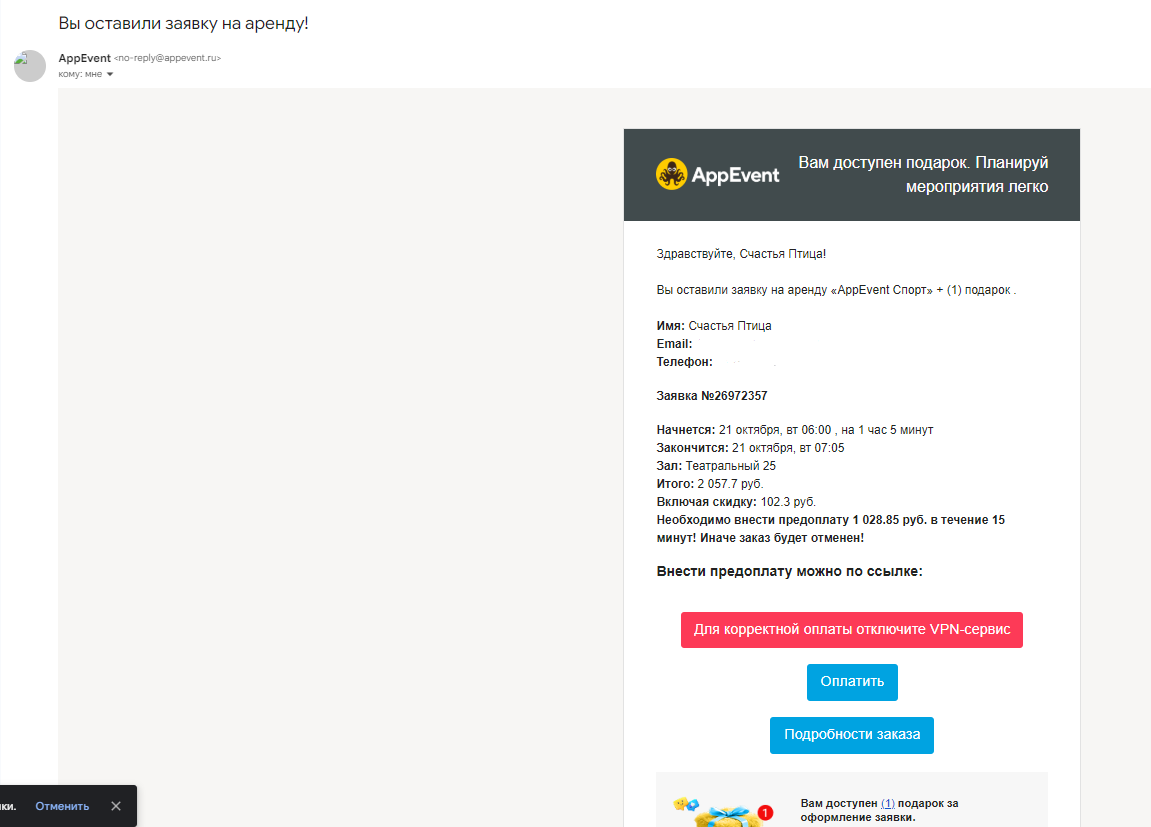
При нажатии на любую из этих кнопок клиент переходит на страницу заказа в браузере.
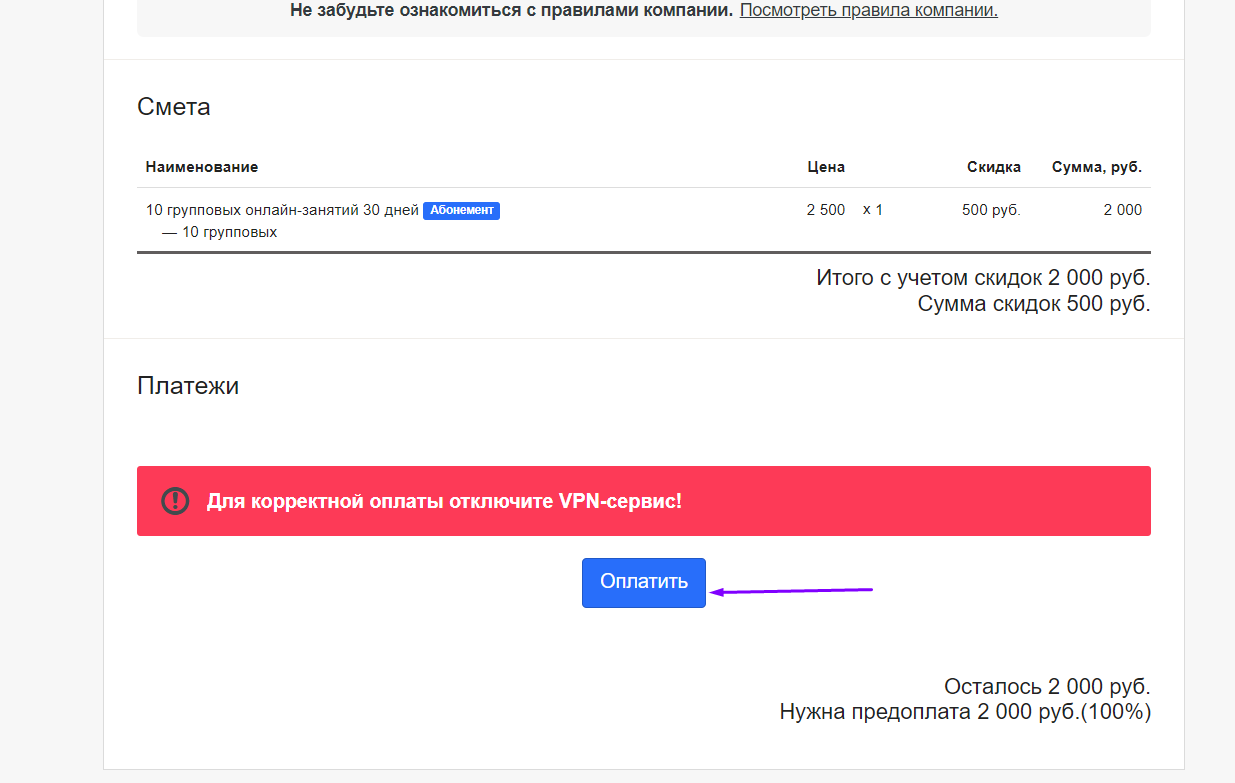
На странице заказа:
ниже отображается кнопка «Оплатить»;
при нажатии открывается окно ввода данных карты.
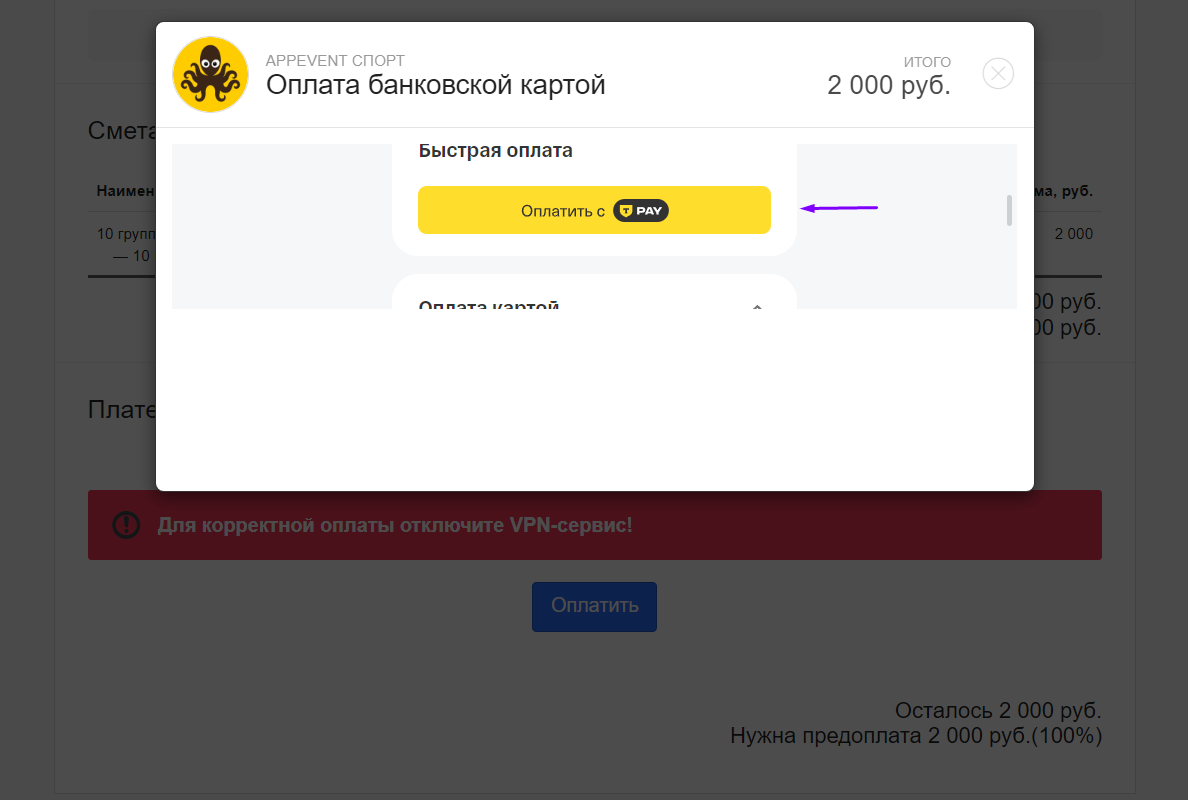
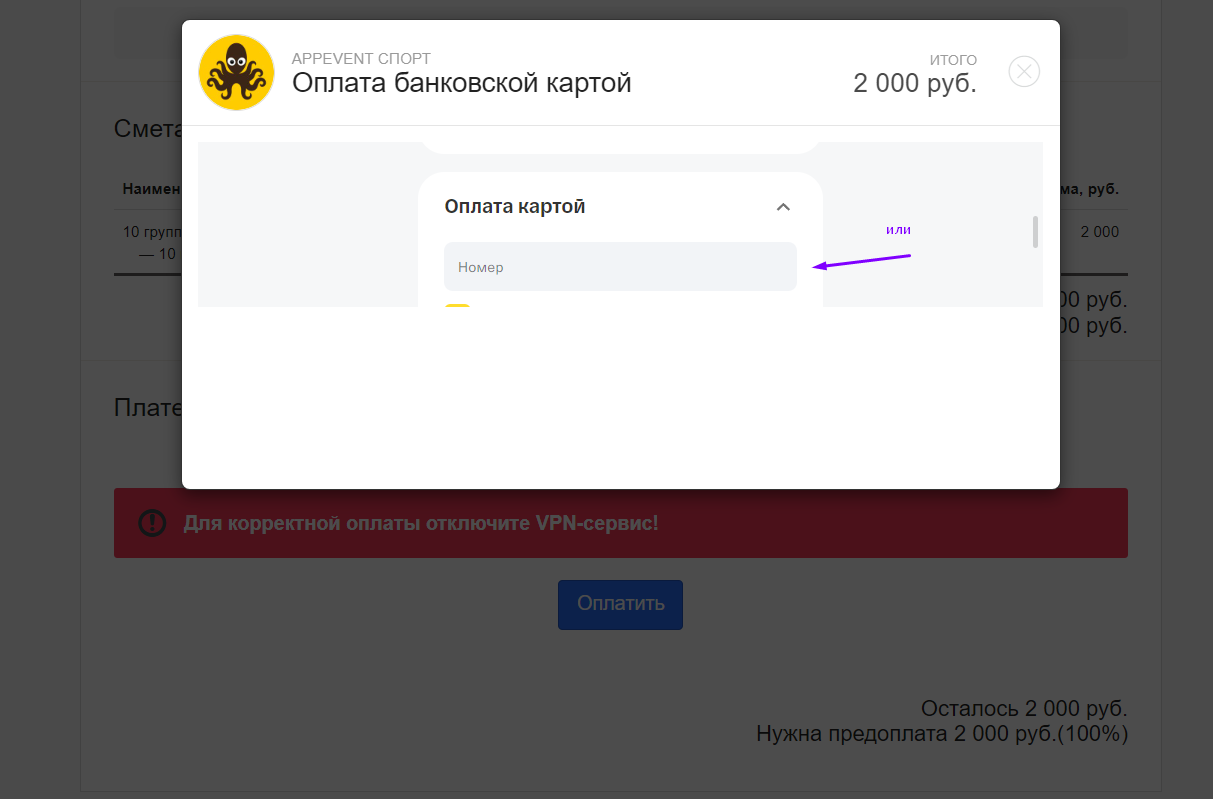
Клиент может оплатить:
через T‑Pay (доступно только для карт Т‑банка);
картой любого банка.
После успешной онлайн‑оплаты клиент получает письмо на email с подтверждением. Если он нажмёт «Подробности заказа», откроется страница заказа в браузере.
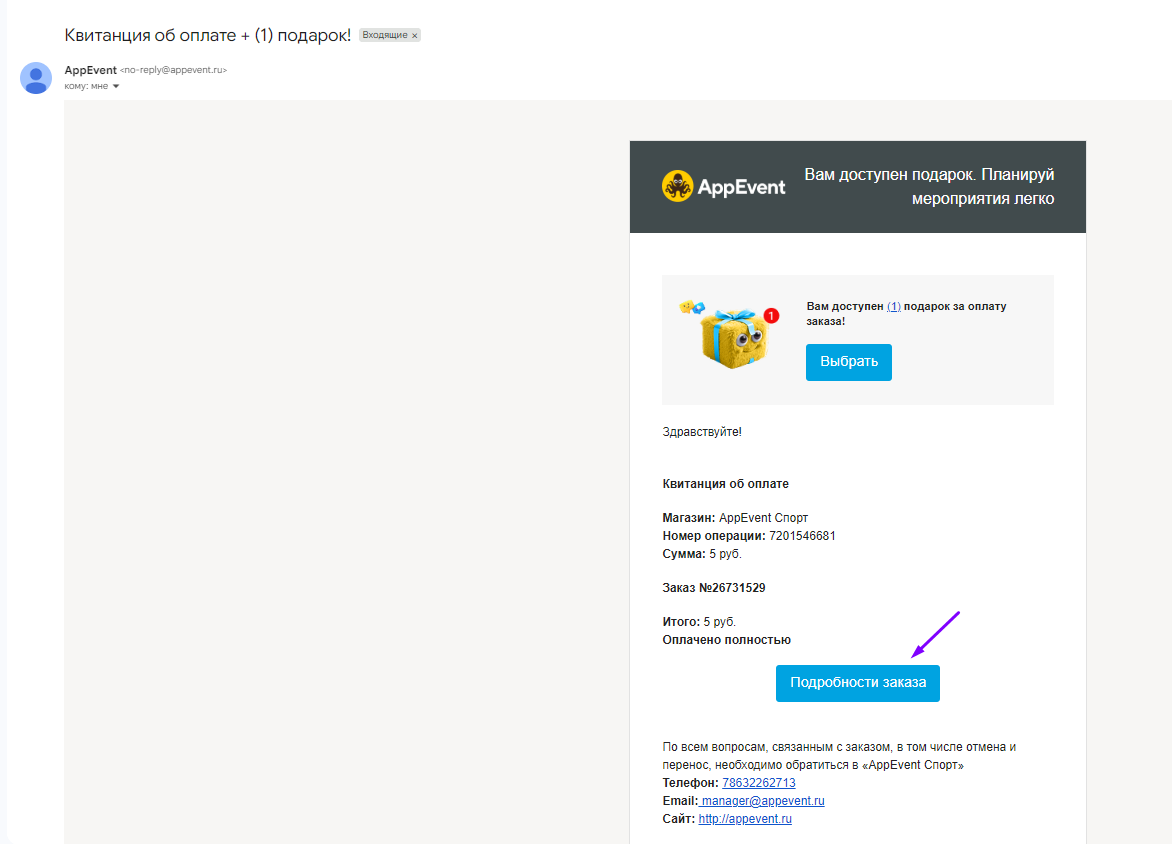
В разделе «Платежи»:
появится строка с проведённым платежом;
отобразится чек по операции;
чек можно скачать.
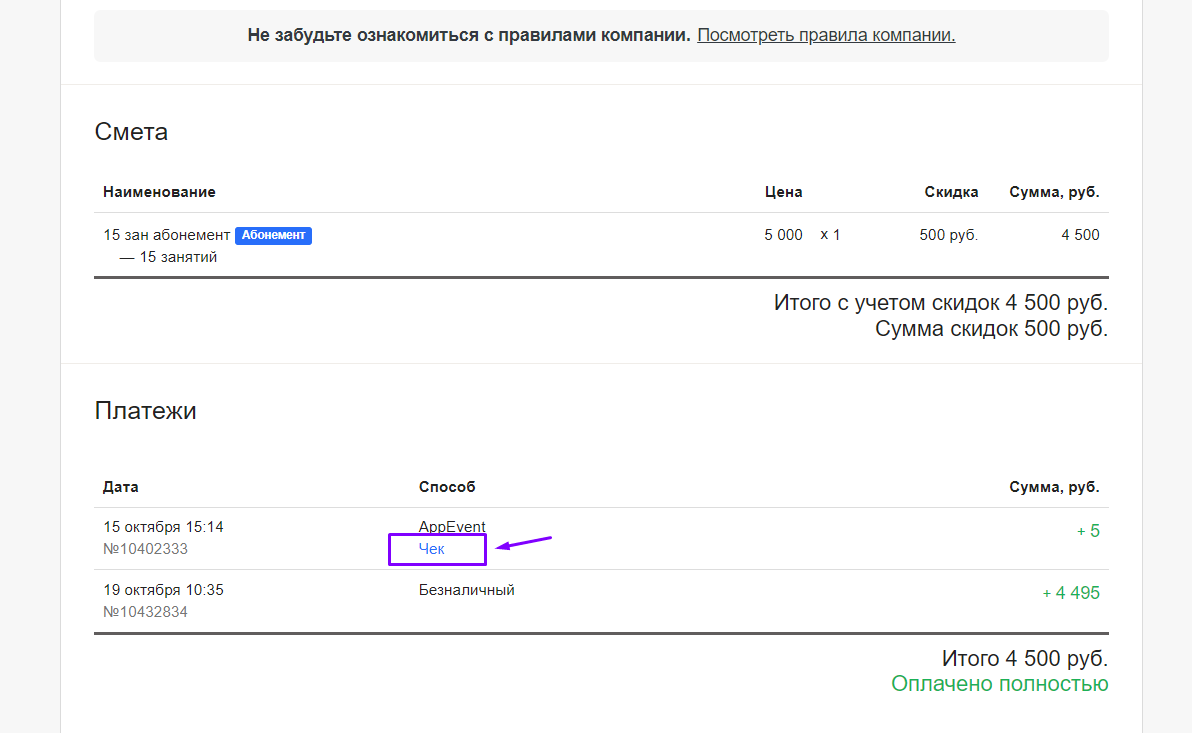
Ссылка на оплату в письме:
действует бессрочно, пока заказ не отменён;
если клиент внёс предоплату и хочет оплатить остаток, но ссылка не работает — можно включить возможность оплаты остатка по той же ссылке (через техническую поддержку).
Где отображается платёж в системе:
После онлайн‑оплаты:
в карточке заказа, в разделе «Платежи», появляется операция и чек;
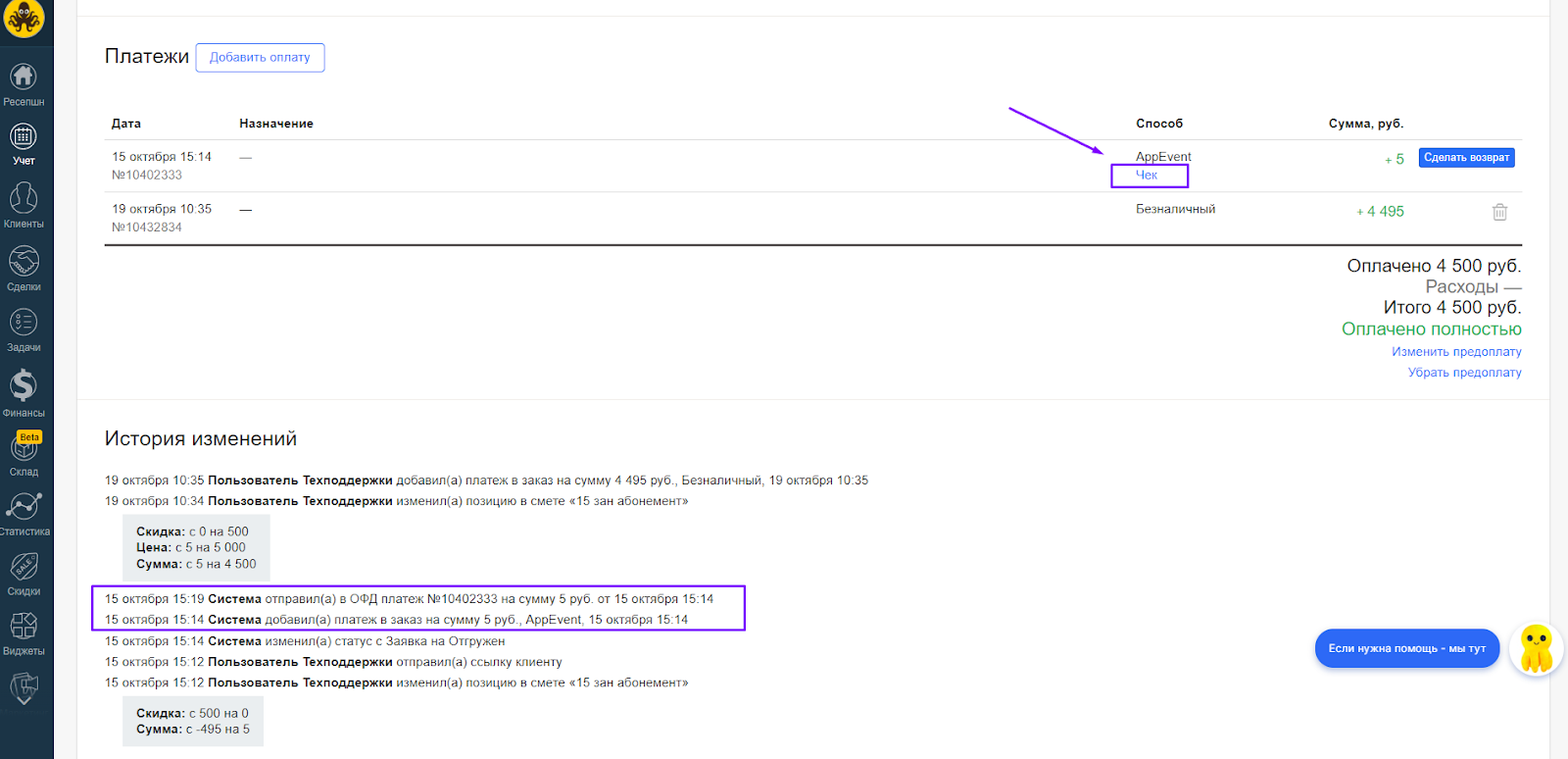
в разделе «Финансы» появляется финансовая операция.
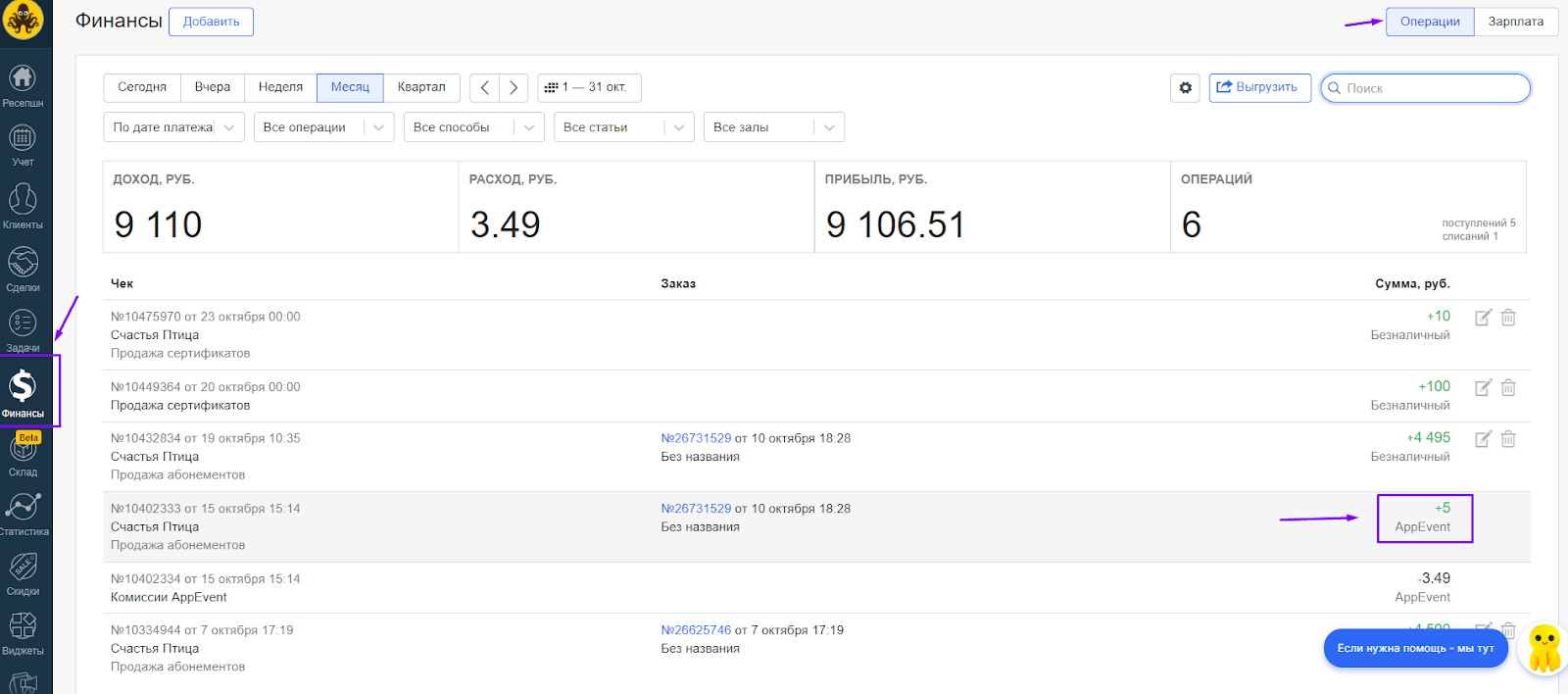
Важно: раздел «Финансы» показывает только фактически проведённые финансовые операции — то есть те, по которым уже есть платёж (онлайн или внесённый вручную).
В разделе «Статистика» брони считаются как полностью оплаченные, даже если клиент внёс только предоплату.
Это связано с тем, что статистика учитывает факт подтверждения брони, а не сумму, внесённую клиентом.
Отправка ссылки клиенту:
Если клиент не может найти письмо со ссылкой на оплату, вы всегда можете продублировать её. Для этого в системе предусмотрено несколько способов отправки ссылки повторно.
Способ 1. Автоматически на e‑mail.
Если в заказе указан e‑mail клиента:
- Откройте нужный заказ.
- В карточке заказа нажмите «Отправить ссылку клиенту».
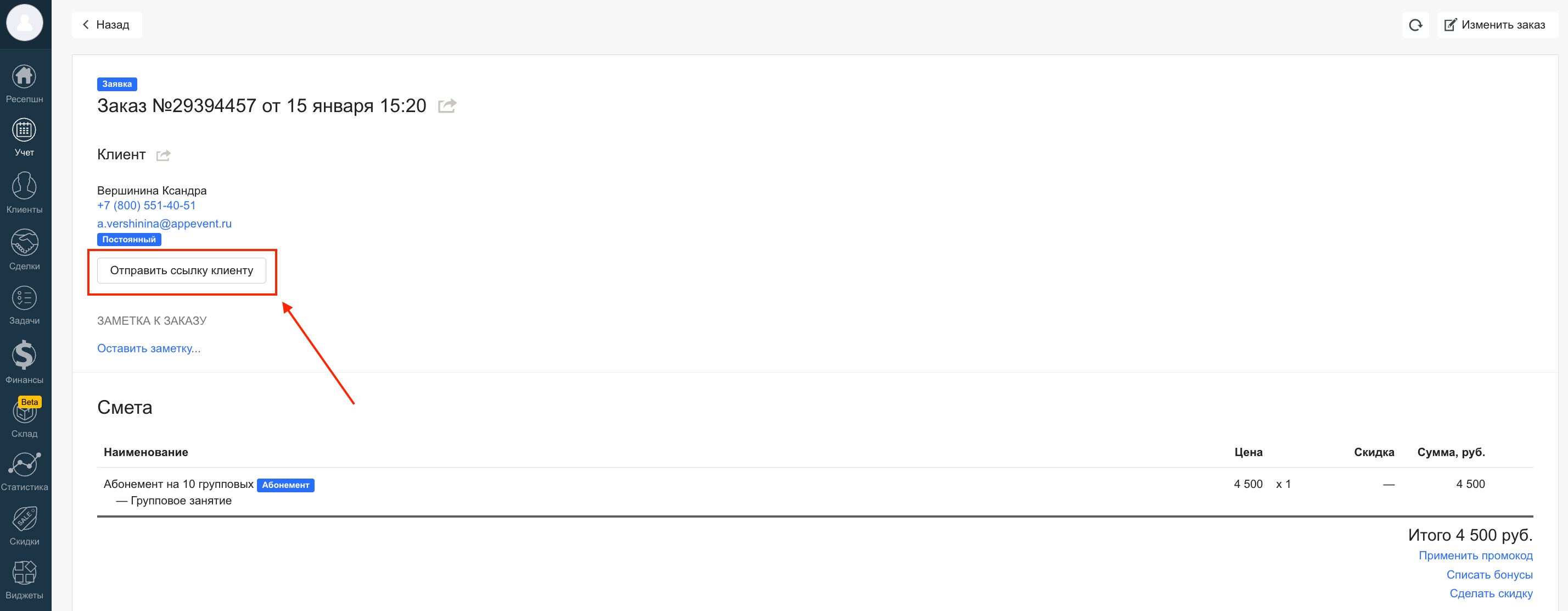
- Ссылка автоматически будет отправлена на e‑mail, указанный в заказе.
Способ 2. Вручную через мессенджеры.
Если e‑mail не указан или нужно отправить ссылку вручную:
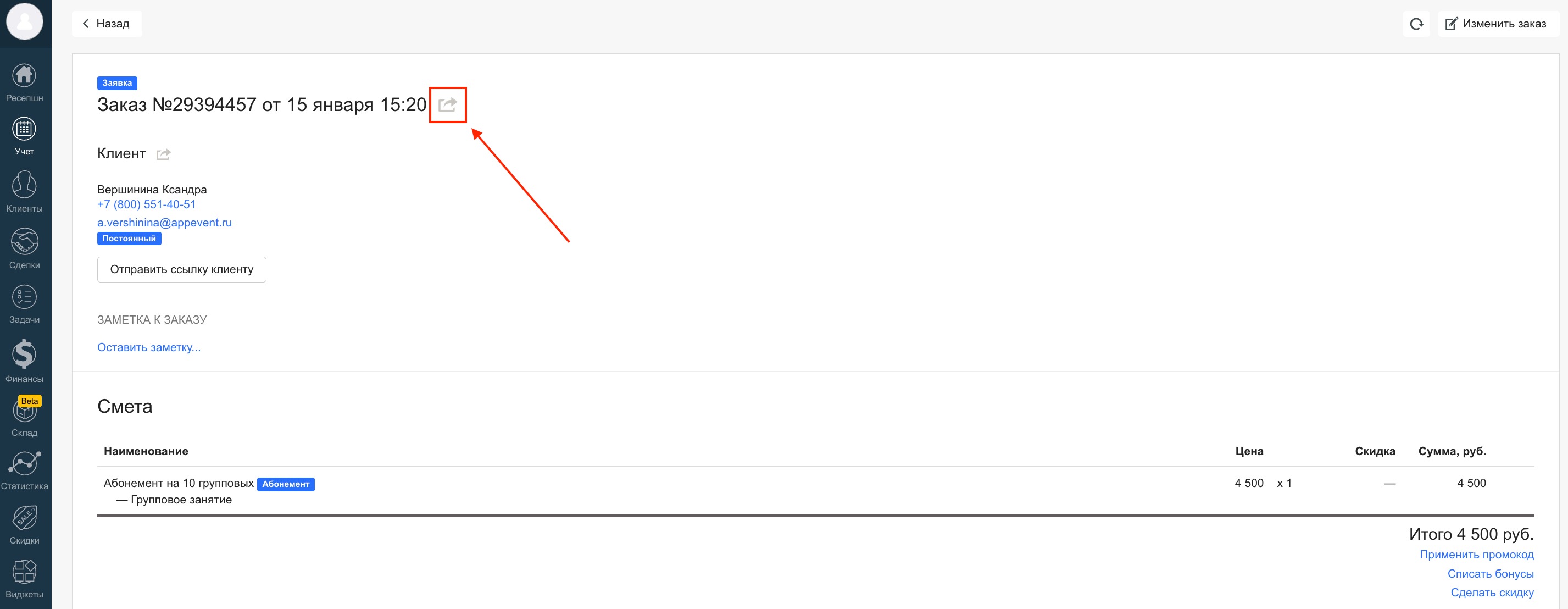
В карточке заказа нажмите на квадрат со стрелкой (иконка «поделиться»).
Скопируйте ссылку из открывшегося окна.
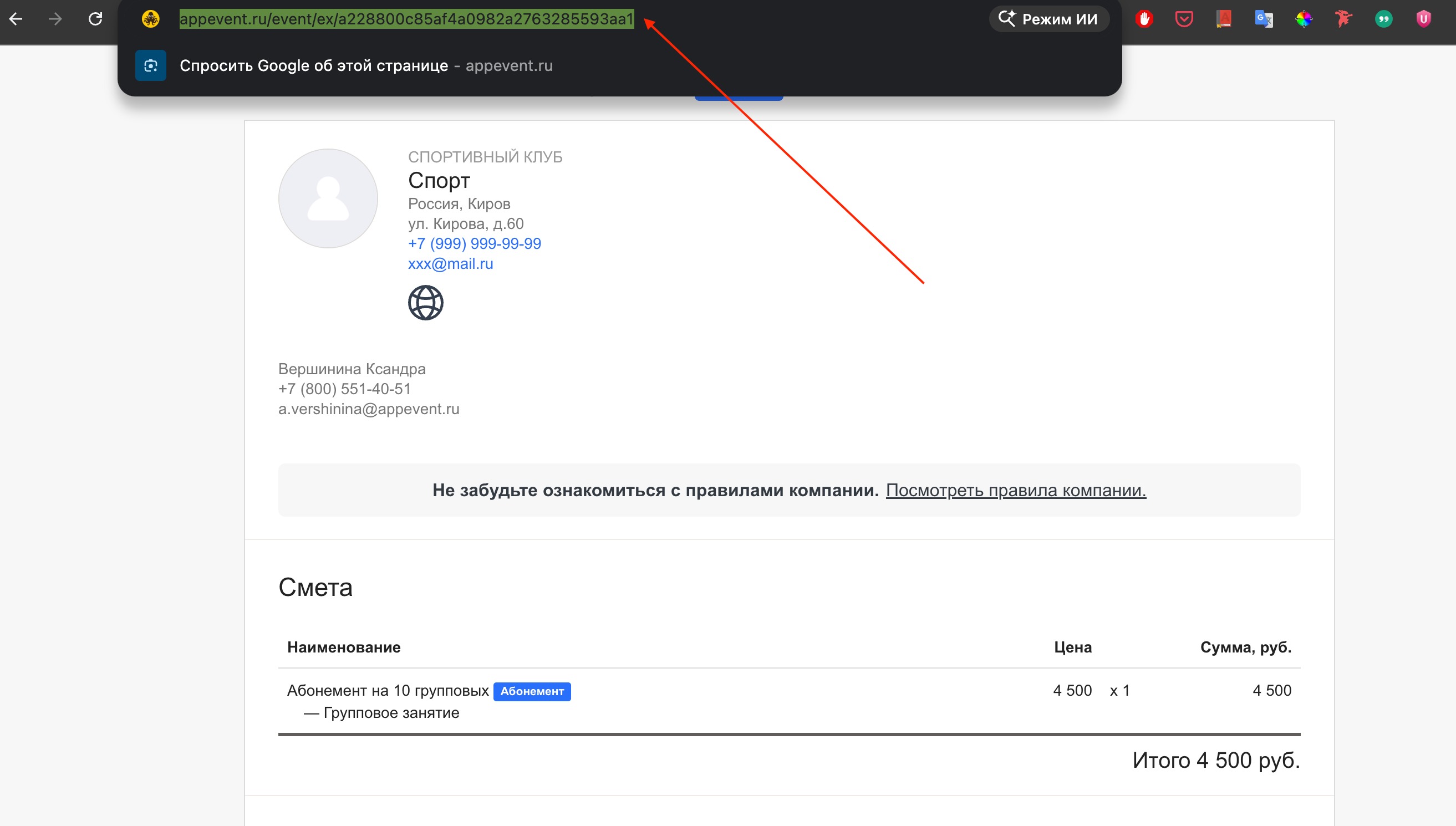
Вставьте её в любое сообщение — Telegram, WhatsApp, VK, SMS и т.д.

Когда подходит автоматический режим:
- если вы хотите полностью автоматизировать оплату;
- если важно сократить количество неоплаченных заказов;
- если клиенты часто бронируют онлайн;
- если вы хотите видеть оплату в статистике без ручного ввода.
Типичные ошибки и решения:
Ошибка: клиент оплатил, но чек не появился.
Причина: оплата внесена вручную.
Решение: чек формируется только при онлайн‑оплате.
Ошибка: клиент не может оплатить остаток по ссылке.
Причина: оплата остатка не включена.
Решение: написать в поддержку:
через чат внутри системы (иконка осьминога в правом нижнем углу),
через Telegram‑бота: @AppEvent_bot.
Дополнительные материалы: