
Тариф Фотостудия: Первичные настройки компании
Данный материал описывает функционал тарифа Фотостудия.
После регистрации перейдите в раздел «Профиль компании», где выполняются первичные настройки студии. В этом разделе можно указать график работы, контактные данные, параметры календаря и другую информацию, необходимую для корректной работы системы.
Первичная настройка компании помогает подготовить студию к работе с онлайн-бронированием, публикации в каталоге StudioGo и дальнейшей работе с заказами клиентов.
Чтобы изменить данные компании, нажмите кнопку «Редактировать компанию».
Основная информация:
В данном разделе указываются основные сведения о компании: название студии; город и адрес; рабочая электронная почта; номер телефона; ссылки на сайт и социальные сети.
Эти данные используются для связи с клиентами, отображаются в уведомлениях и могут быть опубликованы в каталоге StudioGo.
Отдельно выбирается язык интерфейса — русский или английский, а также валюта, которая будет использоваться при оплате заказов.
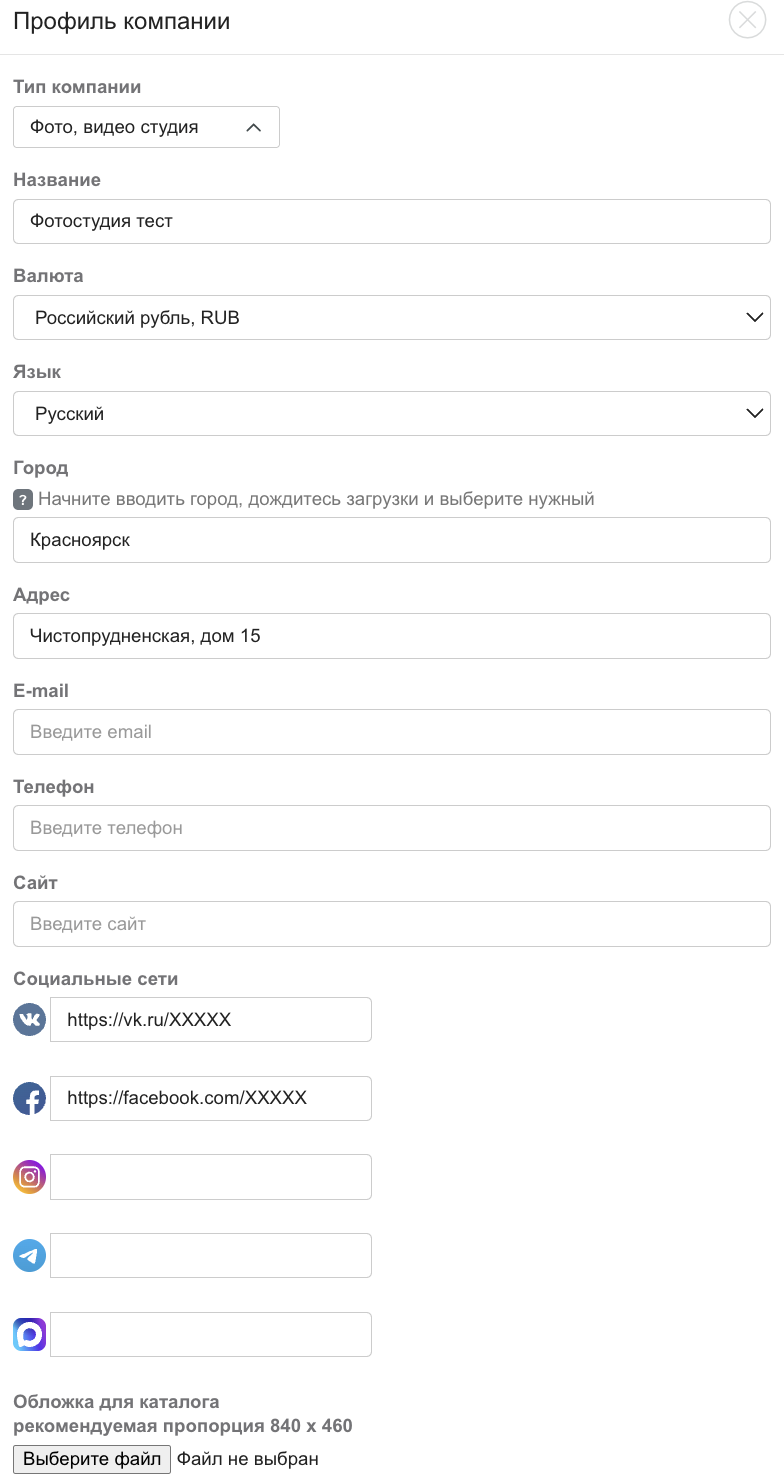
Важно: Если вы планируете размещать вашу студию в каталоге StudioGo, необходимо указать адрес студии без излишних уточнений — таких как этаж, проходная и т. п. Это нужно для наиболее точной отметки адреса на Яндекс Картах. Подробнее о том, как разместить вашу студию на сайте, в статье: Как попасть в каталог StudioGo.
Обложка для каталога — здесь вы можете загрузить обложку для каталога StudioGo. Она будет отображаться только при публикации студии в общем списке студий в каталоге — в самой системе обложка не видна. Рекомендуемая пропорция изображения: 840 × 460 px.
После загрузки и сохранения настроек в этом поле может отображаться уведомление «Файл не выбран» — это нормальное поведение системы. Обложка корректно отобразится в каталоге.
Режим работы:
Можно указать конкретное время работы, например с 9:00 до 21:00, или включить чекбокс «Круглосуточно».
Важно: В системе используется студийная логика отображения суток. День считается с 06:00 текущего дня до 06:00 следующего дня. Поэтому заказы, созданные после полуночи, будут отображаться в предыдущем календарном дне.
В системе пока не реализована настройка разного графика работы на разные дни, но вы всегда можете заблокировать нерабочее время в определённые дни, создав технический заказ (подробнее об этом в отдельной статье).
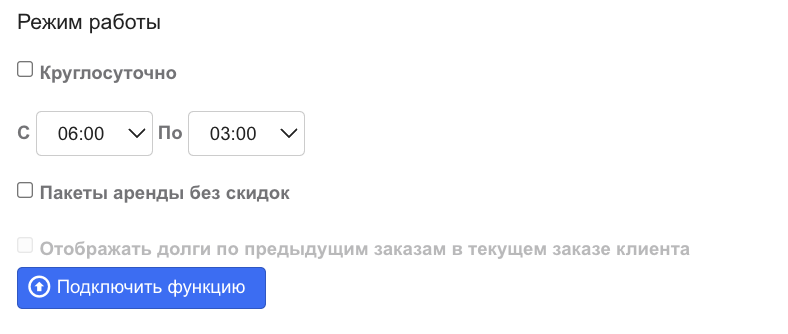
Пакеты аренды без скидок — если студия использует пакеты аренды или комплексные предложения, на которые не должны распространяться дополнительные скидки, включите данную настройку. Подробнее о создании пакетов — в статье Настройка пакетов фотосессий.
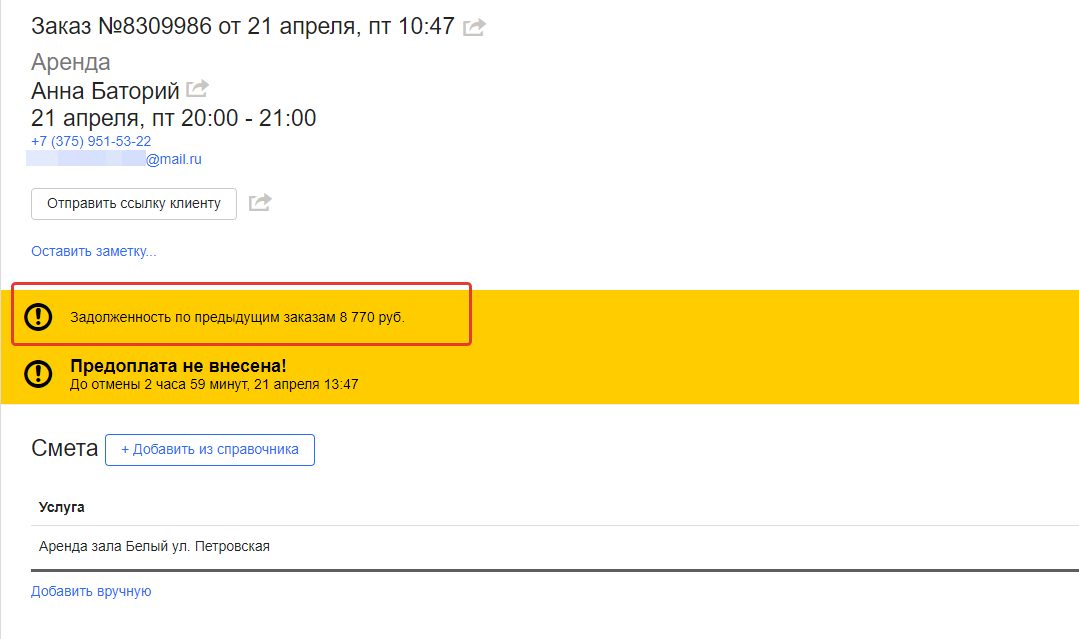
Это позволяет избежать двойного применения скидок и корректно формировать стоимость пакетных предложений.Отображать долги по предыдущим заказам в текущем заказе клиента (доступно на тарифах Optima и Profi) — при создании нового заказа система автоматически проверяет наличие задолженности по предыдущим бронированиям клиента. Если неоплаченные суммы обнаружены, информация о них будет отображена: при создании заказа и в карточке заказа.
Функция помогает контролировать задолженность клиентов и своевременно отслеживать неоплаченные бронирования.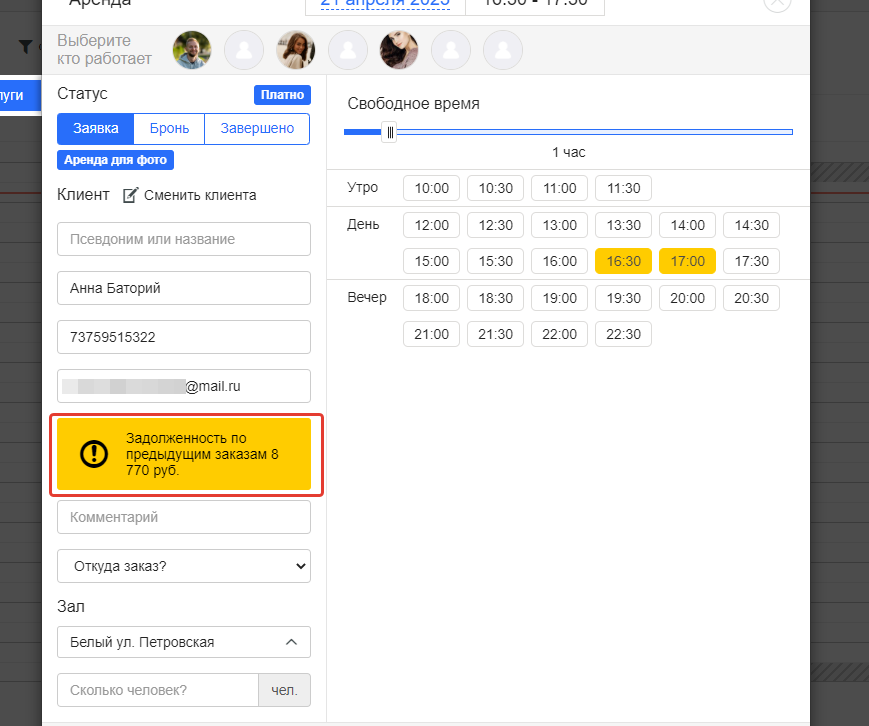
Настройка календаря:
Настройки календаря определяют правила бронирования для клиентов и администраторов.
Важно: Перечисленные ниже параметры работают независимо друг от друга:
- шаг времени для онлайн-заказа влияет на бронирование через виджет;
- шаг времени внутри системы влияет на создание заказов администраторами;
- шаг отображения влияет только на внешний вид календаря и не ограничивает создание заказов.
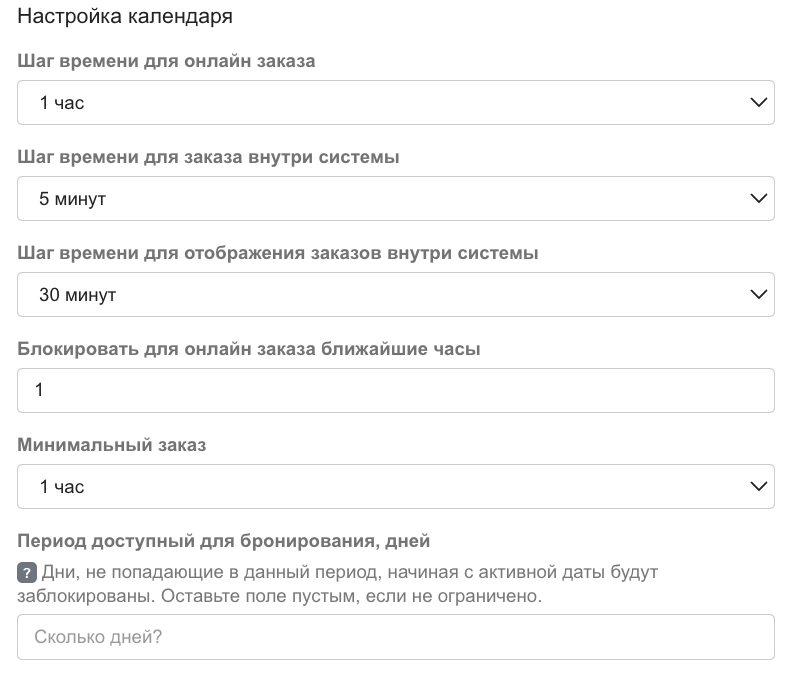
- Шаг времени для онлайн заказа — минимальный интервал, который клиент может выбрать в виджете (от 5 минут до 24 часов).
Например, если шаг = 30 минут, клиент сможет бронировать зал только на 9:00, 9:30, 10:00 и т. д. - Шаг времени для заказа внутри системы — интервал, который использует администратор при создании брони через систему (от 5 минут до 24 часов).
Это удобно, если клиенту предлагается крупный шаг (например, 1 час), а администратор может работать с более гибким шагом (например, 30 минут). - Шаг времени для отображения заказов внутри системы — определяет, с каким интервалом будут показываться слоты в календаре администратора. Эта настройка влияет только на визуализацию расписания, а не на фактические шаги бронирования.
Например, если шаг отображения = 15 минут, календарь будет разбит на интервалы 9:00, 9:15, 9:30 и т. д.; если шаг = 1 час — только целые часы. - Блокировать для онлайн‑заказа ближайшие часы — позволяет ограничить возможность оформления заказа аренды за несколько часов до начала.
Это полезно, если администратор не всегда находится в студии и ему нужно время, чтобы успеть к началу брони. Минимальный заказ — задаёт минимальное время аренды, которое клиент может выбрать в виджете (от 5 минут до 24 часов).
Например, если минимальный заказ = 30 минут, клиент не сможет оставить бронь на 15 минут — только на 30 и более.
Важно: Минимальный заказ должен быть согласован с «шагом времени для онлайн заказа». Если минимальный заказ = 5 минут, то шаг времени тоже должен быть не больше 5 минут.Период доступный для бронирования, дней — ограничивает запись на определённый срок вперёд от текущей даты.
Например, если указать 30 дней, клиенты смогут бронироваться только на ближайший месяц от сегодняшнего дня, а более поздние даты будут недоступны.
Также вы можете настроить календарь отдельно для каждого зала (подробнее о настройках в отдельной статье).
Дополнительные параметры:
Вы можете указать разнообразную информацию о студии: площадь, перечень оказываемых услуг, оборудование, которое предоставляется клиентам, а также дополнить общее описание.
Эти данные будут отображаться в каталоге StudioGo — они помогут клиентам принять решение и выбрать подходящую студию.

Ставка НДС по умолчанию — задаёт налоговую ставку, если компания работает с НДС.
Например, если указать 20%, система автоматически будет подставлять её при создании новых товаров и услуг. Эта ставка также отобразится в фискальном чеке при оплате заказа.
Рекомендуем проверить первичные настройки сразу после регистрации в системе. Корректное заполнение данных компании позволит правильно настроить онлайн-бронирование, подготовить студию к размещению в каталоге StudioGo и обеспечить корректную работу заказов, уведомлений и оплат.