
Общие правила по возвратам
Функция возвратов позволяет вернуть клиенту оплату за услугу или покупку, которая была отменена или не оказана. Возврат проводится через AppEvent и отправляется на ту же карту, с которой была произведена оплата.
Механизм работает в соответствии с банковскими правилами и зависит от доступных средств на балансе компании.
Что нужно для оформления возврата:
Возврат возможен, если:
у компании подключена онлайн‑оплата;
на балансе есть достаточная сумма новых поступлений (ещё не выведенных на расчётный счёт);
заказ был создан после изменения реквизитов (если реквизиты менялись);
у пользователя есть права на редактирование заказов — возврат может оформить сотрудник с правами «Администратор».
Где оформить возврат:
Возврат можно провести из карточки заказа:
Клиент → вкладка «Аренда» / «Продажи» / «Абонементы» / «Услуги» → Номер заказа → «Сделать возврат»
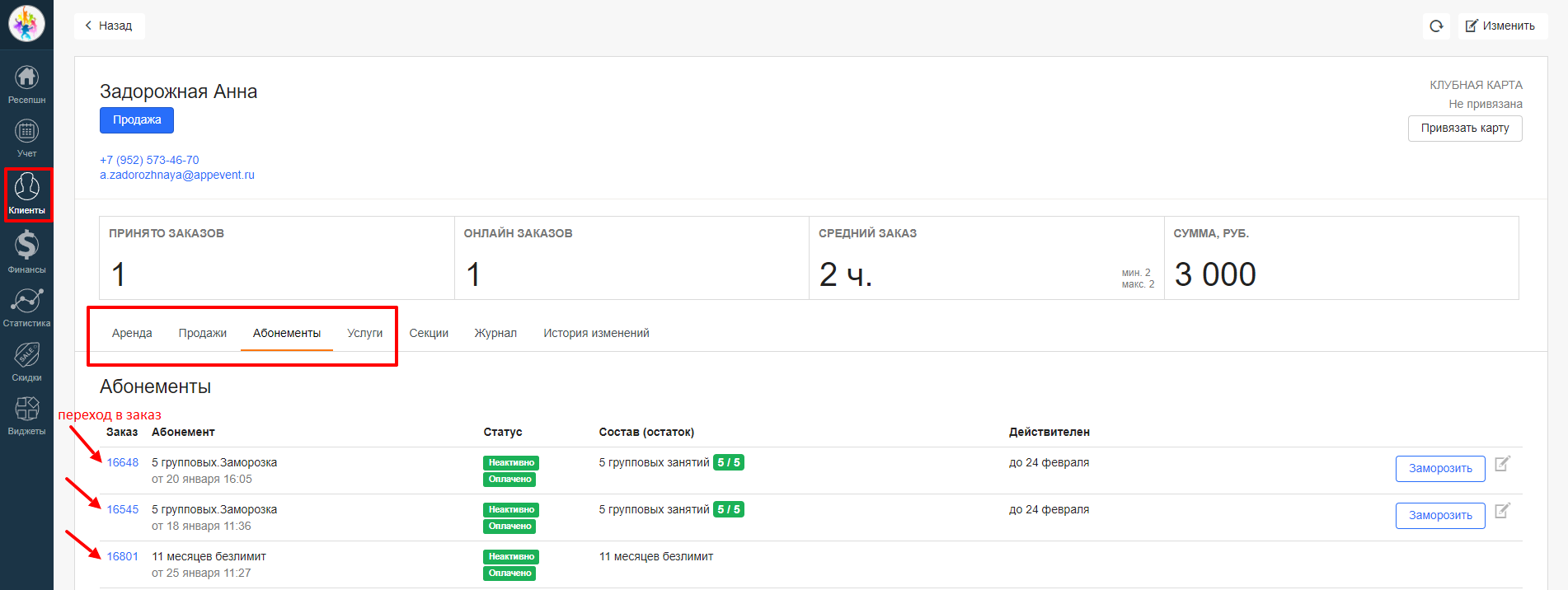
Подробные пошаговые инструкции доступны в отдельных статьях:
«Возврат по продаже» (в том числе по абонементам)
Как работает механизм возвратов:
1. Источник средств.
Возврат проводится только за счёт средств, поступивших по онлайн‑платежам в этот же день и ещё не выведенных на расчётный счёт. Сумма доступных средств рассчитывается за вычетом комиссии.
Если доступных средств недостаточно — возврат не выполнится.
Можно:
попробовать снова на следующий день,
или оформить возврат частями.
Если возврат нужно провести срочно:
Если средств на балансе недостаточно, но возврат требуется выполнить оперативно, вы можете обратиться в техническую поддержку. Мы предложим доступный альтернативный способ возврата.
Обратиться в поддержку можно:
через чат внутри системы (иконка осьминога в правом нижнем углу),
через Telegram‑бота: @AppEvent_bot.
2. Как проверить доступную сумму для возврата.
Сумму новых поступлений, которые можно использовать для возврата клиенту, можно посмотреть в разделе «Финансы».
Чтобы увидеть доступную сумму:
Установите период: Сегодня.
В фильтре по дате выберите: По дате платежа.
В способах приёма платежей выберите: AppEvent.
Доступная сумма будет указана в поле «Прибыль, руб.» — именно из этой суммы формируются возвраты.

3. Сумма возврата задаётся вручную.
При оформлении возврата вы самостоятельно указываете сумму, которую хотите вернуть клиенту. Система не рассчитывает её автоматически — вы определяете сумму вручную в пределах стоимости заказа.
Можно вернуть как полную сумму, так и часть. Оставшуюся сумму при необходимости можно вернуть позже тем же способом.
4. Сроки обработки банком.
Возврат не происходит мгновенно. Банк может зачислять средства клиенту от 1 до 30 дней — сроки зависят от регламентов банка, и повлиять на них невозможно.
Подтверждением возврата служит чек возврата. Он автоматически отправляется клиенту на email, указанный при оплате, а также сохраняется в карточке заказа.
5. Возвраты при смене реквизитов.
Если компания меняла:
ИП → ИП,
ИП → ООО,
ООО → ООО,
или только реквизиты счёта,
то возвраты возможны только по заказам, созданным после изменения реквизитов.
По старым заказам возврат через систему невозможен — деньги можно вернуть вручную и оформить расходную операцию в системе.
Как оформить возврат вручную:
Если вы возвращаете деньги клиенту наличными или переводом на карту, необходимо зафиксировать расход в системе:
Откройте карточку заказа и в разделе «Платежи» нажмите «Добавить оплату».
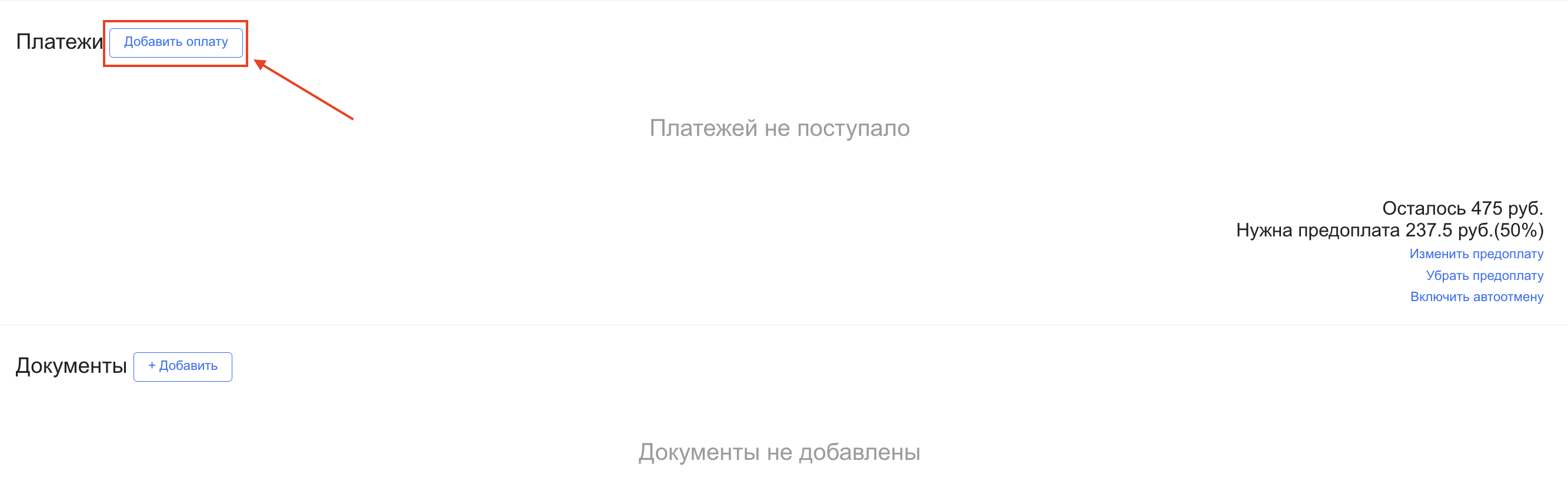
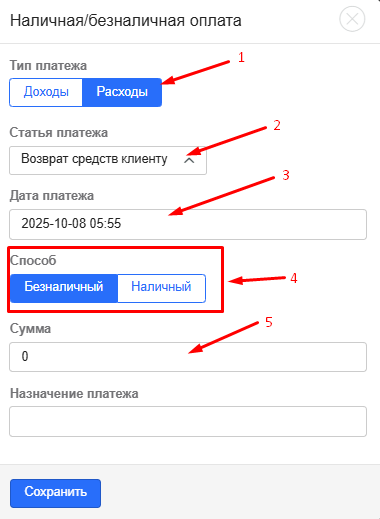
В открывшемся окне выберите «Наличная/безналичная оплата», а также:
Установите тип платежа: «Расходы».
В поле «Статья платежа» выберите «Возврат средств клиенту».
Укажите дату платежа.
Выберите способ платежа: «Наличный» или «Безналичный».
Сохраните операцию.
Что важно учитывать:
Комиссия платёжного оператора не возвращается.
Возврат всегда отправляется на ту же карту, с которой была оплата.
Нельзя вернуть сумму, превышающую стоимость заказа.
Если средств на балансе недостаточно — возврат будет недоступен.
Срок поступления средств зависит от банка клиента.
Типичные проблемы и решение:
Проблема: Недостаточно средств для возврата.
Причина: на балансе нет нужной суммы новых онлайн‑поступлений за текущий день.
Решение:
попробуйте оформить возврат на следующий день;
выполните возврат частями;
при срочной необходимости обратитесь в техническую поддержку компании.
Проблема: Возврат недоступен по старому заказу.
Причина: компания меняла реквизиты, а заказ был создан до изменения.
Решение: вернуть деньги клиенту вручную и оформить расходную операцию в системе.
Проблема: Нет кнопки «Сделать возврат».
Причина: у компании не подключены онлайн‑платежи — возвраты доступны только при активном эквайринге.
Решение: подключить онлайн‑оплату.
Проблема: Клиент не получил деньги сразу.
Причина: банковская обработка возврата занимает время.
Решение: сообщите клиенту, что зачисление средств может занимать до 30 дней в зависимости от регламентов банка.
Проблема: Чек возврата не подгружается в заказ.
Причина: чек формируется платёжным оператором не мгновенно.
Решение: чек возврата подгружается в карточку заказа в течение 30 минут после оформления возврата.
Проблема: Сделала отмену заказа, но возврат не оформился.
Причина: отмена заказа — это только смена статуса на неактивный. Она не возвращает деньги клиенту.
Решение: для возврата средств нужно нажать кнопку «Сделать возврат» в карточке заказа и провести возврат отдельно.
Проблема: Не понял(а), оформился ли возврат.
Причина: чек возврата появляется не сразу.
Решение: если в карточке заказа в течение 30 минут появился чек возврата, значит возврат был успешно проведён.
Дополнительные материалы: