
Оформление возврата по заказам аренды
Перед оформлением возврата убедитесь, что вы ознакомились с общими правилами возвратов — там описаны условия, ограничения и механизм работы.
Где оформить возврат:
Возвраты по аренде оформляются из карточки заказа. Открыть её можно тремя способами.
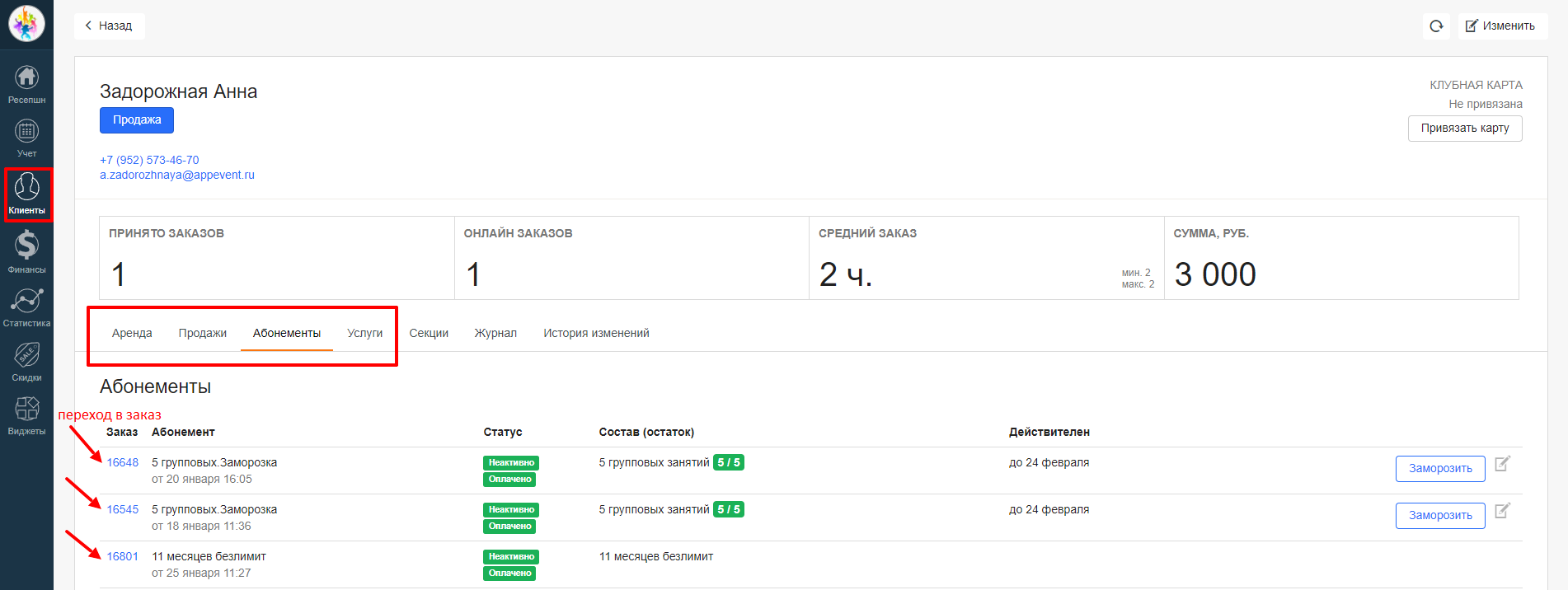
1. Через карточку клиента.
«Клиенты» → вкладка «Аренда» → Номер заказа → «Сделать возврат»
2. Через раздел «Учёт» 1.
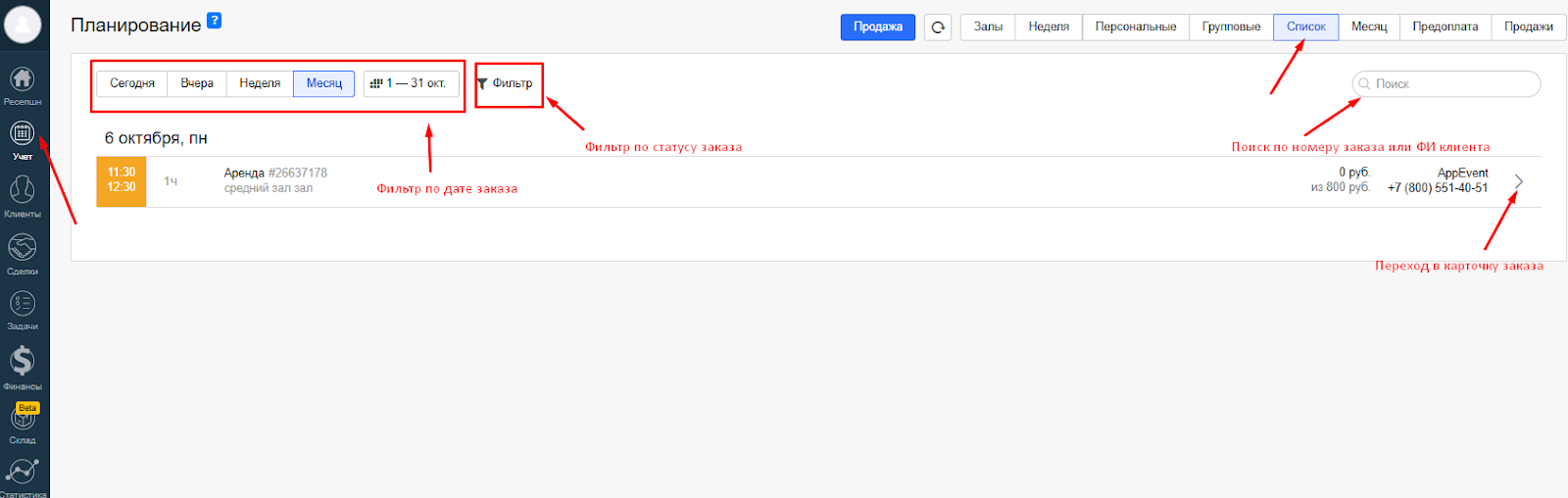
«Учёт» → «Список» → Номер заказа → «Сделать возврат»
Чтобы найти нужный заказ, используйте фильтры по:
дате,
статусу заказа («Заявка», «Отгружен», «Отменён», «Брошенная корзина»),
номеру заказа,
ФИО клиента.
3. Через раздел «Учёт» 2.
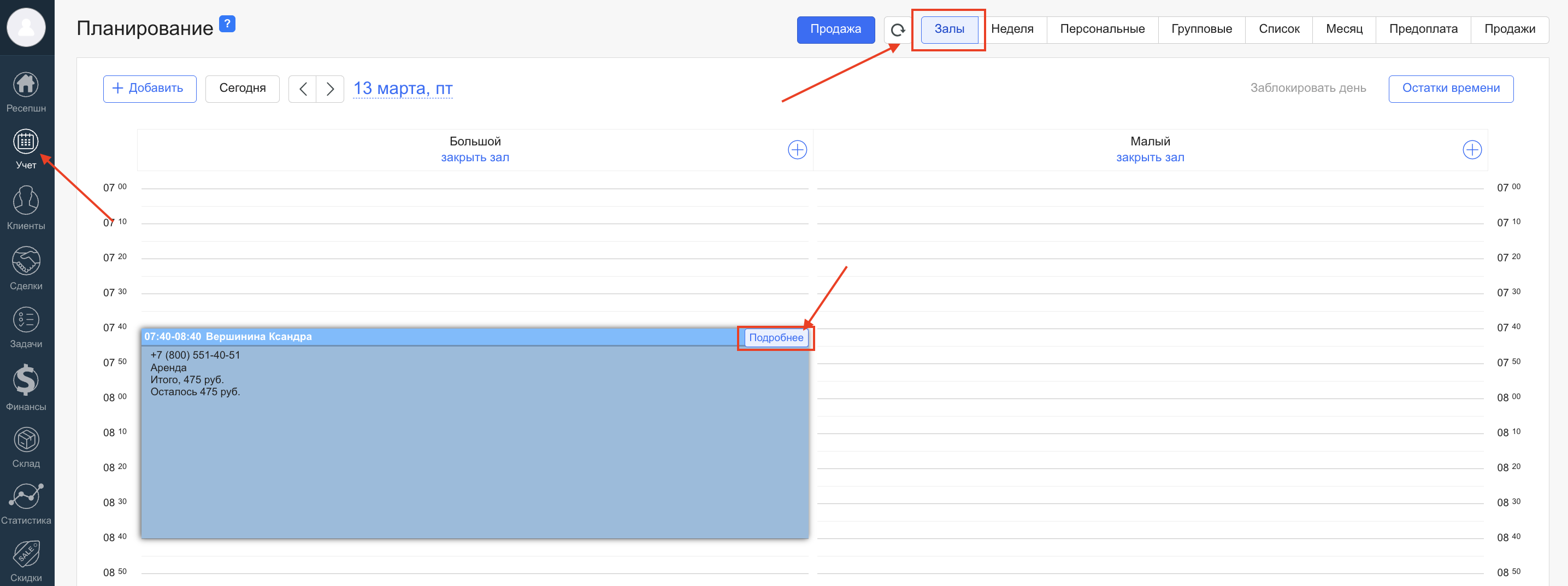
«Учёт» → «Залы» → «Подробнее» → «Сделать возврат»
Как оформить возврат:
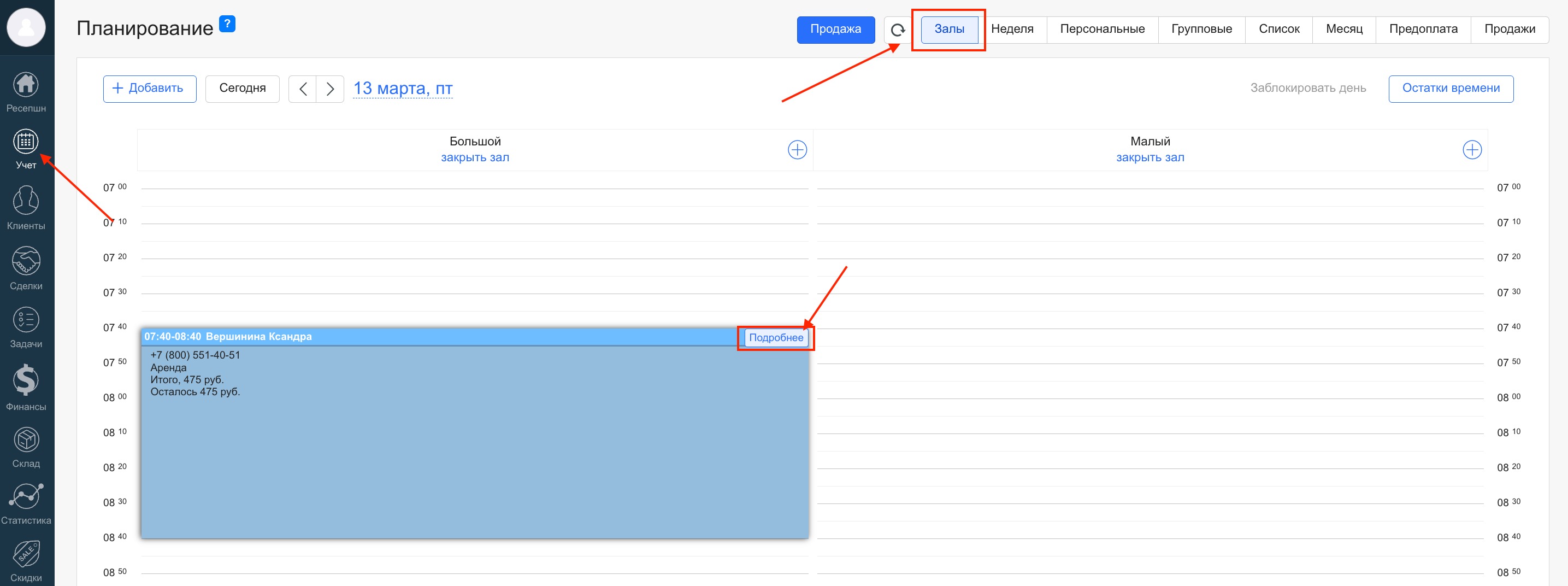
Шаг 1. Откройте карточку заказа.
Через «Залы», «Список» или карточку клиента.
Шаг 2. Нажмите «Сделать возврат».
В разделе «Платежи» найдите строку с оплатой через AppEvent и нажмите кнопку «Сделать возврат».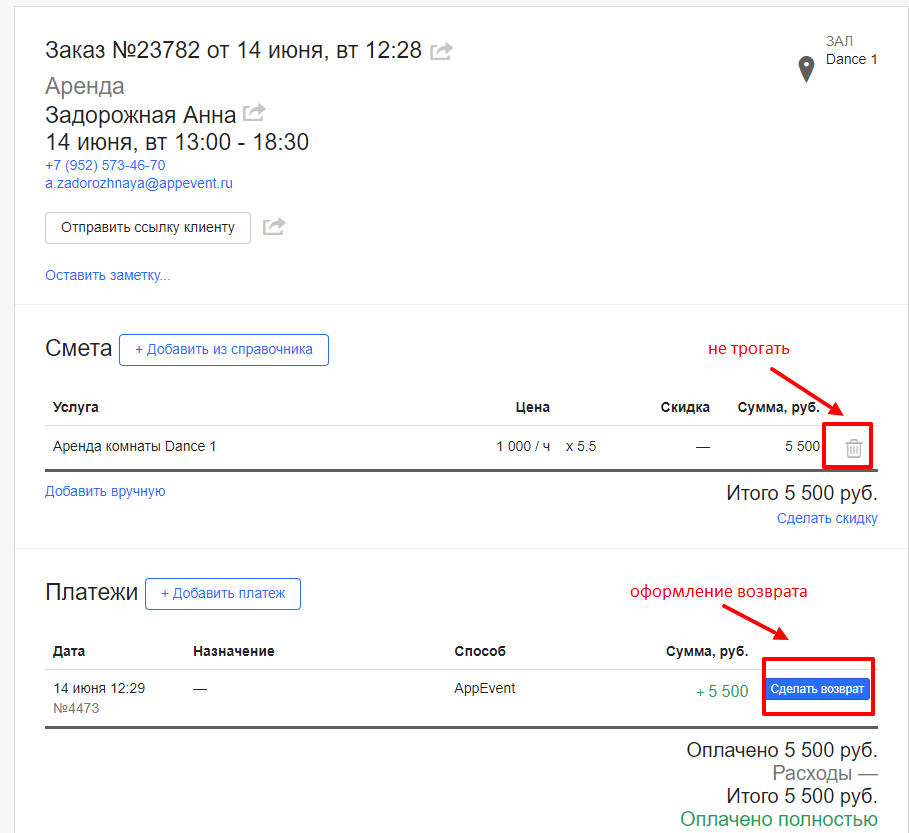
Шаг 3. Укажите сумму возврата.
В открывшемся окне:
Система автоматически проверит доступный баланс. В окне будет отображено: «Оборот за сегодня с учётом возвратов по [ИП/ООО]: доступная сумма …»
введите сумму, которую хотите вернуть (полностью или частично);
поставьте галочку подтверждения;
нажмите «Вернуть деньги».
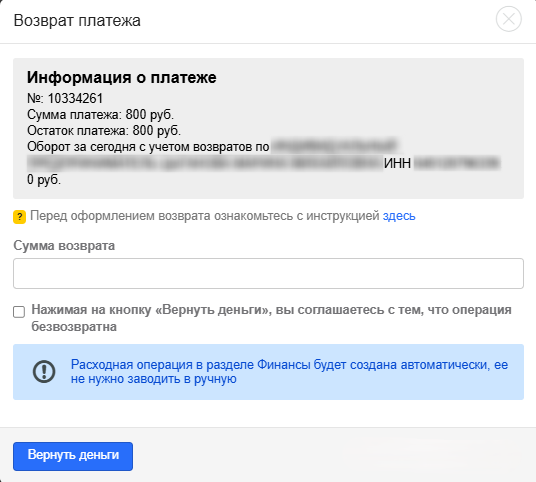
После подтверждения операция отправляется в банк — отменить возврат невозможно.
Что произойдёт после возврата:
После проведения возврата система автоматически выполнит несколько действий:
В заказе и в разделе «Финансы» появится расходная операция — создавать её вручную не нужно.
Платёж получит статус «Возвращён частично» или «Возвращён полностью», в зависимости от указанной суммы.
В карточку заказа загрузится чек возврата. Если возвратов было несколько, чек формируется по каждому из них.
Клиент получит чек возврата на email, указанный при оплате. Обычно чек приходит в течение 30 минут после оформления возврата.
Важные нюансы:
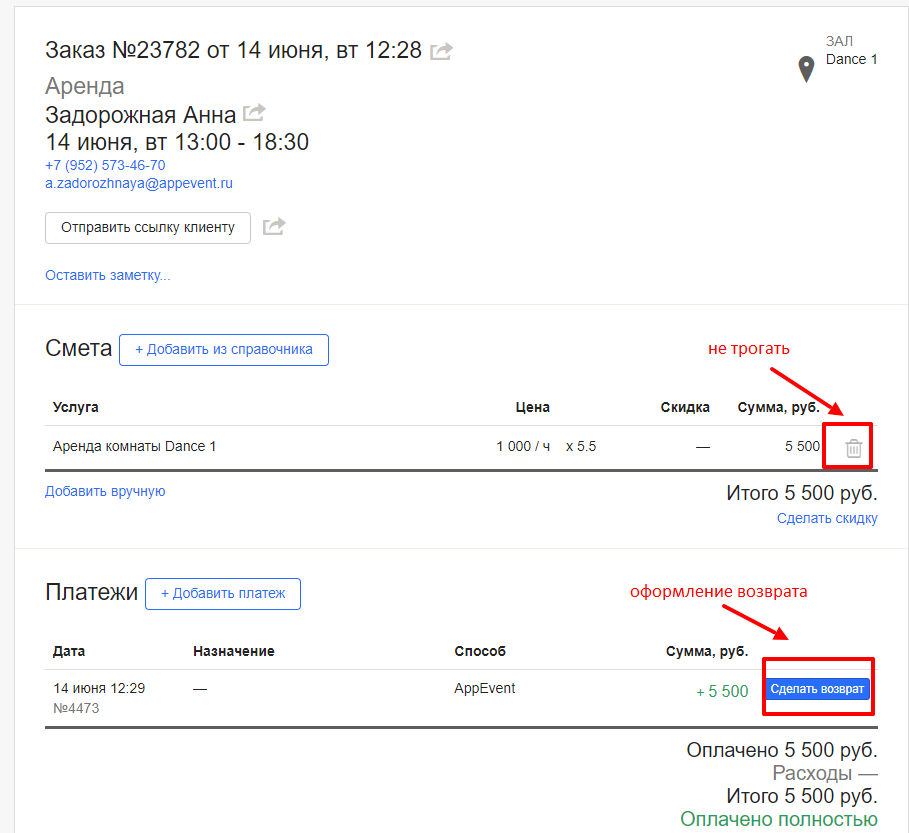
В заказах по аренде есть две кнопки:
корзина в строке «Услуга» — удаляет позицию из сметы,
нижняя кнопка «Сделать возврат» — оформляет возврат денег.
Если нажать корзину вместо «Сделать возврат», позиция удалится, но деньги клиенту не вернутся.
Если онлайн‑платежи не подключены, кнопки «Сделать возврат» не будет — появятся две корзины. В этом случае возврат через систему невозможен.
Если онлайн‑платежи не подключены:
кнопки «Сделать возврат» не будет;
возврат через систему невозможен;
деньги можно вернуть клиенту вручную;
и зафиксировать расход вручную:
Откройте карточку заказа и в разделе «Платежи» нажмите «Добавить оплату».
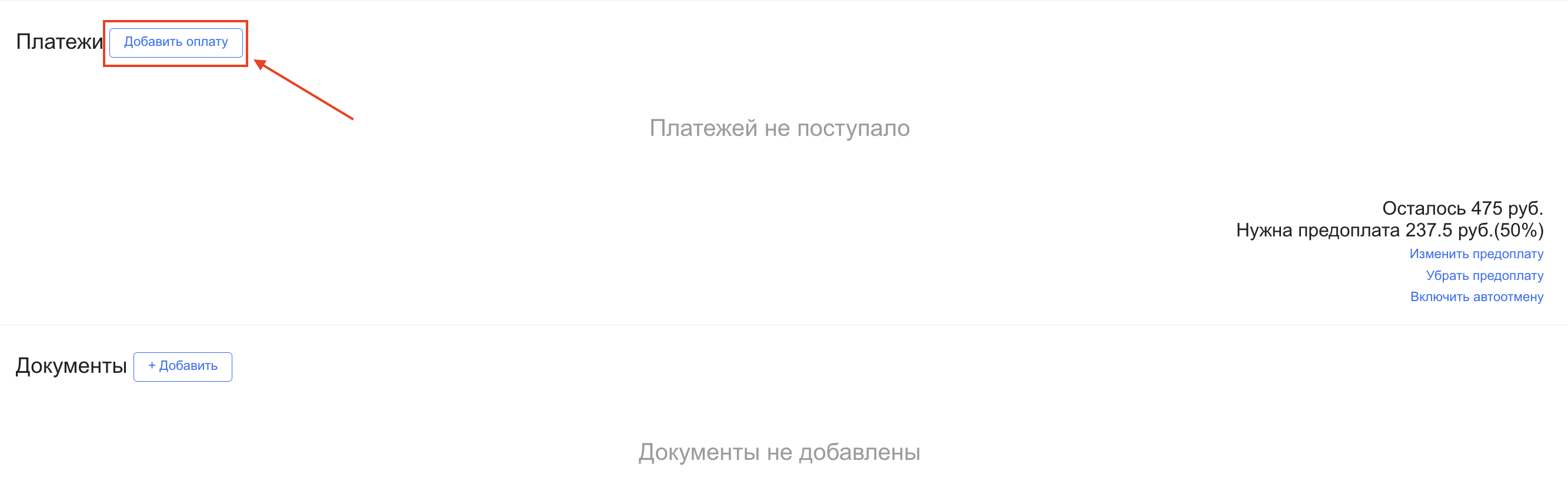
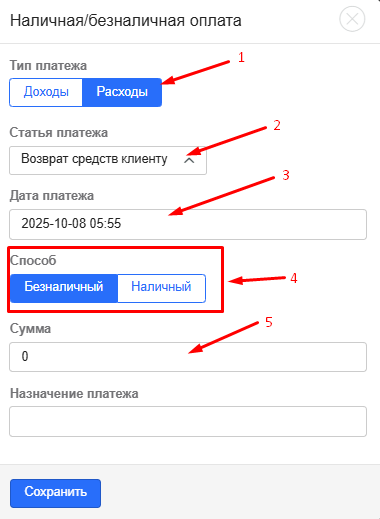
В открывшемся окне выберите «Наличная/безналичная оплата», а также:
Установите тип платежа: «Расходы».
В поле «Статья платежа» выберите «Возврат средств клиенту».
Укажите дату платежа.
Выберите способ платежа: «Наличный» или «Безналичный».
Сохраните операцию.
Что дальше:
1. Отмените заказ (если он больше не актуален).
Если аренда больше не актуальна, после возврата нужно отменить заказ.
2. Не создавайте расходную операцию вручную.
При отмене заказа система предложит выбрать, что делать с внесённой оплатой. Чтобы не задвоить операции, выберите «Оставить».
Расходная операция по возврату уже создана автоматически — повторно её оформлять нельзя.
3. Как отменить заказ.
Подробная инструкция по отмене заказа описана в статье «Отмена заказа по аренде».
4. Если вы сначала отменили заказ, а только потом хотите сделать возврат.
Это допустимо — порядок действий не имеет значения, если у вас подключены онлайн‑платежи.
Чтобы оформить возврат после отмены:
Перейдите в раздел «Учёт» → «Список» и включите фильтр «Отменённые».
Найдите нужный заказ и откройте его.
Нажмите «Сделать возврат» в разделе «Платежи».
Укажите сумму и оформите возврат обычным способом.
Очередность отмены и возврата не влияет на результат, если возврат проводится по онлайн‑платежу.
Дополнительные материалы: