
Оформление возврата по продаже (абонементы, услуги)
Перед оформлением возврата убедитесь, что вы ознакомились с общими правилами возвратов — там описаны условия, ограничения и механизм работы.
Где оформить возврат:
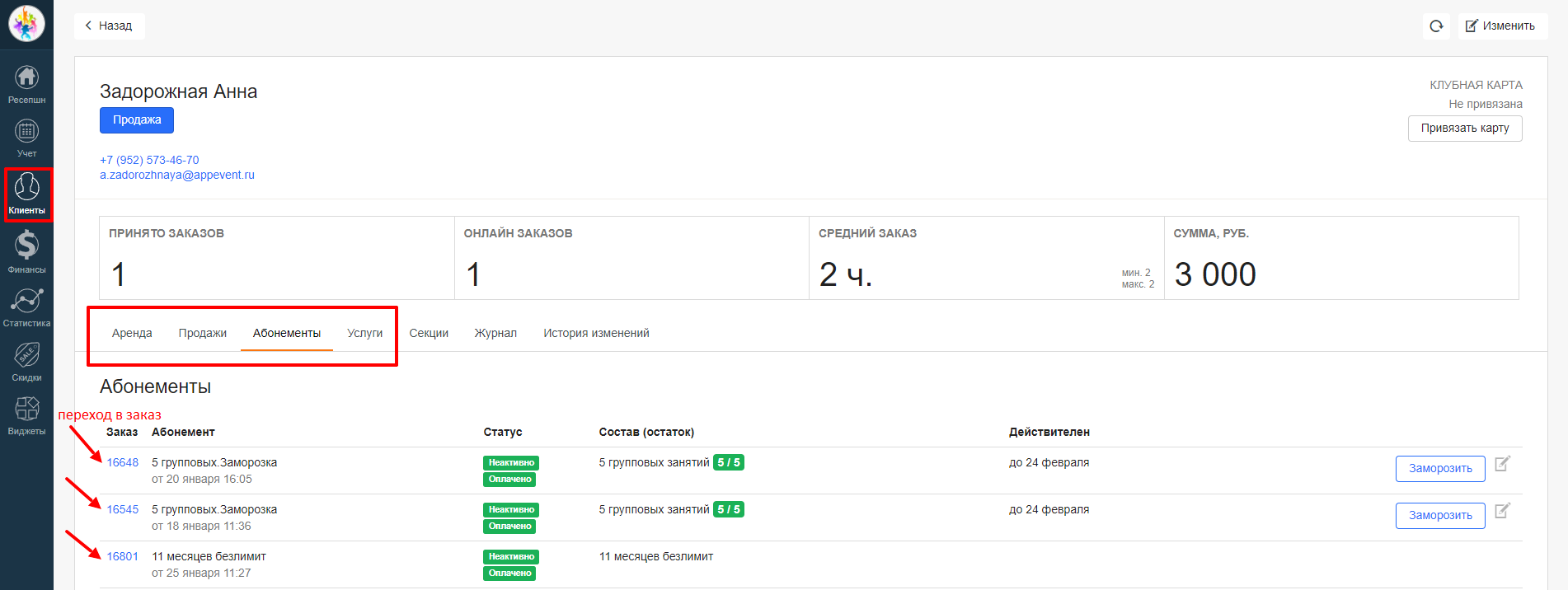
Возвраты по продажам, абонементам и услугам оформляются из карточки заказа. Открыть её можно двумя способами.
1. Через карточку клиента.
«Клиенты» → вкладка «Продажи» / «Абонементы» / «Услуги» → Номер заказа → «Сделать возврат»
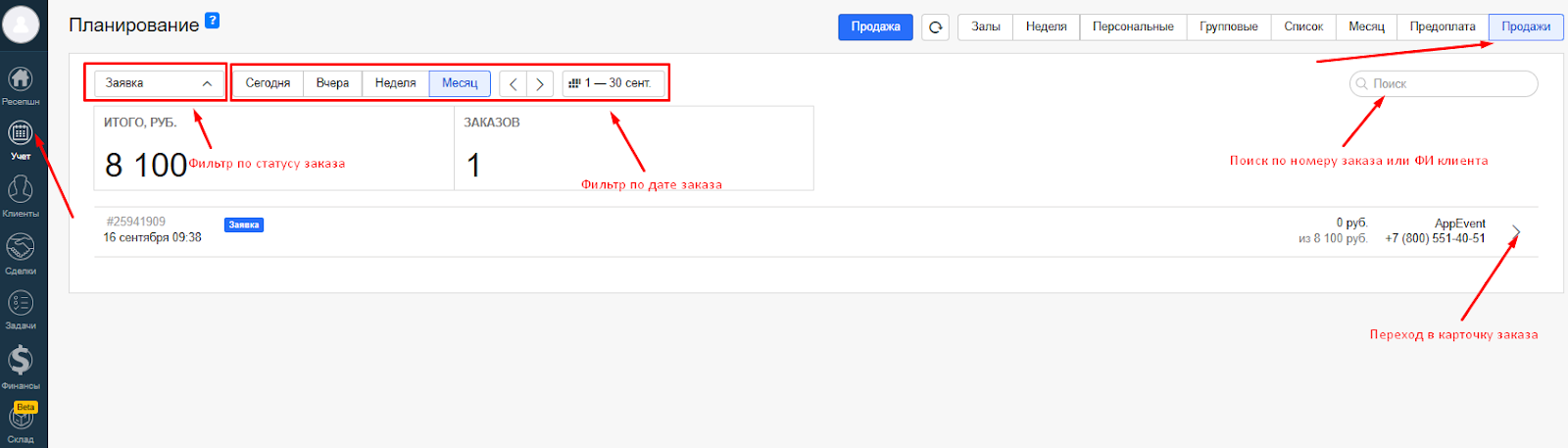
2. Через раздел «Учёт».
«Учёт» → «Продажи» → Номер заказа → «Сделать возврат»
Чтобы найти нужный заказ, используйте фильтры по:
дате,
статусу заказа («Заявка», «Отгружен», «Отменён», «Брошенная корзина»),
номеру заказа,
ФИО клиента.
Как оформить возврат:
Шаг 1. Откройте карточку заказа.
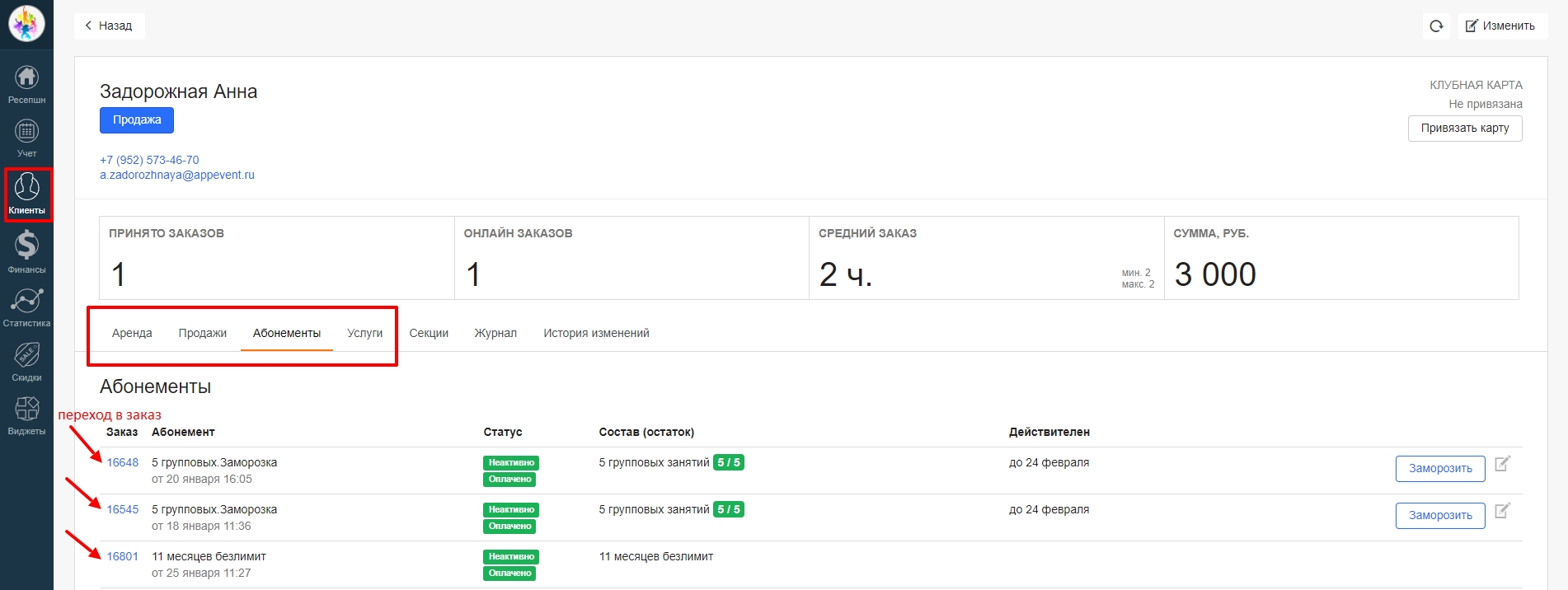
Перейдите в раздел «Клиенты» и откройте карточку нужного клиента.
Выберите вкладку «Продажи», «Абонементы» или «Услуги» — в зависимости от того, по какому типу заказа нужно оформить возврат.
Кликните по номеру заказа, чтобы открыть его карточку.
Шаг 2. Нажмите «Сделать возврат».
В разделе «Платежи» найдите строку с оплатой через AppEvent и нажмите кнопку «Сделать возврат».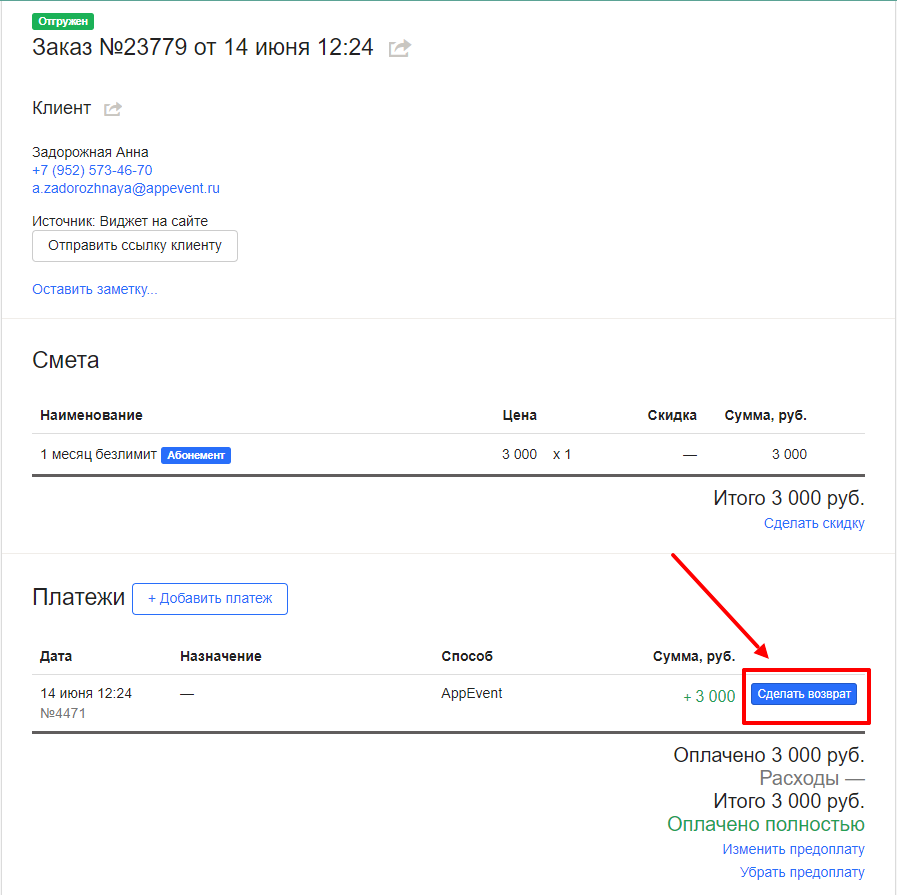
Шаг 3. Укажите сумму возврата.
В открывшемся окне:
Система автоматически проверит доступный баланс. В окне будет отображено: «Оборот за сегодня с учётом возвратов по [ИП/ООО]: доступная сумма …»
введите сумму, которую хотите вернуть (полностью или частично);
поставьте галочку подтверждения;
нажмите «Вернуть деньги».
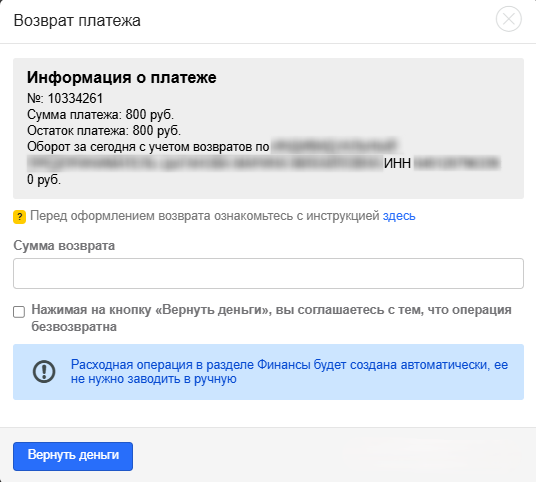
После подтверждения операция отправляется в банк — отменить возврат невозможно.
Что произойдёт после возврата:
После проведения возврата система автоматически выполнит несколько действий:
В заказе и в разделе «Финансы» появится расходная операция — создавать её вручную не нужно.
Платёж получит статус «Возвращён частично» или «Возвращён полностью», в зависимости от указанной суммы.
В карточку заказа загрузится чек возврата. Если возвратов было несколько, чек формируется по каждому из них.
Клиент получит чек возврата на email, указанный при оплате. Обычно чек приходит в течение 30 минут после оформления возврата.
Что происходит с абонементом/услугой после возврата:
Абонемент становится неактивным.
Если были посещения — они автоматически аннулируются.
Услуги/товары считаются не оказанными / не отгруженными.
В карточке клиента заказ остаётся в списке, но отмечается как отменённый.
Если онлайн‑платежи не подключены:
кнопки «Сделать возврат» не будет;
возврат через систему невозможен;
деньги можно вернуть клиенту вручную;
и зафиксировать расход вручную:
Откройте карточку заказа и в разделе «Платежи» нажмите «Добавить оплату».
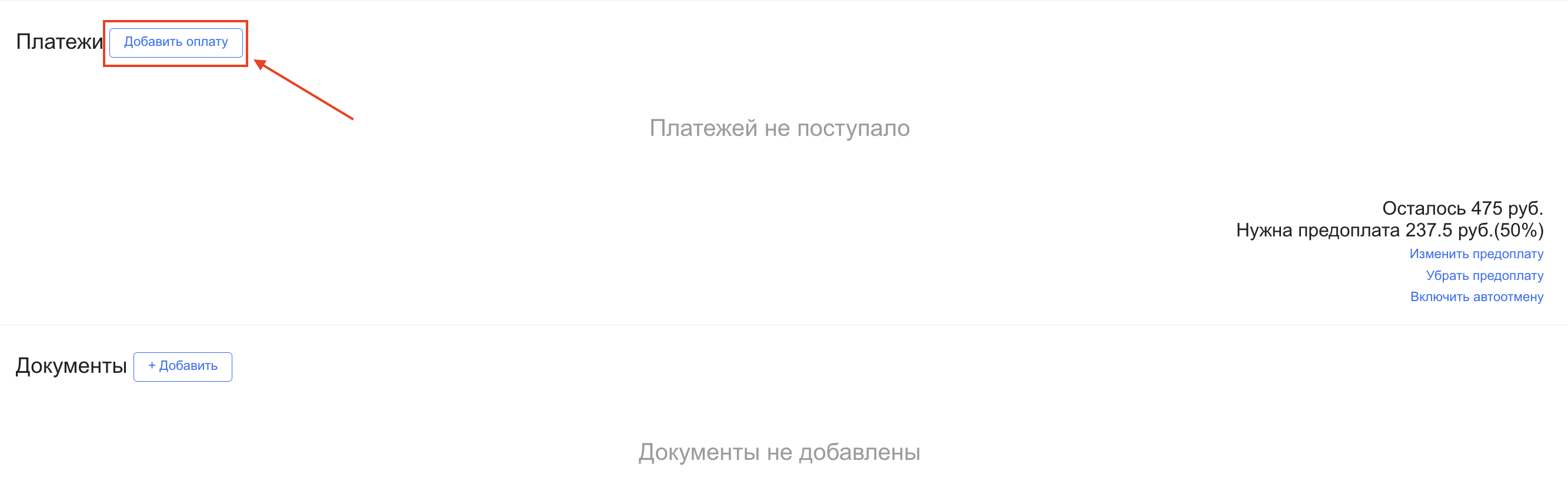
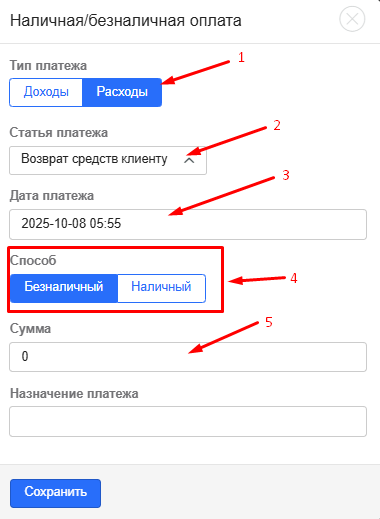
В открывшемся окне выберите «Наличная/безналичная оплата», а также:
Установите тип платежа: «Расходы».
В поле «Статья платежа» выберите «Возврат средств клиенту».
Укажите дату платежа.
Выберите способ платежа: «Наличный» или «Безналичный».
Сохраните операцию.
Что дальше:
После оформления возврата важно завершить работу с заказом, если услуга, товар или абонемент клиенту больше не нужны.
1. Отмените заказ (если он больше не актуален).
Возврат возвращает деньги, но не отменяет заказ автоматически. Если услуга/абонемент не будет использоваться — заказ нужно отменить вручную.
2. Не создавайте расходную операцию вручную.
При отмене заказа система предложит выбрать, что делать с внесённой оплатой. Чтобы не задвоить операции, выберите «Оставить».
Расходная операция по возврату уже создана автоматически — повторно её оформлять нельзя.
3. Как отменить заказ.
Подробная инструкция по отмене заказа описана в статье «Отмена по продаже».
4. Если вы сначала отменили заказ, а только потом хотите сделать возврат.
Это допустимо — порядок действий не имеет значения, если у вас подключены онлайн‑платежи.
Чтобы оформить возврат после отмены:
Перейдите в раздел «Учёт» → «Продажи» и включите фильтр «Отменённые».
Найдите нужный заказ и откройте его.
Нажмите «Сделать возврат» в разделе «Платежи».
Укажите сумму и оформите возврат обычным способом.
Очередность отмены и возврата не влияет на результат, если возврат проводится по онлайн‑платежу.
Дополнительные материалы: