
Отмена заказа по аренде
Отмена заказа используется в следующих случаях:
услуга, товар или абонемент не будут использоваться;
вы уже оформили возврат и хотите сделать заказ неактивным;
возврат не требуется, нужно только отменить заказ (например, заказ внесён ошибочно).
Где оформить отмену:
Отмена оформляется из карточки заказа. Открыть её можно тремя способами.
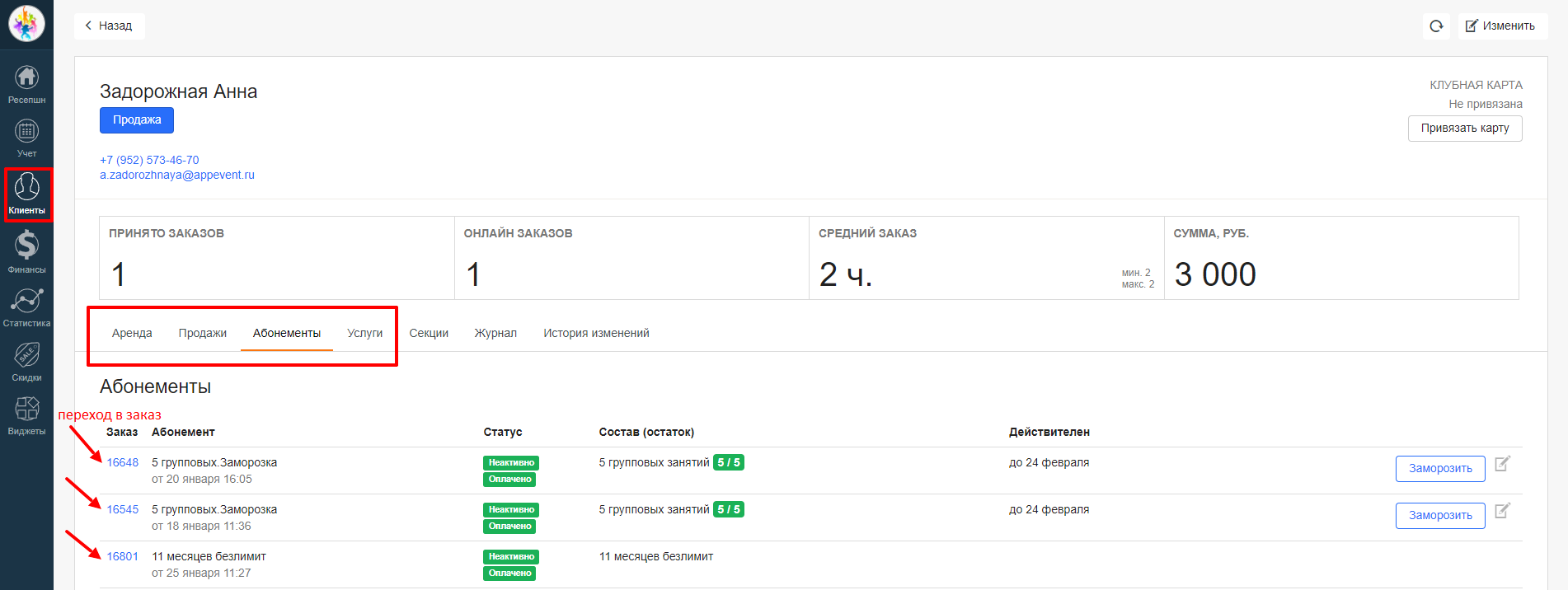
1. Через карточку клиента.
«Клиенты» → вкладка «Аренда» → Номер заказа → «Изменить мероприятие» → «Отменить заявку»
2. Через раздел «Учёт» 1.
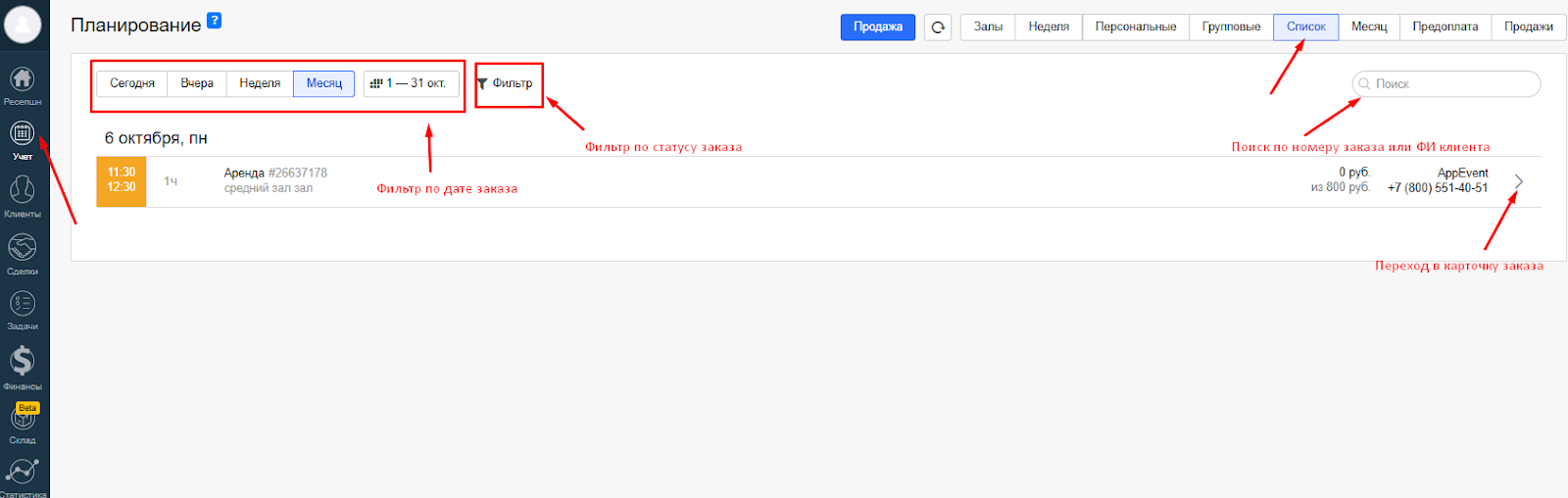
«Учёт» → «Список» → Номер заказа → «Изменить мероприятие» → «Отменить заявку»
Чтобы найти нужный заказ, используйте фильтры по:
дате,
статусу заказа («Заявка», «Отгружен», «Отменён», «Брошенная корзина»),
номеру заказа,
ФИО клиента.
3. Через раздел «Учёт» 2.
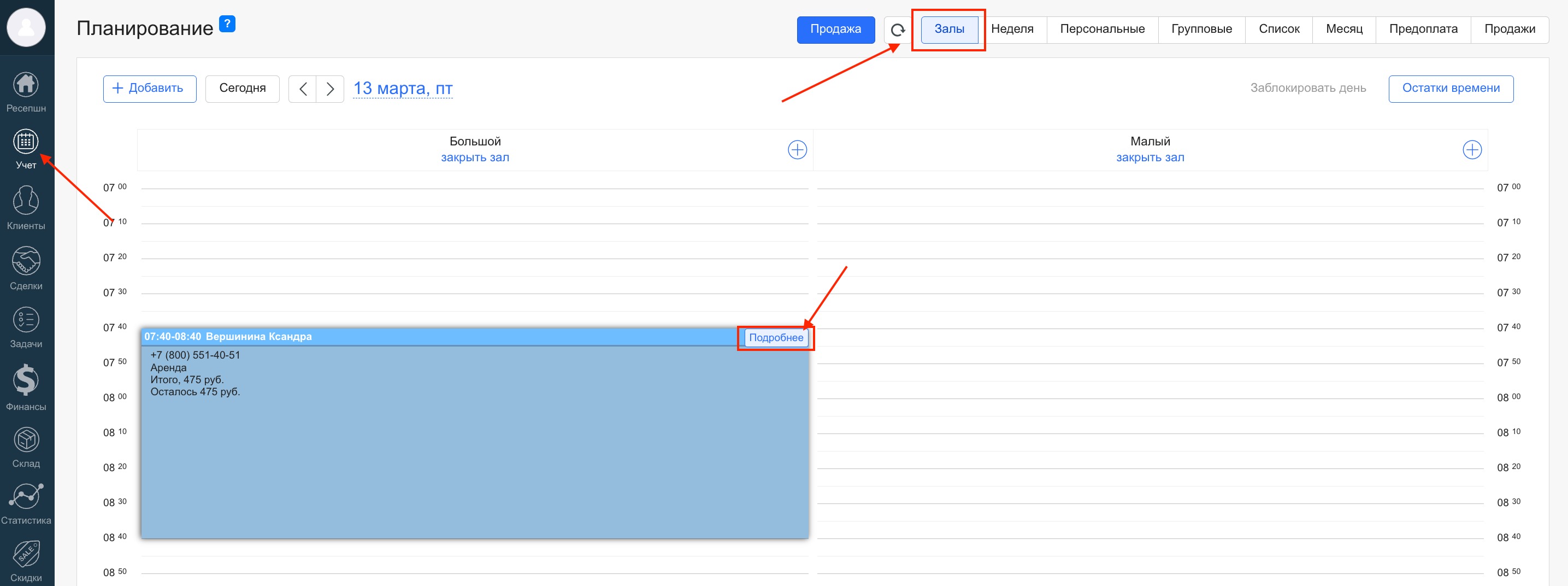
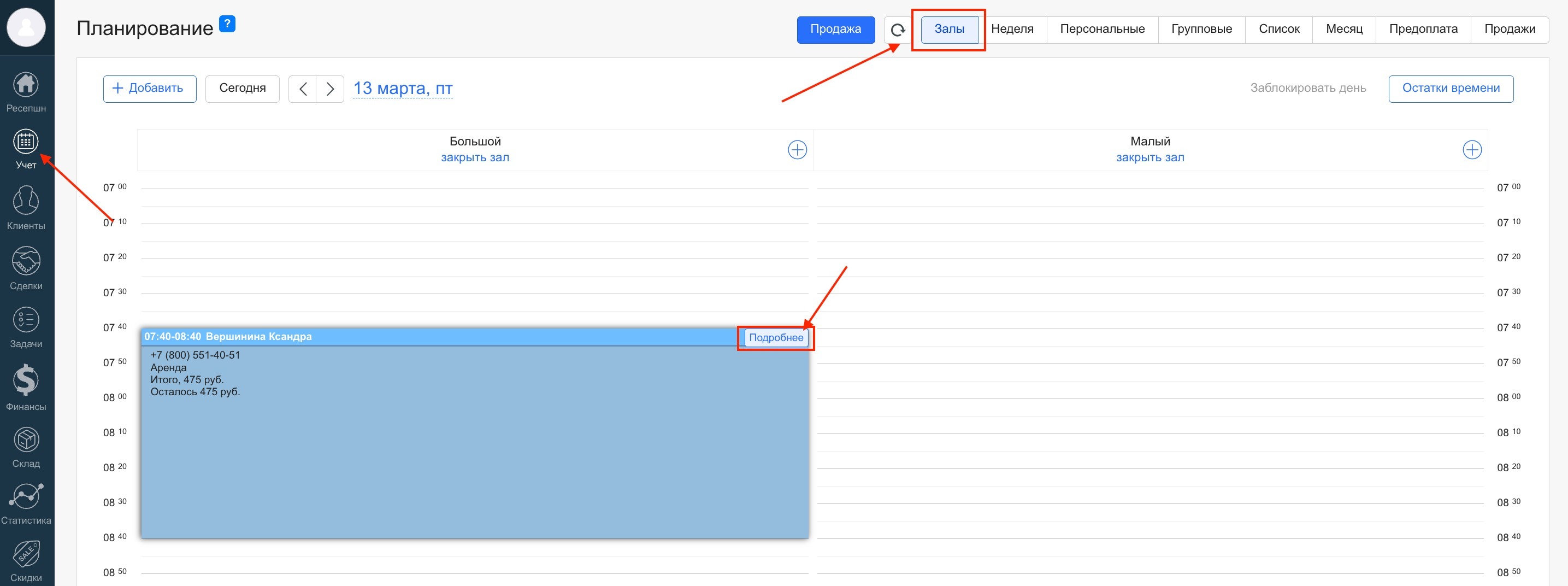
«Учёт» → «Залы» → «Подробнее» → «Изменить мероприятие» → «Отменить заявку»
Как отменить заказ:
Шаг 1. Откройте карточку заказа.
Через «Залы», «Список» или карточку клиента.
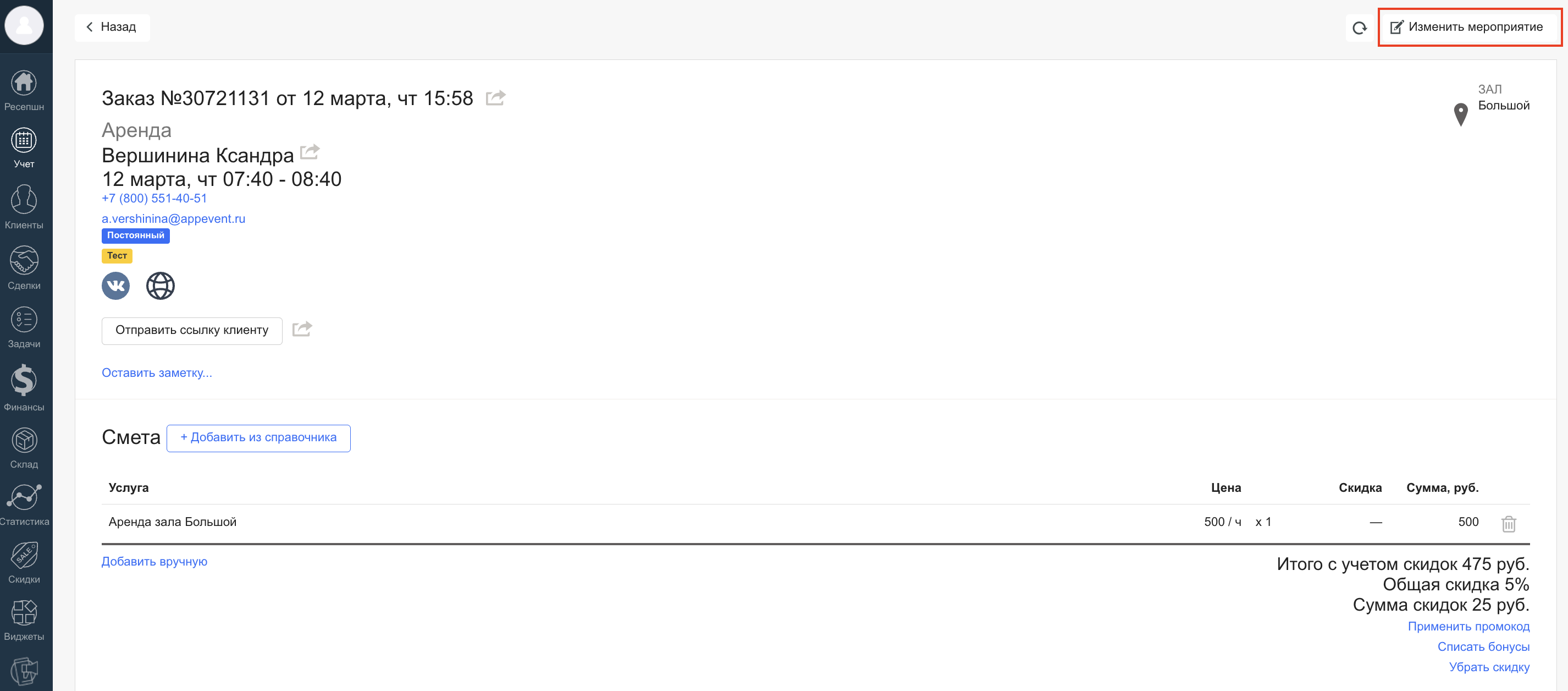
Шаг 2. Нажмите «Изменить мероприятие».
Кнопка находится в правом верхнем углу карточки заказа.
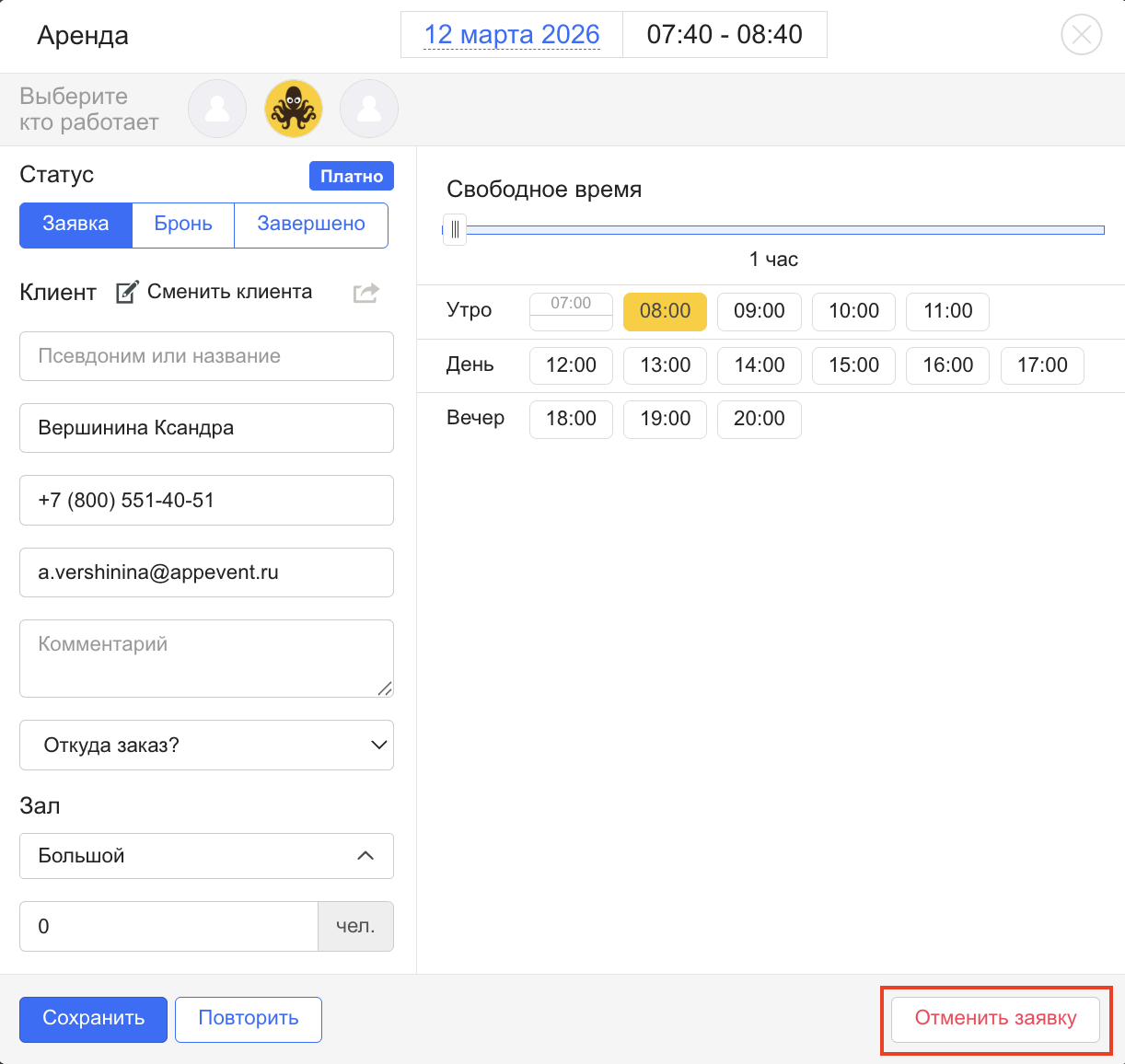
Шаг 3. Нажмите «Отменить заявку».
Откроется окно с выбором причины отмены.
Шаг 4. Выберите причину отмены.
Причина нужна только для статистики и отображения в системе.
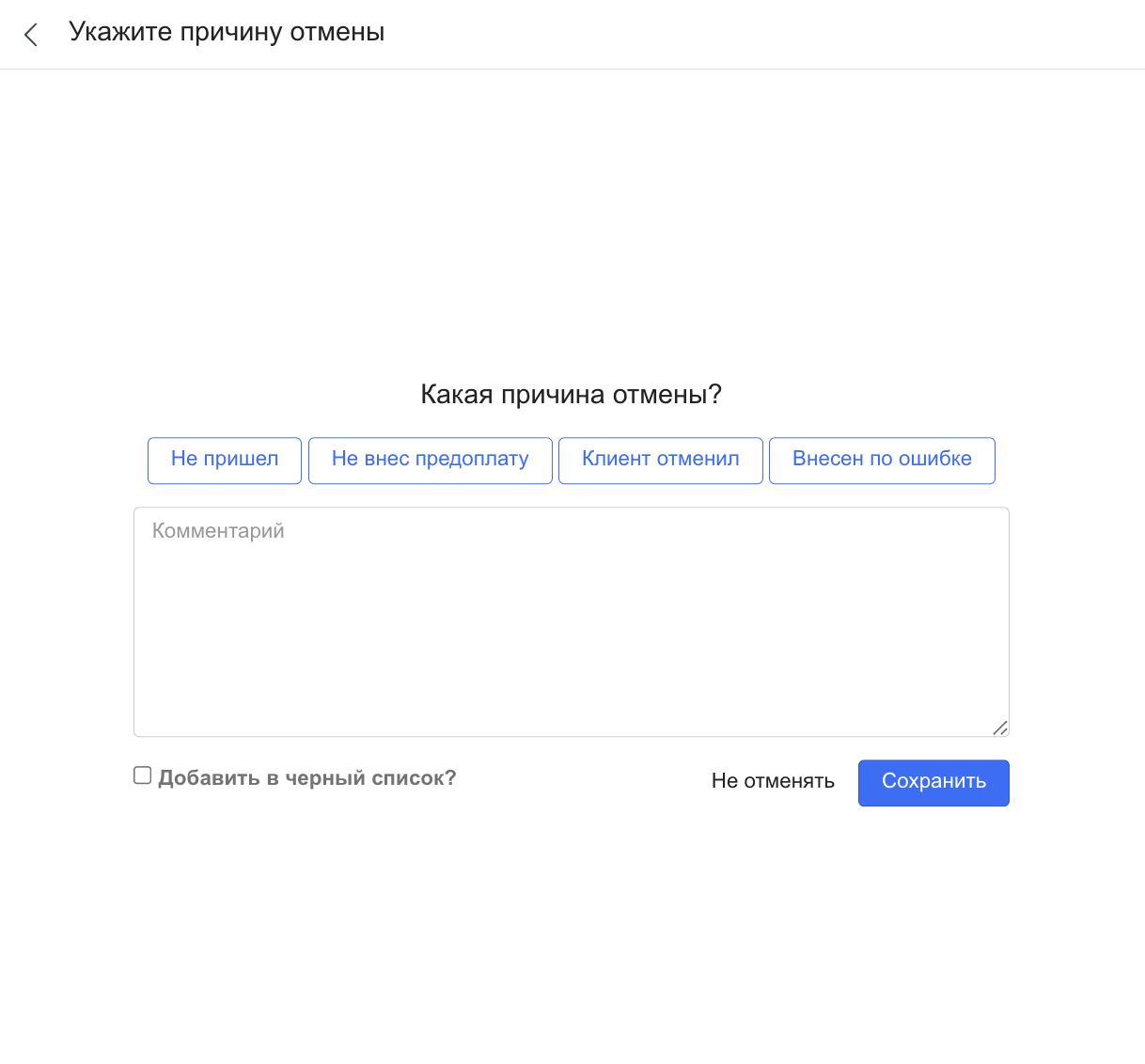
Если выбрать «Внесён по ошибке», заказ не будет отображаться во вкладке «Аренда» у клиента.
Шаг 5. Выберите, что сделать с оплатой.
Появится вопрос: «Что делать с внесённой оплатой?»
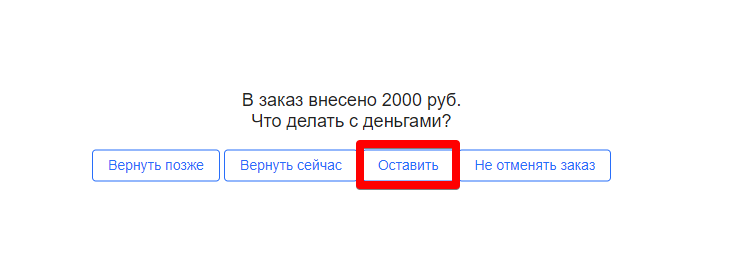
Выберите «Оставить» в следующих случаях:
если возврат уже был оформлен ранее или вы оформите его после;
если возврат не требуется.
Важно: на данном этапе возврат не оформляется. Здесь создаётся только расходная операция в разделе «Финансы».
Если вам нужно вернуть деньги по онлайн‑платежу, возврат оформляется только через кнопку «Сделать возврат» рядом с оплатой в карточке заказа. Подробнее — в статье «Оформление возврата по заказам аренды».
Шаг 6. Готово — заказ отменён.
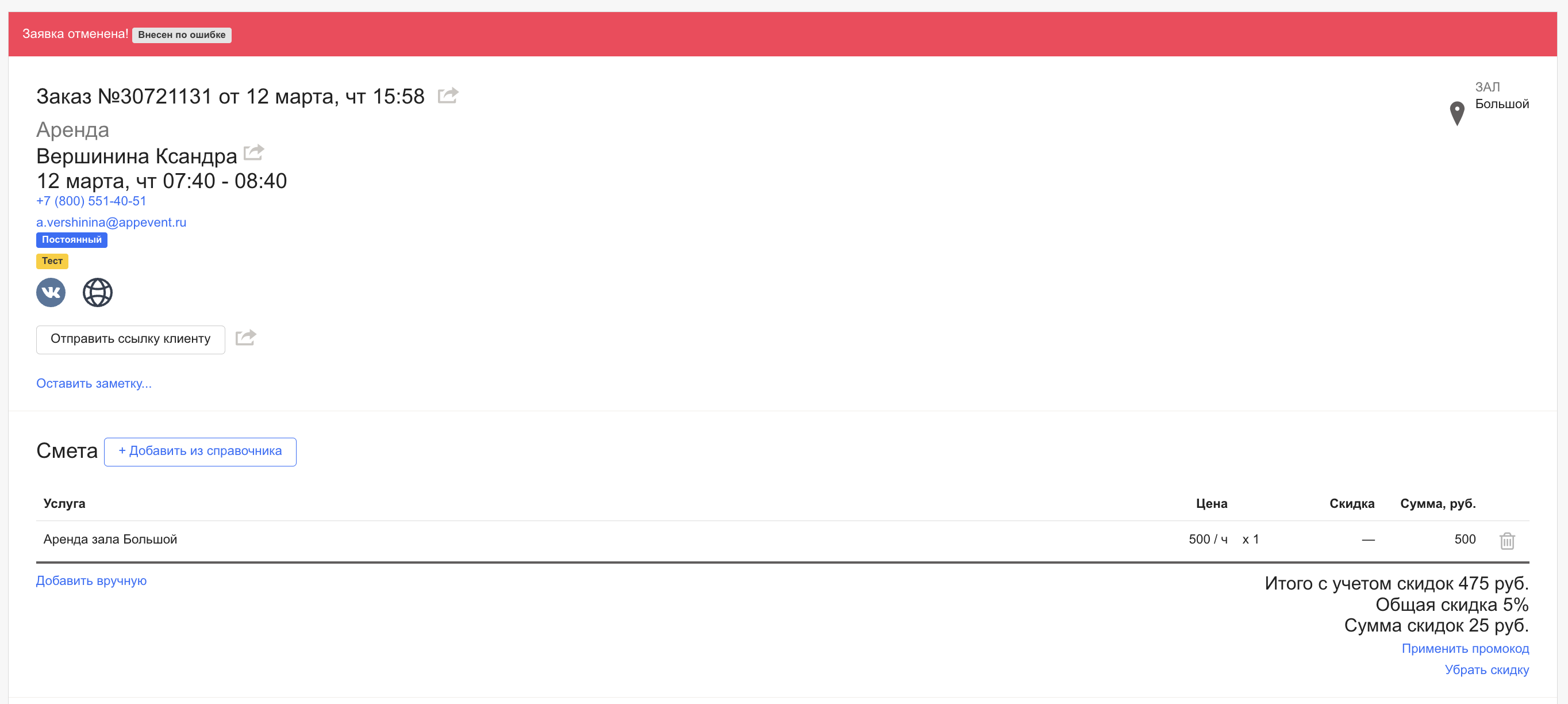
После отмены:
заказ станет неактивным;
заказ будет отмечен как «Отменён» и не будет доступен клиенту;
заказ останется в истории клиента (кроме случая «Внесён по ошибке»).
Дополнительные материалы: