
Тариф Спорт: Внесение нескольких занятий на одно время
Данный материал описывает функционал тарифа Спорт.
О том, как внести персональные занятия, мы разобрали в этой статье, а групповые — в этой статье. Здесь рассмотрим, как добавить несколько занятий на одно время или совмещать занятия и аренду в одном слоте.
Такой функционал полезен для гибкого управления расписанием: можно проводить параллельно разные активности в одном зале, совмещать аренду и занятия, избегать простоев и максимально использовать пространство. Это особенно важно для клубов и студий с высокой загрузкой, где требуется обслуживать разные потоки клиентов одновременно.
Несколько занятий на одно время в одном зале:
Чтобы включить возможность создавать несколько занятий одновременно в одном зале:
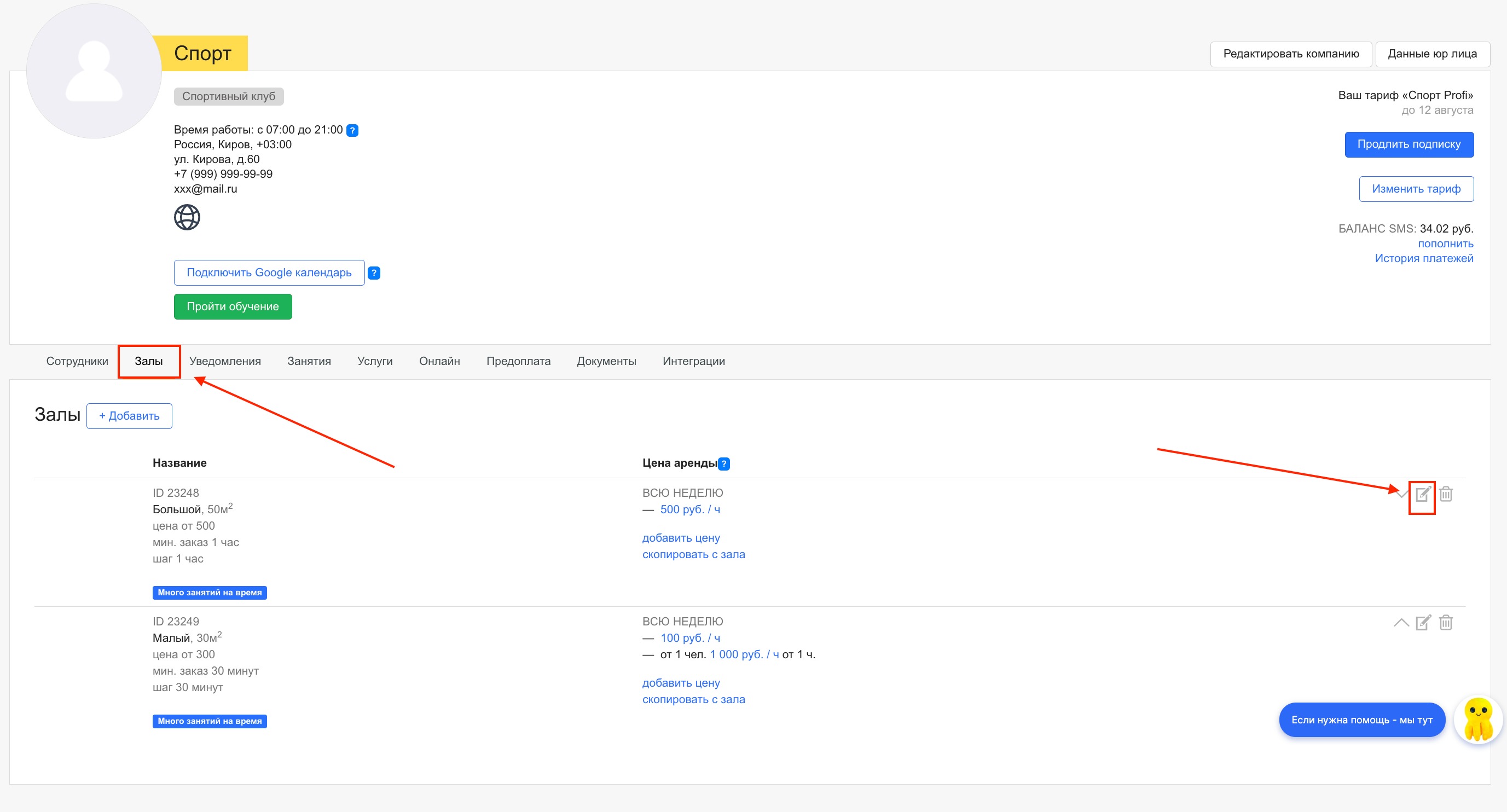
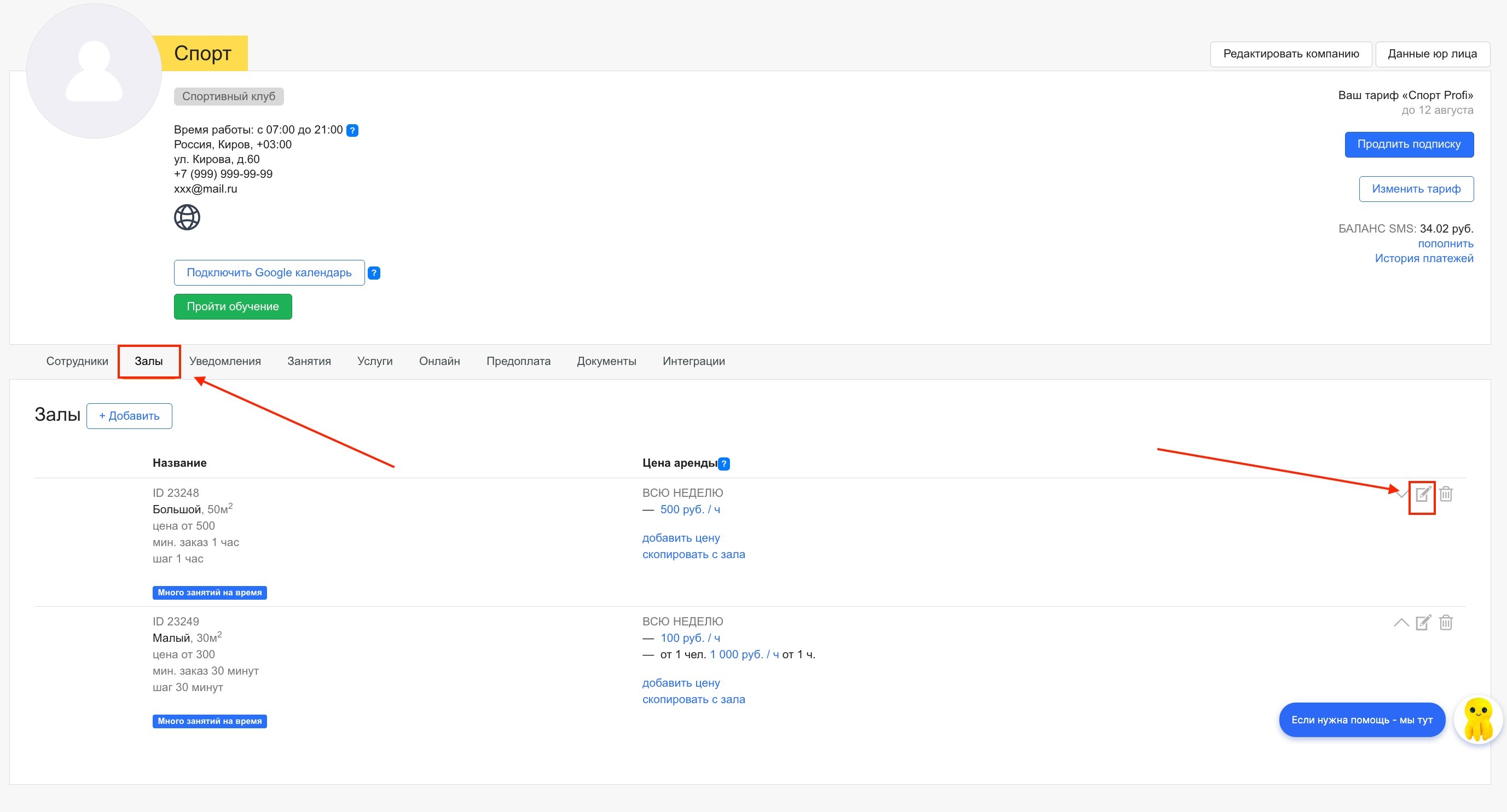
- Перейдите в «Профиль компании → Залы» → «Редактировать» (иконка карандаша).
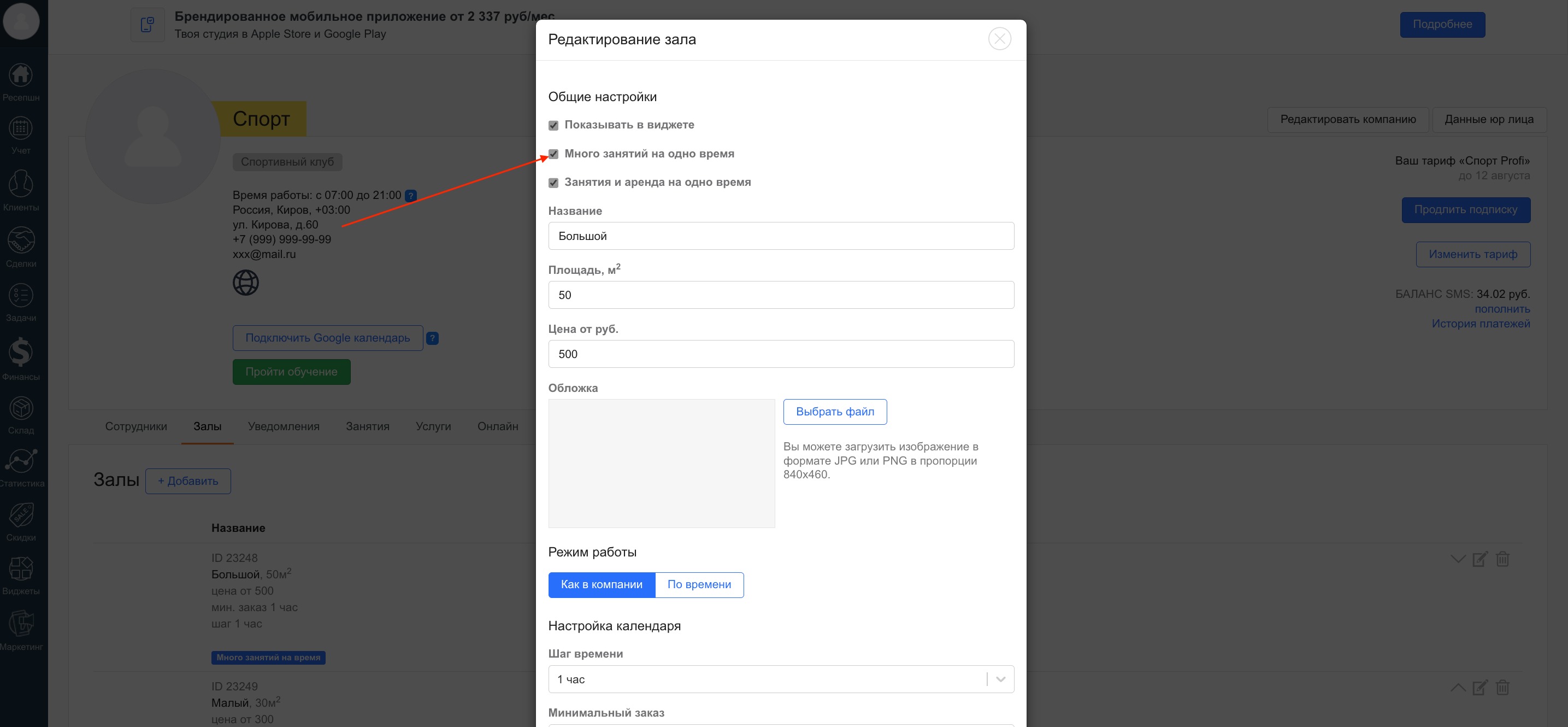
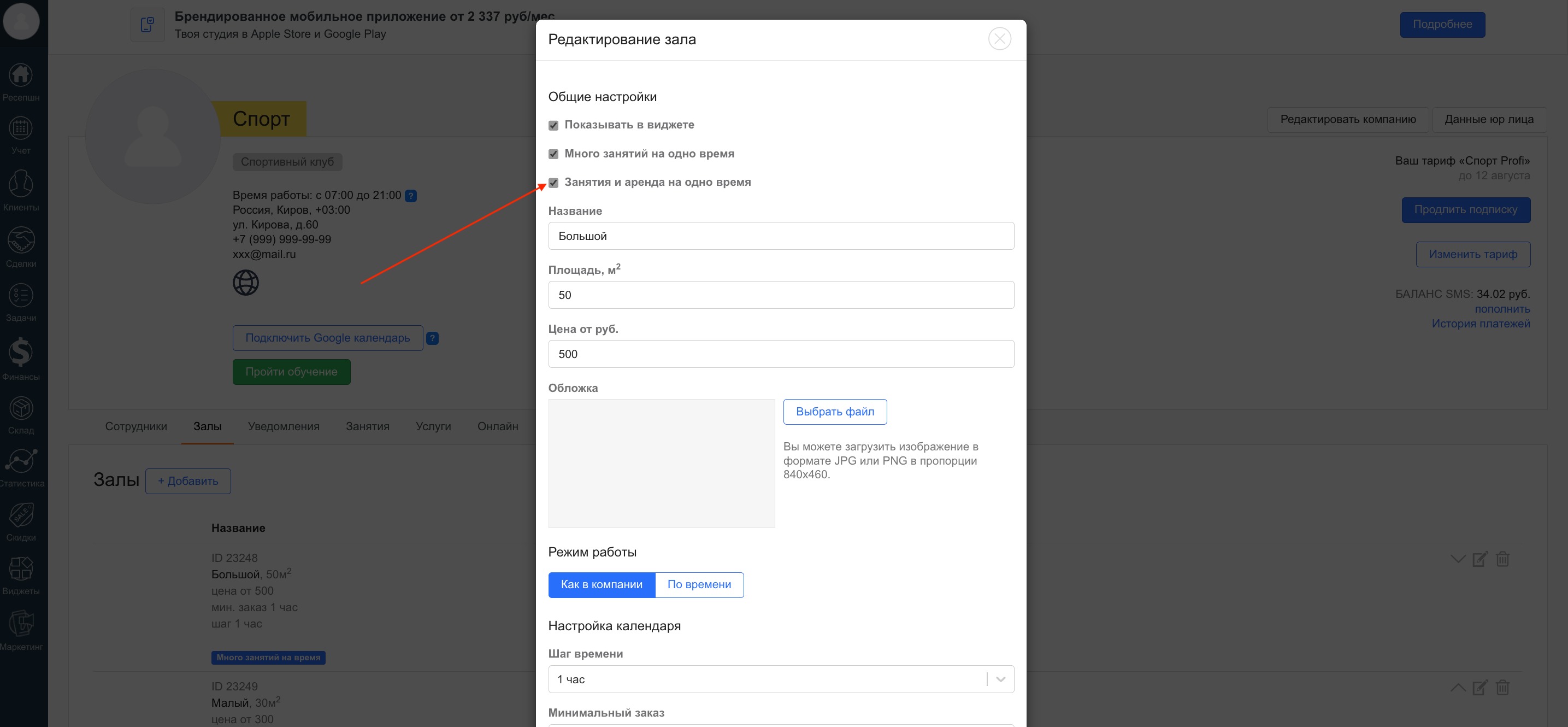
- Установите чекбокс «Много занятий на одно время» и нажмите «Сохранить».
Добавление второго и последующих персональных занятий:
Чтобы внести второе и последующее персональное занятие на одно и то же время:
Нажмите на любое время в выбранном зале и дате в разделе «Неделя» или «Залы», выберите «Персональное занятие».
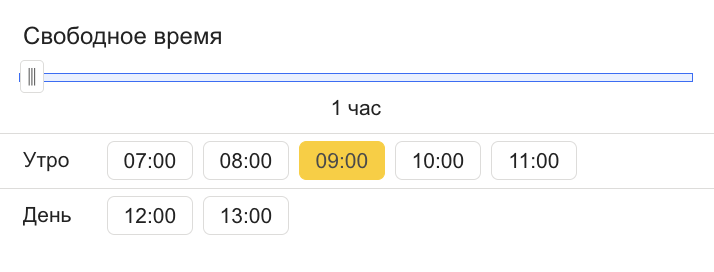
Отметьте тренера и в разделе «Свободное время» скорректируйте начало занятия. Система позволит установить время даже в том случае, если на этот слот уже внесено другое занятие.
Важно: Система не позволит назначить нескольких персональных занятий одному тренеру в одно время, включая пересечение с групповыми.
Добавление второго и последующих групповых занятий:
Чтобы внести второе и последующее групповое занятие на одно и то же время:
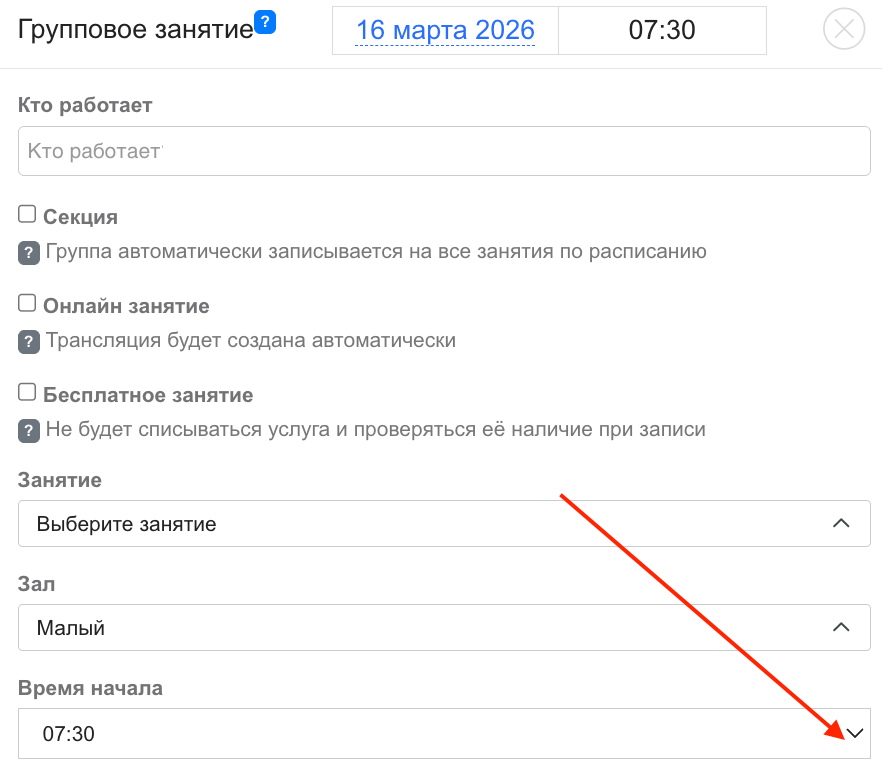
Нажмите на любое время в выбранном зале и дате в разделе «Неделя» или «Залы», выберите «Групповое занятие».
В поле «Время начала» скорректируйте начало занятия. Система позволит установить время даже в том случае, если на этот слот уже внесено другое занятие.
Занятия и аренда на одно время:
Чтобы включить возможность совмещать занятия и аренду:
- Перейдите в «Профиль компании → Залы» → «Редактировать» (иконка карандаша).
- Установите чекбокс «Занятия и аренда на одно время» и нажмите «Сохранить».
После этого порядок действий такой:
Сначала внесите аренду в расписание, подробности — в отдельной инструкции Аренда залов.
Затем добавьте персональное или групповое занятие и скорректируйте начало занятия.
Типичные ошибки и решения:
Ошибка: Повторяющееся занятие не отображается в расписании сразу после создания.
Причина: превышен лимит 365 дней.
Решение: уменьшите дату окончания повторов.Причина: системная задержка обновления.
Решение: подождите 15–20 минут — это нормальная работа системы.
Ошибка: Невозможно выбрать услугу при записи клиента.
Причина: не выполнены обязательные условия для использования абонемента (например, срок действия, доступ к занятиям, количество посещений).
Решение: проверьте настройки абонемента и условия его использования, подробнее в статье Почему абонемент недоступен при записи клиента?.
Ошибка: Не удаётся создать несколько занятий на одно время.
Причина: не включён чекбокс «Много занятий на одно время» в настройках зала. Решение: перейдите в «Профиль компании → Залы», включите чекбокс и сохраните изменения.
Ошибка: Не удаётся совместить аренду и занятие.
Причина: не включён чекбокс «Занятия и аренда на одно время» в настройках зала.
Решение: включите чекбокс «Занятия и аренда на одно время» в настройках зала и сохраните изменения.Причина: сначала было создано занятие, а потом пытаетесь добавить заказ аренды.
Решение: при создании сначала внесите заказ аренды, а затем добавьте занятие.
Ошибка: Занятие не видно в разделе «Персональные».
Причина: этот раздел показывает только рабочее расписание тренера.
Решение: проверьте вкладки «Залы» или «Неделя».