
Тариф Спорт: Карточка клиента
Данный материал описывает функционал тарифа Спорт.
Карточка клиента содержит всю информацию о клиенте, его активности, покупках, документах и взаимодействиях с компанией. Здесь можно просматривать данные, редактировать их, оформлять продажи, управлять доступом в личный кабинет и работать с абонементами.
Основная информация:
В верхней части карточки отображаются:
имя клиента и его статус;
контактные данные;
теги и комментарии;
персональные условия предоплаты и скидки;
социальные сети и сайт;
ссылка на карточку родителя (если она привязана).
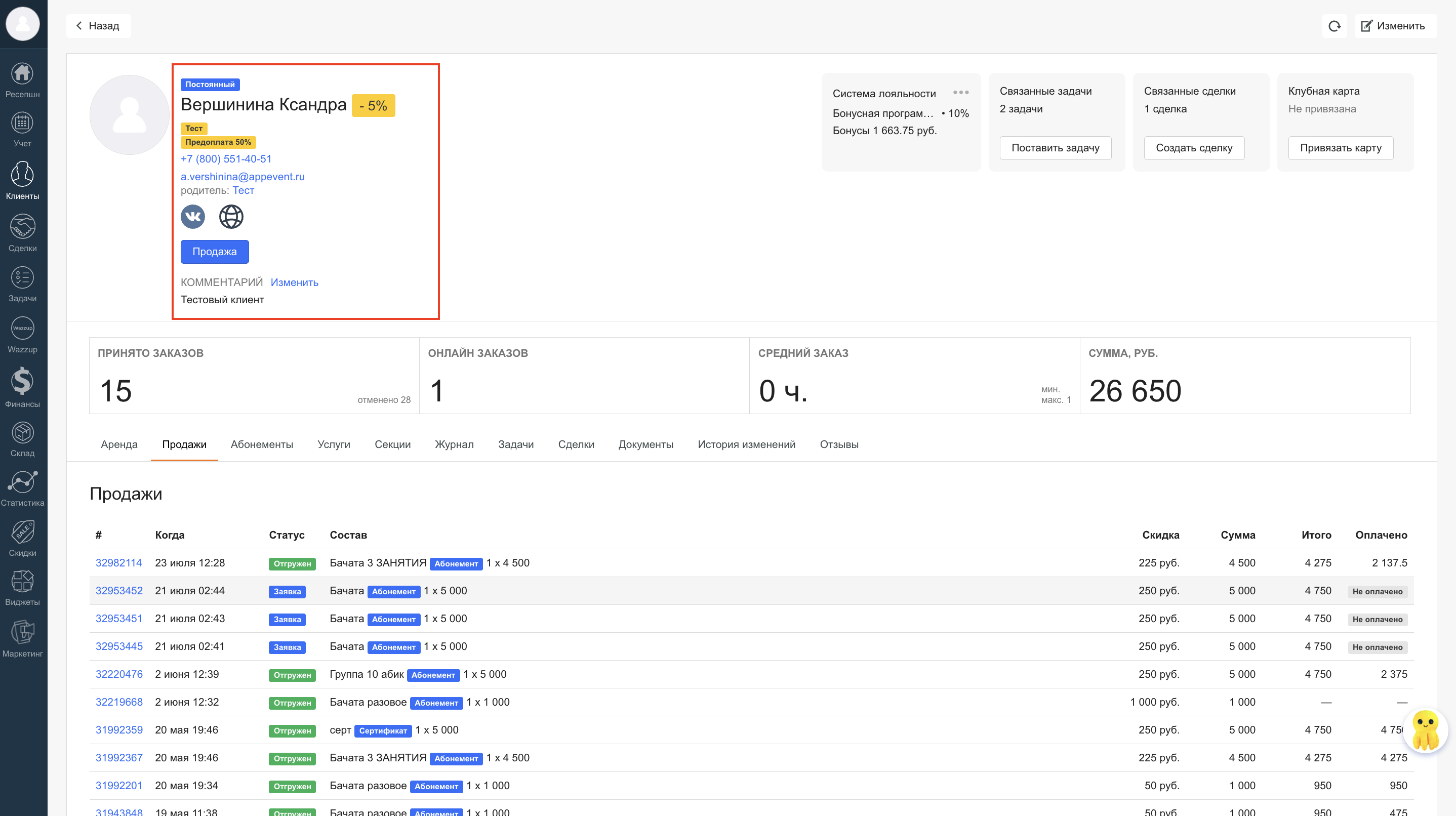
Статус клиента:
Статус присваивается автоматически:
Новый — клиент только зарегистрирован или добавлен вручную.
Потенциальный — клиент посещал занятия, но не покупал абонементы или пакеты услуг.
Постоянный — клиент приобрёл абонемент или пакет услуг более чем на одно посещение.
Фотография клиента:
Фотографию можно загрузить:
Нажмите на аватар в карточке.
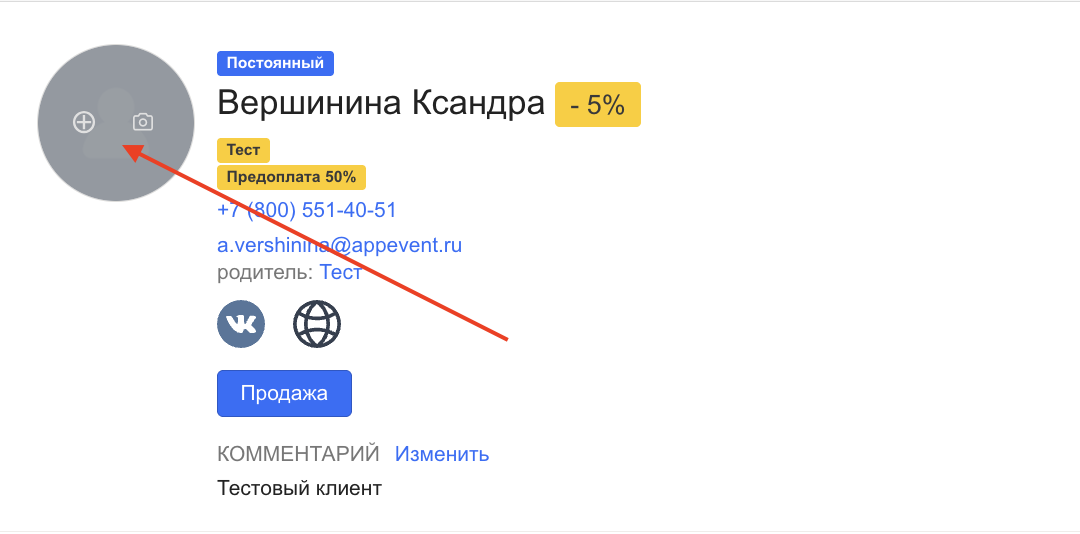
Выберите изображение.
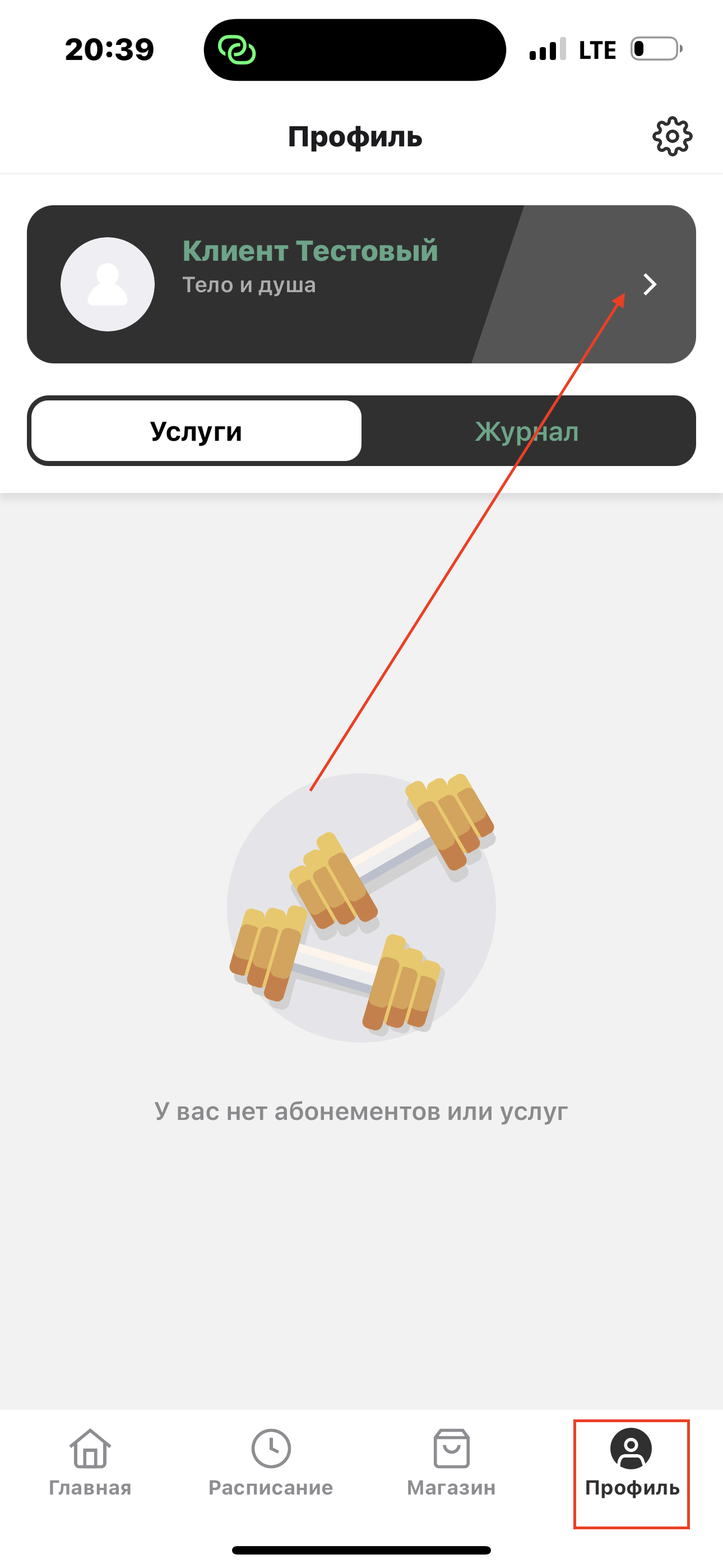
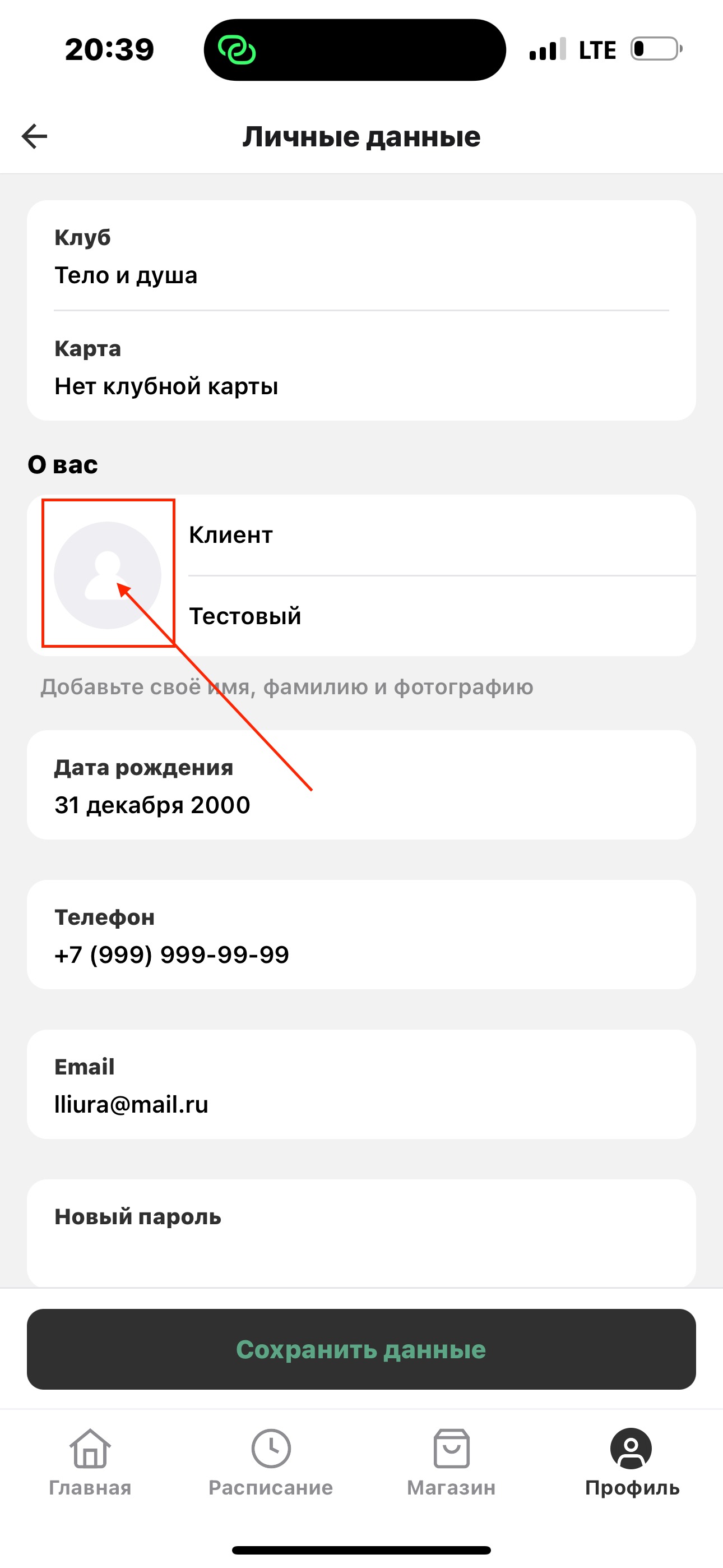
Если у клиента есть приложение, фото отобразится и там. Клиент также может изменить фото самостоятельно: Профиль → ФИО → О вас → нажать на на аватар в карточке.
Продажи и оформление заказов:
В карточке клиента есть кнопка «Продажа», через которую можно оформить:
абонемент;
разовую услугу;
пакет услуг;
любую другую продажу услуги, внесённой в Профиле компании, вкладка «Услуги».
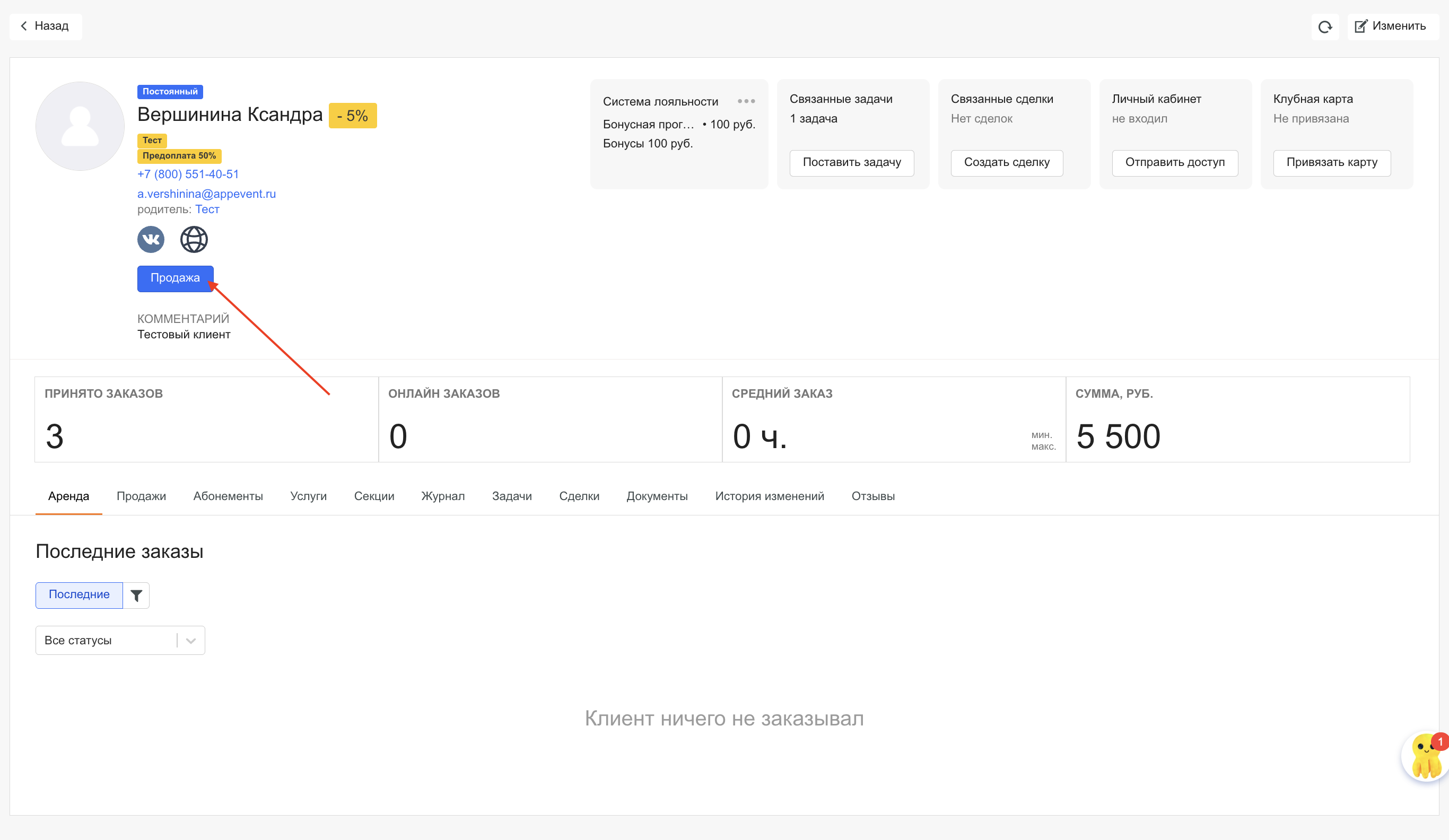
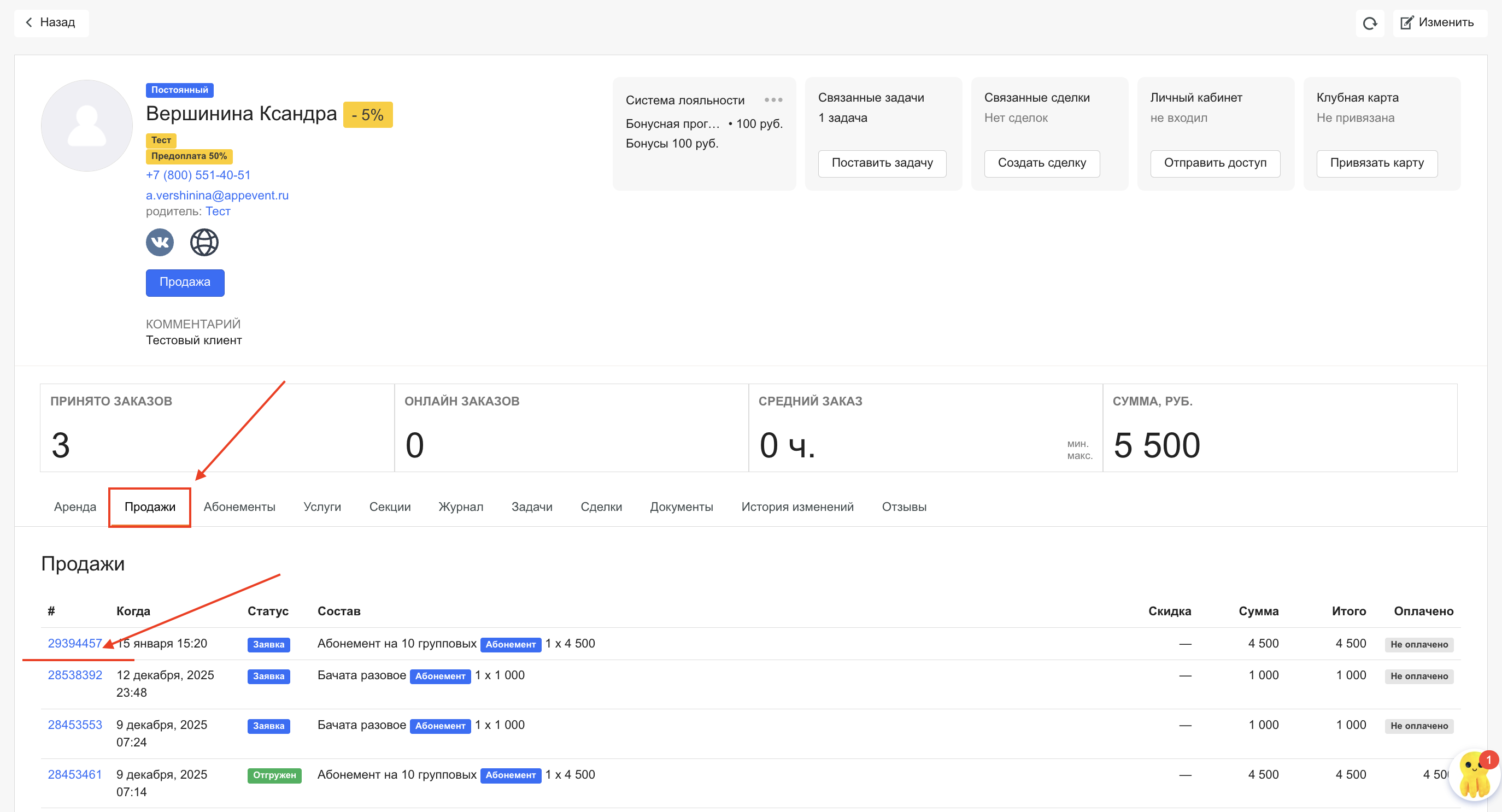
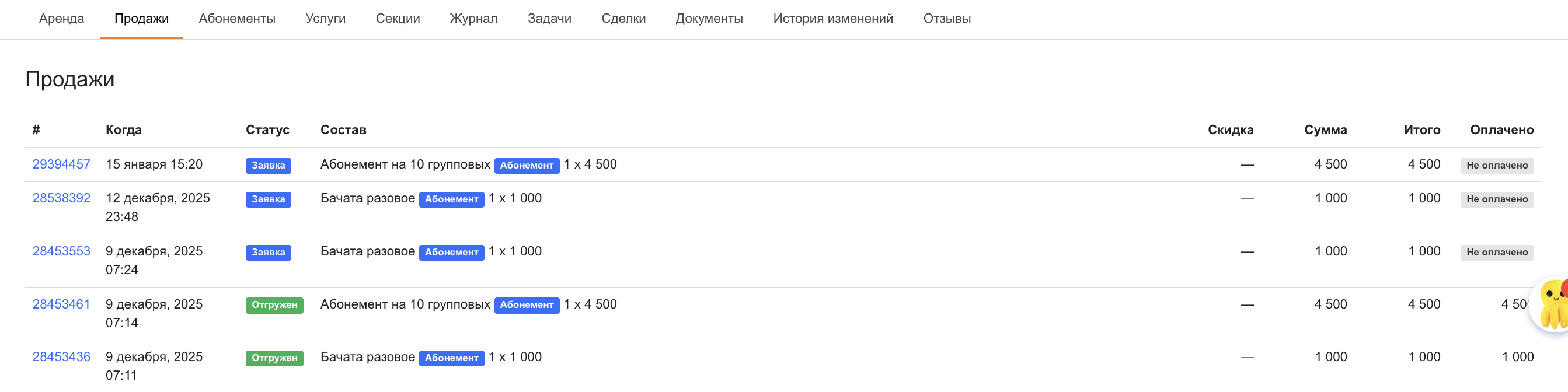
После оформления продажа появится во вкладке «Продажи», где можно:
открыть заказ;
посмотреть статус;
проверить оплату;
отменить заказ;
внести изменения в смету.
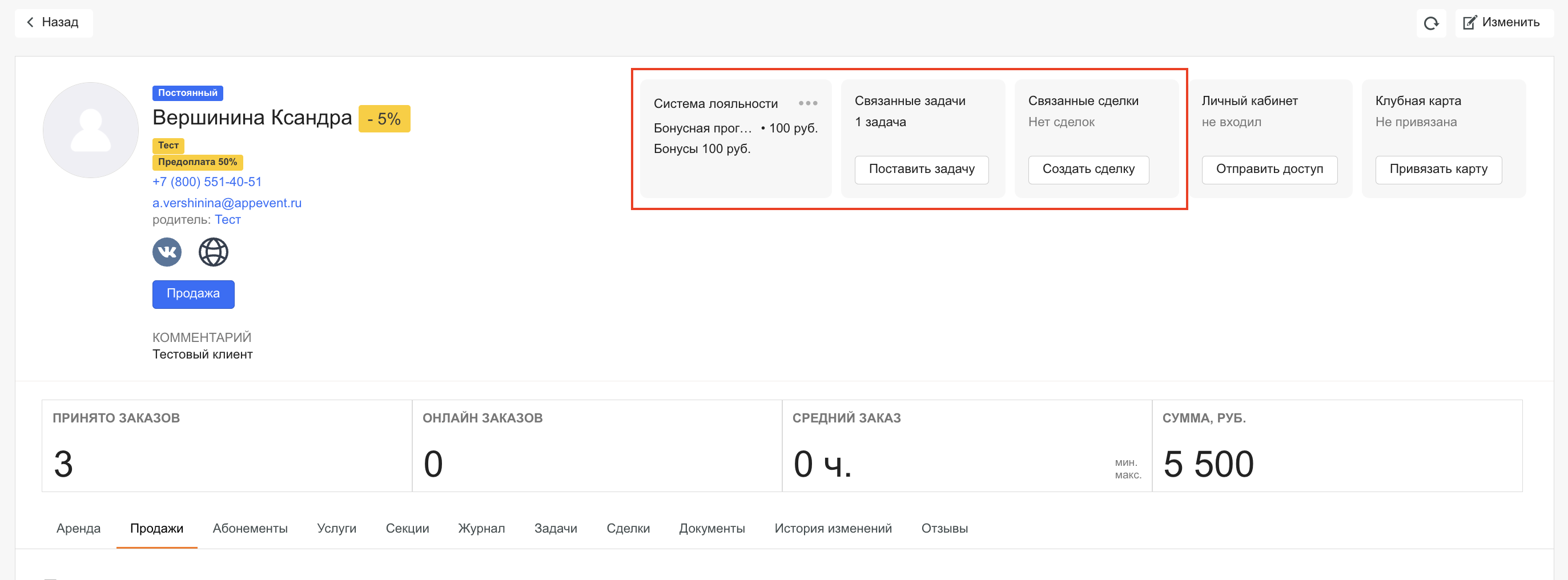
Блоки справа:
В правой части карточки отображаются:
Система лояльности — уровень клиента (если программа лояльности включена), подробнее в статьях Скидочная программа и Бонусная система.
Связанные задачи — задачи, назначенные на клиента, подробнее в статье Задачи.
Связанные сделки — сделки , связанные с клиентом, подробнее в статье Сделки.
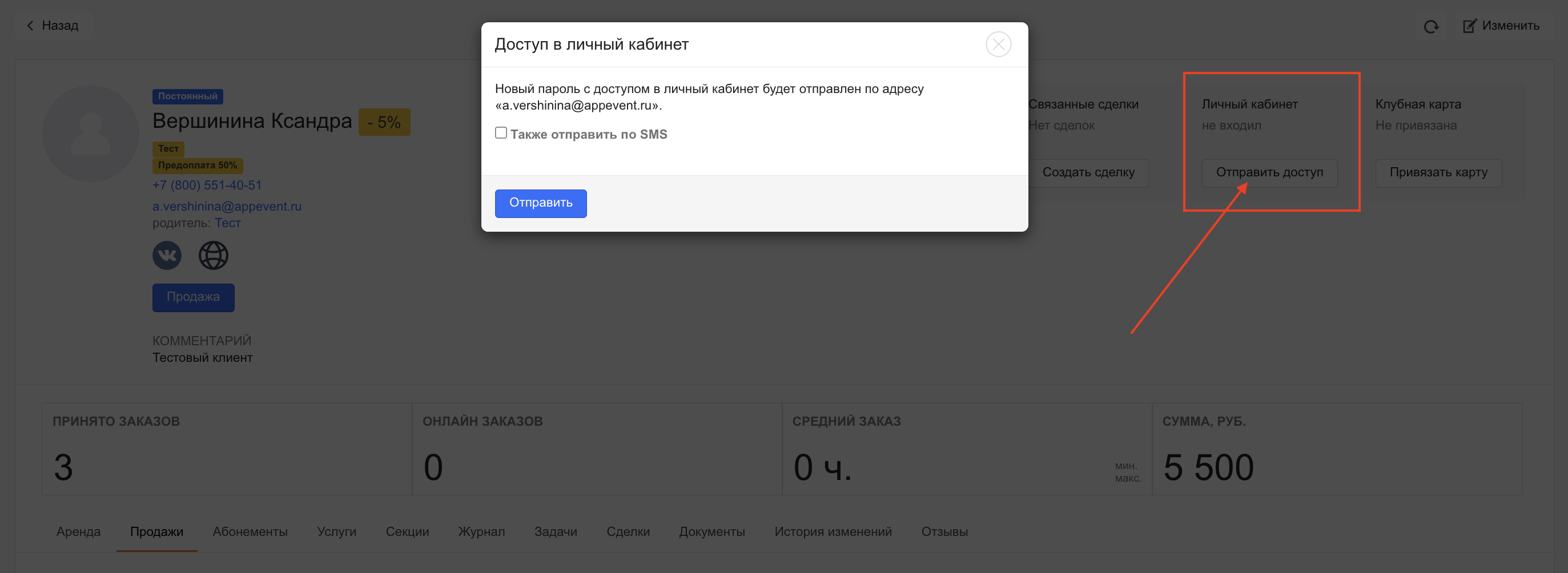
Личный кабинет клиента:
Кнопка «Отправить доступ» позволяет отправить клиенту пароль для входа в личный кабинет. Пароль можно отправить:
на email;
по SMS (если включены SMS‑уведомления).
Подробнее о данном функционале см. в отдельной статье Личный кабинет клиента.
Клубная карта:
Кнопка «Привязать карту» позволяет:
отсканировать карту;
ввести номер вручную;
сгенерировать номер автоматически.
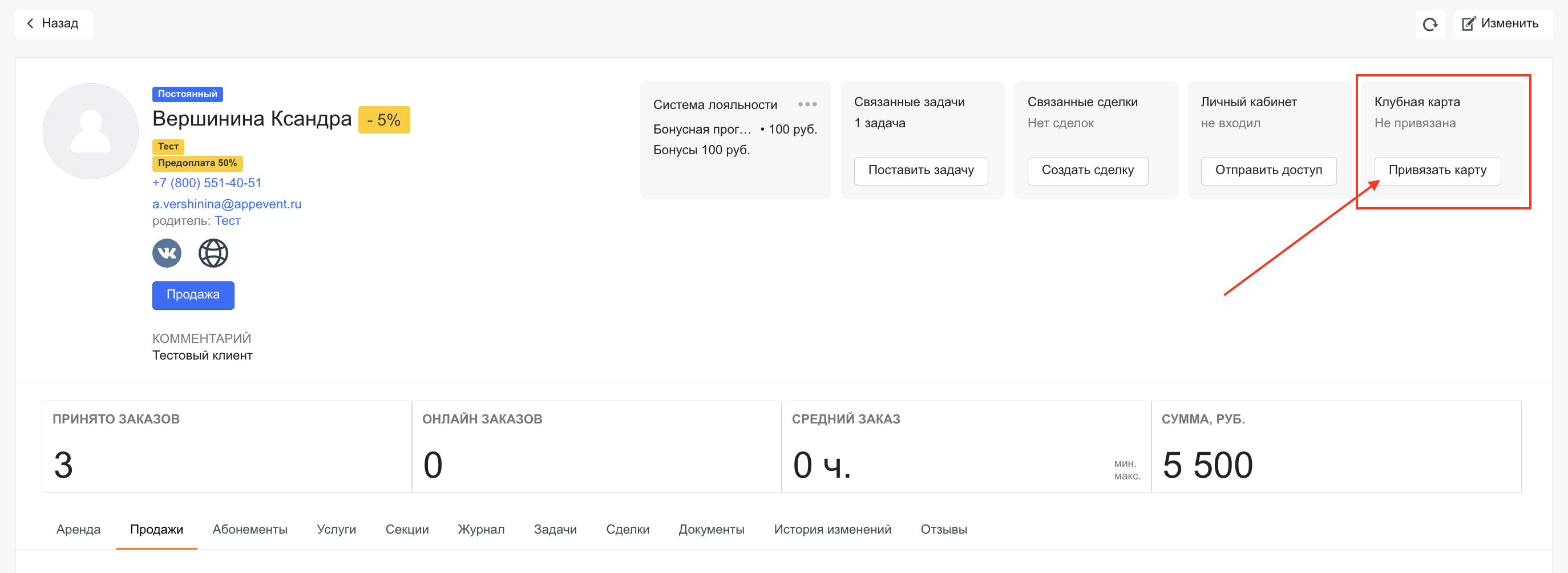
Клубная карта используется как быстрый идентификатор клиента для работы в разделе «Ресепшн». Важно, чтобы сканер поддерживал Code128 и считывал штрих‑коды с экрана телефона.
Вкладки карточки клиента:
Ниже отображаются вкладки, где собрана вся информация о действиях клиента.
Аренда:
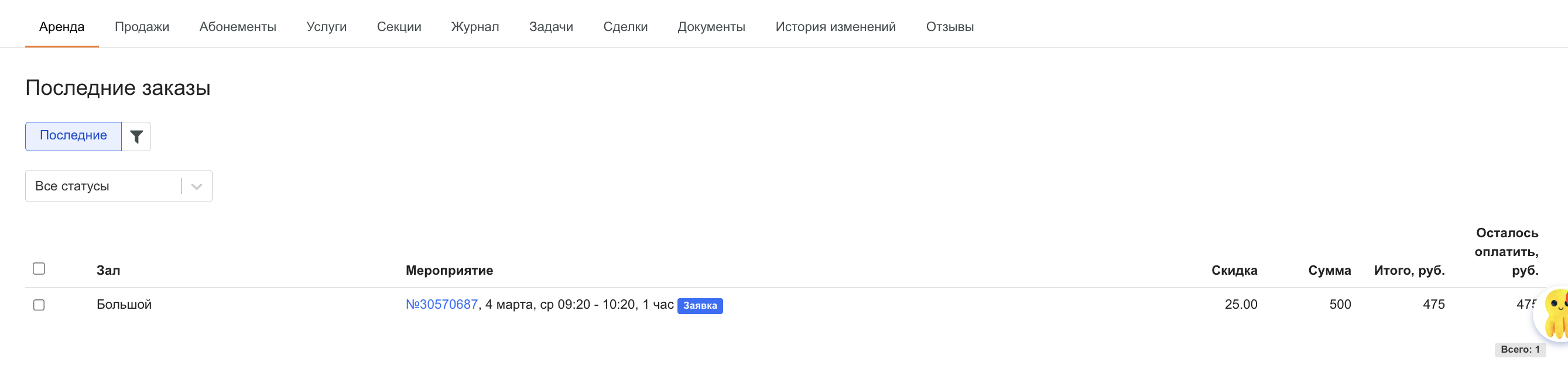
Все заказы аренды. Можно открыть заказ, изменить или отменить его.
Продажи:
Все оформленные продажи. Отображается номер заказа, дата, статус, состав заказа и информация об оплате.
Абонементы:
Подробная информация по каждому абонементу: номер заказа, название абонемента, статус, состав, срок действия, доступные посещения.
Здесь можно корректировать и замораживать абонемент.

Услуги:
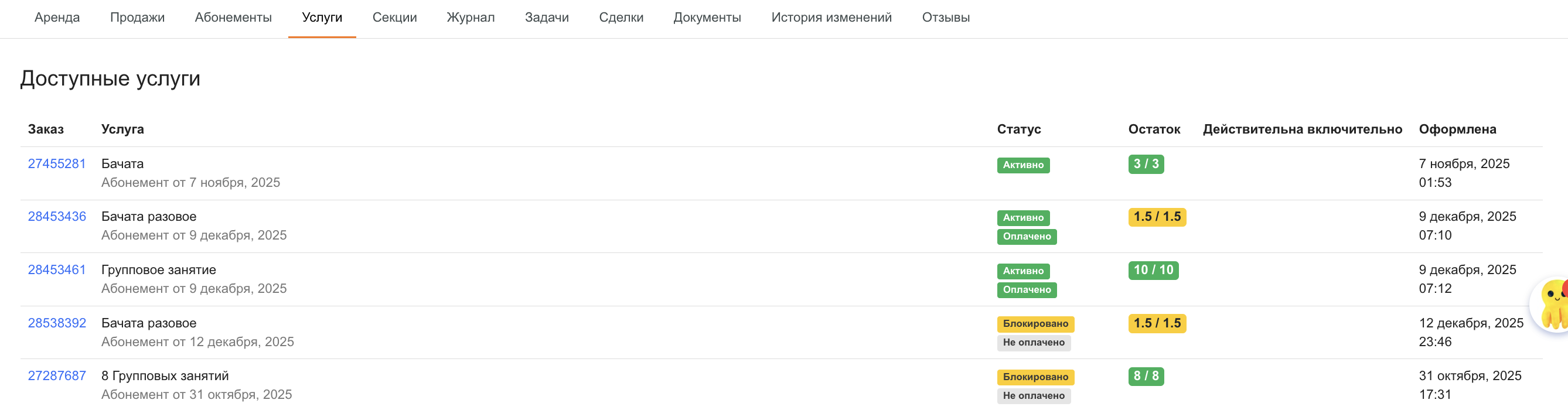
Все услуги клиента — разовые и входящие в абонементы.
Секции:
Информация о секциях, которые посещает клиент.

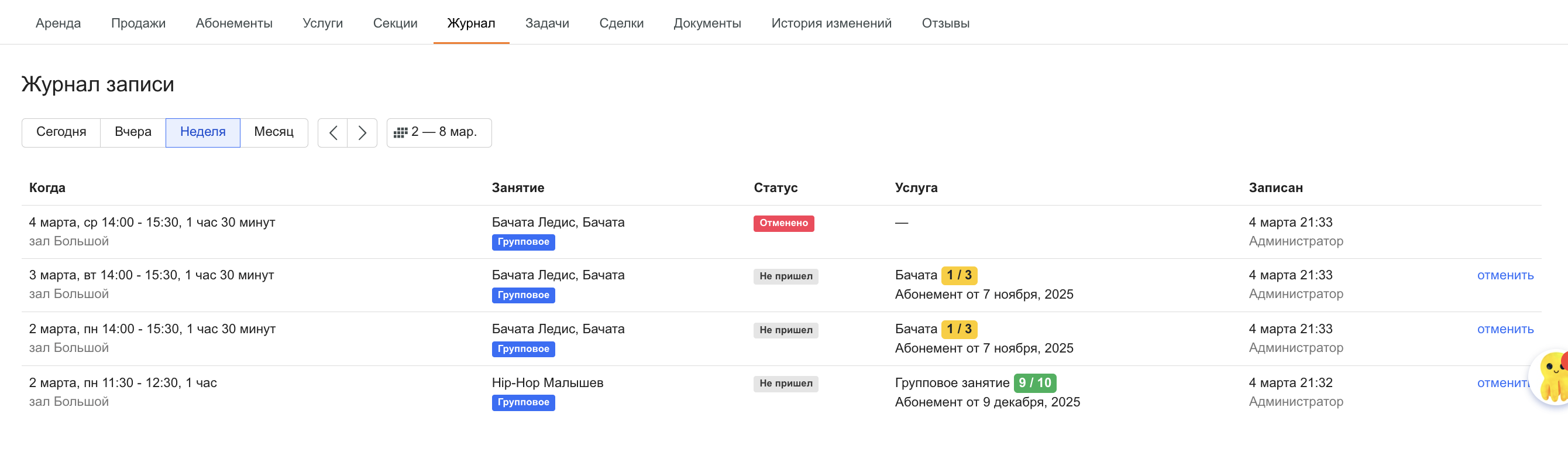
Журнал:
Отображает:
посещённые / не посещённые занятия;
дату и способ записи (самостоятельно или через администратора);
услуги, используемые для списания посещения;
оплачено ли посещение;
отменённые занятия.
Здесь можно отменить запись клиента.
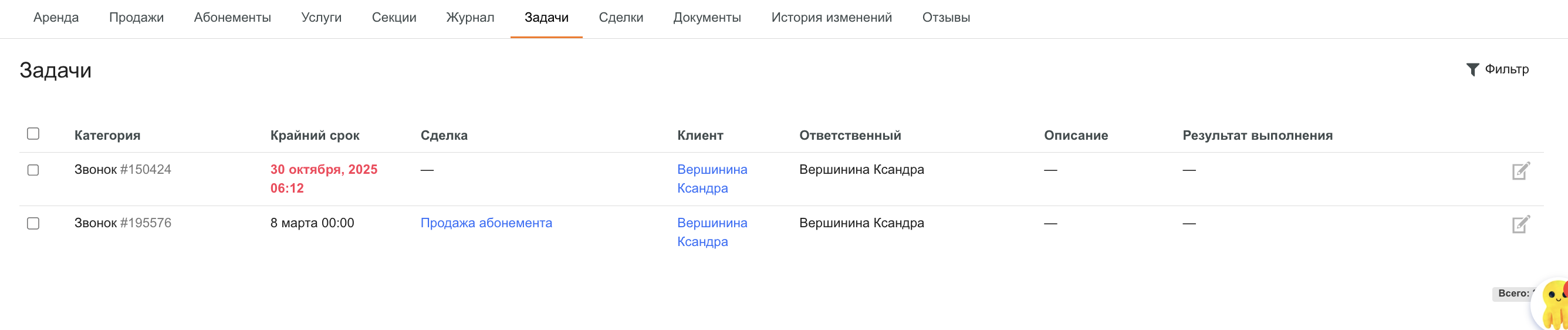
Задачи и сделки:
Отображаются задачи и сделки, связанные с клиентом.

Документы:
Можно добавить или сгенерировать документ для клиента. Подробнее см. статью Шаблоны документов.

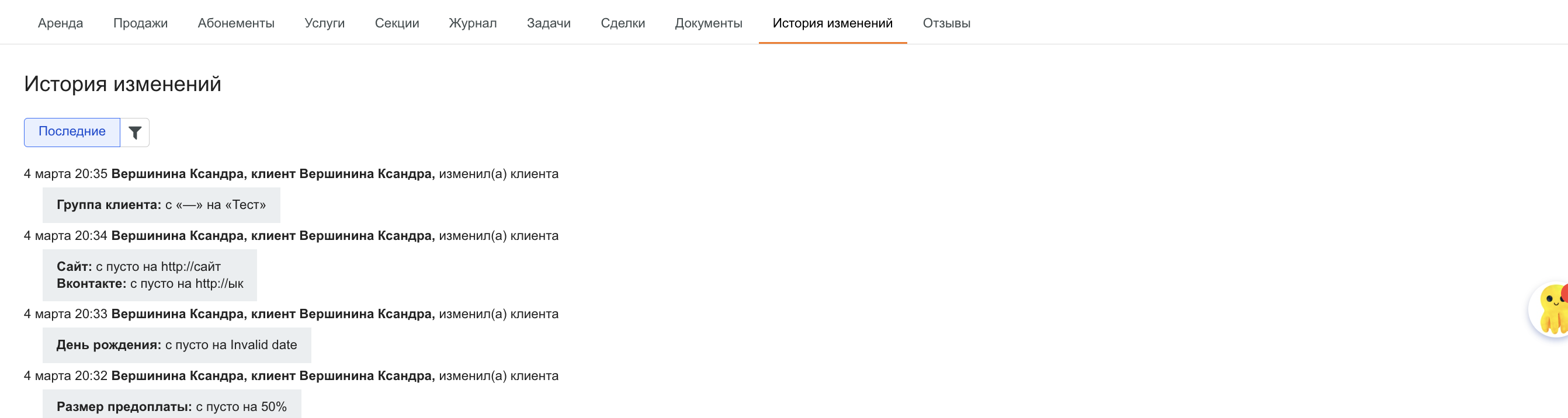
История изменений:
Отображает все изменения, внесённые в карточку: кто изменил, что изменил и когда.
Отзывы:
Если включён сбор отзывов в настройках компании, здесь отображаются отзывы клиента.

Карточка клиента — это центральное место для работы с клиентом в AppEvent. Здесь собрана вся информация о клиенте, его покупках, посещениях, документах и активности. Через карточку можно оформлять продажи, управлять абонементами, работать с документами, отслеживать историю изменений.
Дополнительные материалы: