
Ручной режим предоплаты и оплаты заказа
В AppEvent есть два способа приёма предоплаты и оплаты заказа:
Автоматический — через онлайн‑платежи, когда клиент оплачивает заказ онлайн, а система автоматически фиксирует платёж.
Ручной — когда клиент оплачивает переводом, наличными или по реквизитам, а сотрудник вручную вносит оплату в карточку заказа.
Оба способа можно использовать параллельно.
Предоплата и оплата заказа позволяют:
подтверждать бронь или отгрузку;
снижать количество неявок;
дисциплинировать клиентов;
автоматизировать финансовый учёт;
принимать оплату онлайн или вручную.
В этой статье разберём ручной режим предоплаты и оплаты заказа.
Он используется, если:
клиенты оплачивают наличными;
переводят по реквизитам;
онлайн‑платежи не подключены;
вы хотите контролировать оплату вручную.
Механика работы:
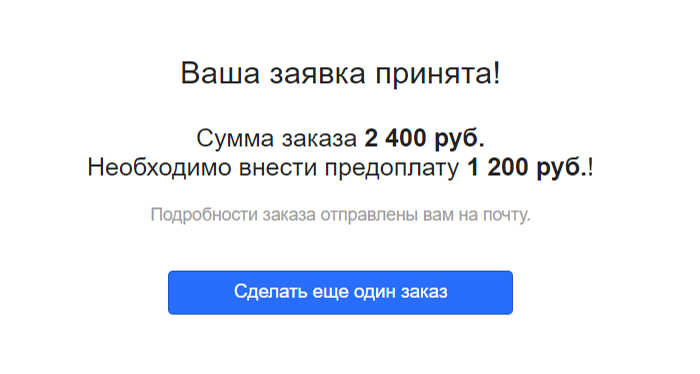
При заказе через виджет клиент на последнем шаге видит:
- размер предоплаты,
- сообщение о необходимости оплатить заказ,
- уведомление о том, что на почту отправлено письмо с реквизитами.
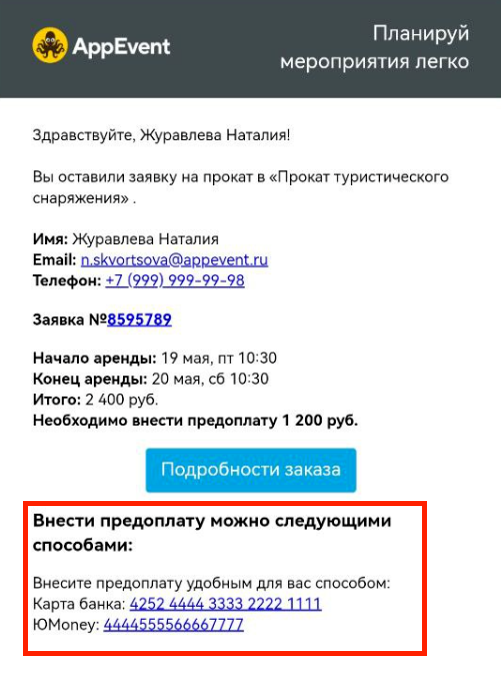
Письмо формируется автоматически — в него подставляется текст, который вы заранее внесли в настройках.
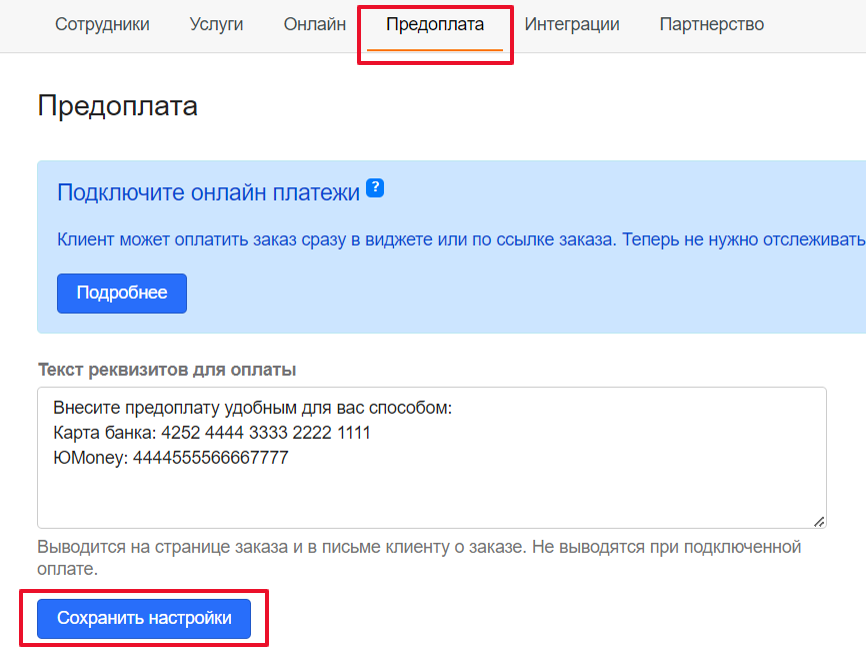
Чтобы указать реквизиты:
- Откройте «Профиль компании» → «Предоплата».
- В поле «Реквизиты» добавьте текст, который должен уйти клиенту.
- Нажмите «Сохранить настройки».
Как клиент оплачивает заказ:
Клиент переводит деньги любым удобным способом — по реквизитам, наличными, переводом на карту.
Важно: AppEvent не получает информацию от банка, поэтому система не знает, что клиент оплатил заказ.
Чтобы заказ считался оплаченным:
- Откройте карточку заказа.
- Нажмите «Добавить оплату».
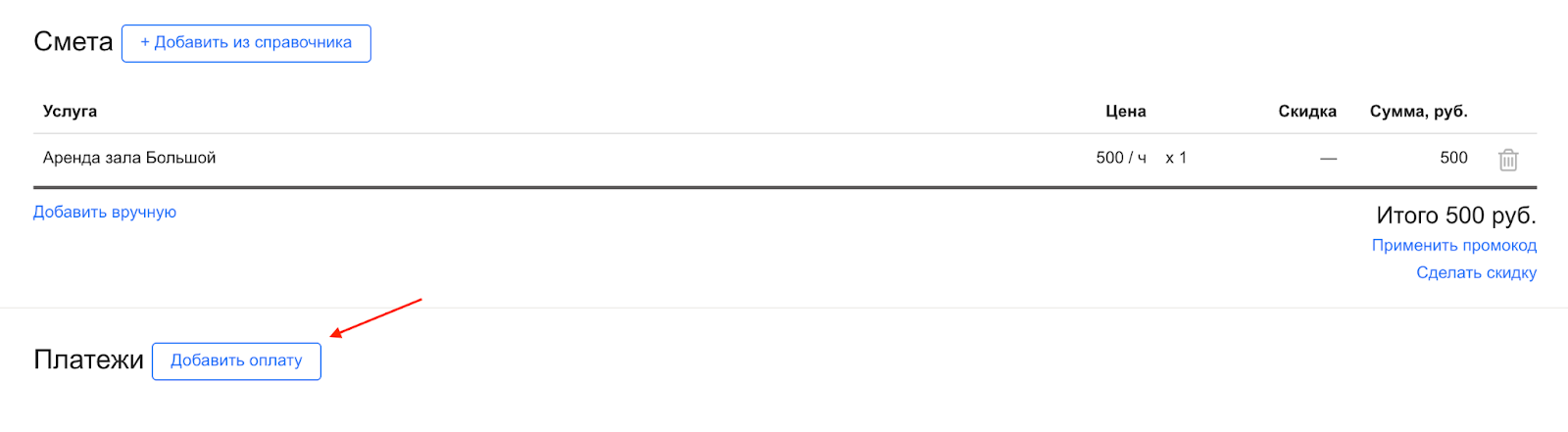
- Укажите сумму предоплаты и сохраните.
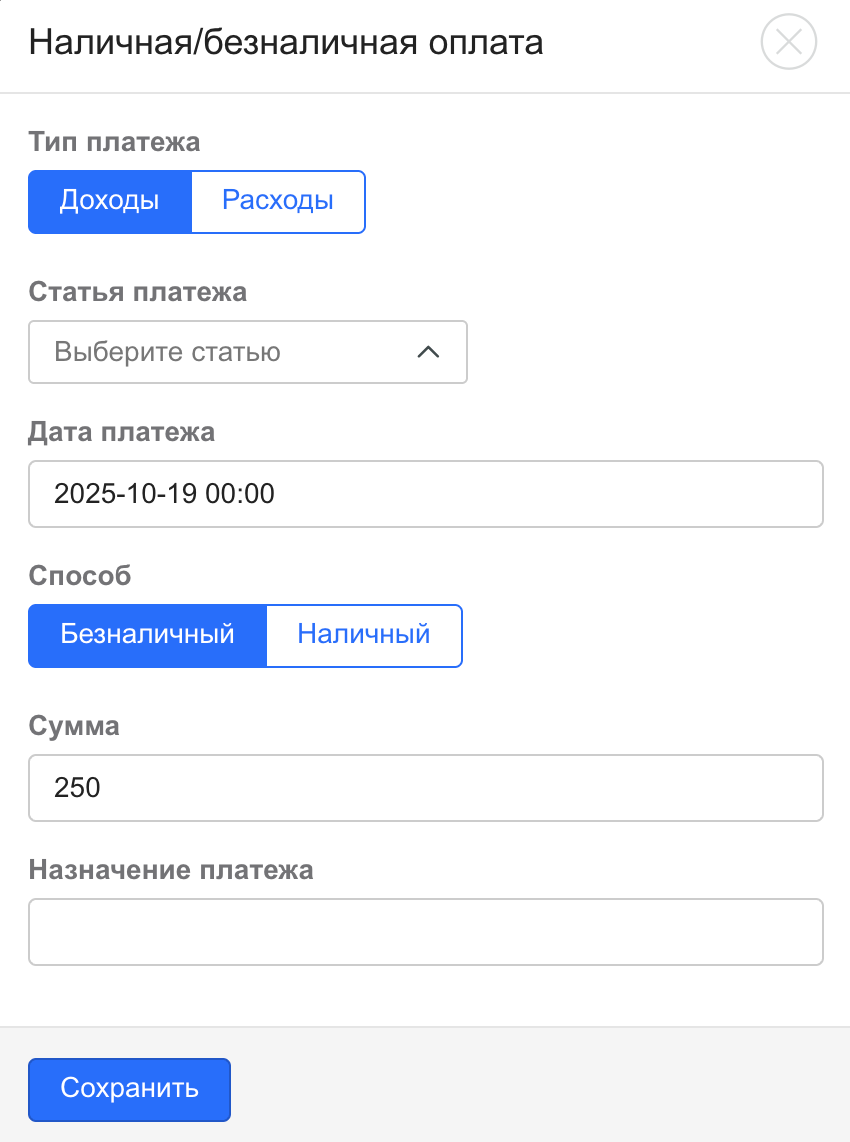
После этого система учтёт платёж в статистике и отчётах.
Важно:
Чек при ручной оплате не формируется.
Операция появится в разделе «Финансы».
Отправка реквизитов клиенту:
Если клиент не может найти письмо с реквизитами для оплаты, вы всегда можете продублировать их повторно.
Чтобы отправить реквизиты:
Откройте нужный заказ.
В карточке заказа нажмите «Отправить реквизиты» под суммой заказа.
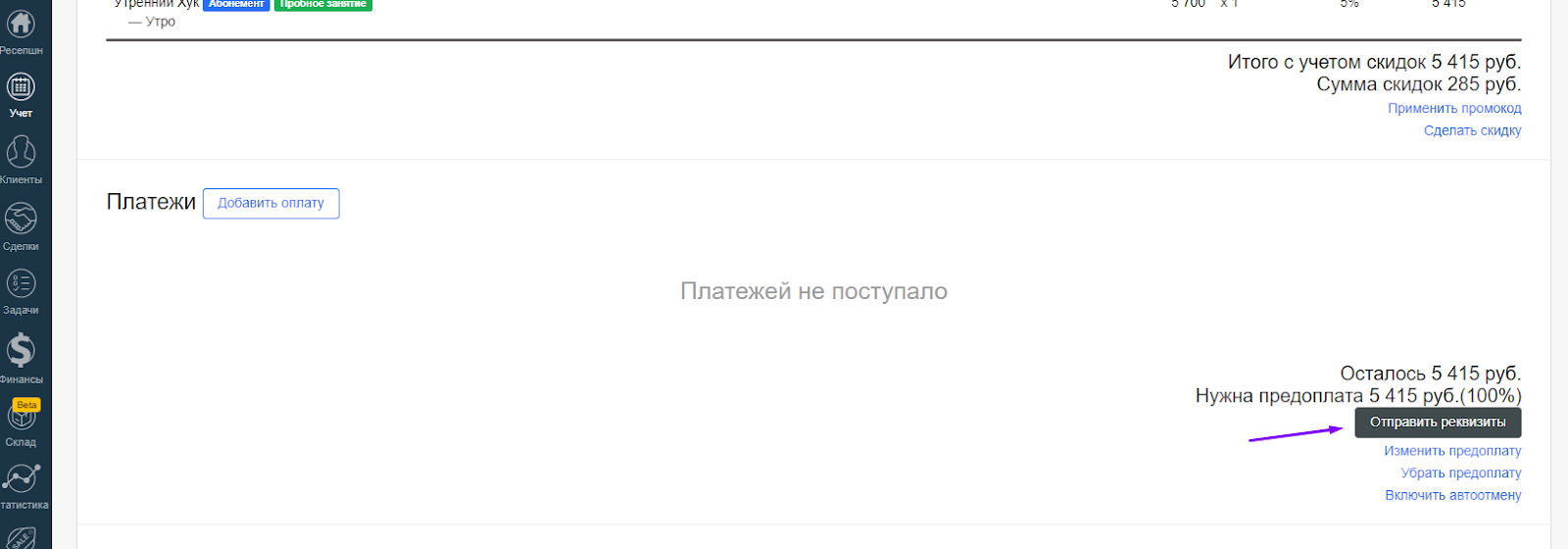
Кнопка доступна, если:
в «Профиль компании» → «Предоплата» заполнены реквизиты;
настроено хотя бы одно условие предоплаты;
для заказа требуется внесение предоплаты.
После отправки клиент получает письмо с реквизитами для оплаты.
Когда подходит ручной режим:
- если клиенты часто оплачивают переводом или наличными;
- если онлайн‑платежи не подключены;
- если вы хотите контролировать оплату вручную;
- если вам важно отправлять клиентам реквизиты.
Типичные ошибки и решения:
Ошибка: клиент оплатил, но чек не появился.
Причина: оплата внесена вручную.
Решение: чек формируется только при онлайн‑оплате.
Ошибка: клиент не получил реквизиты.
Причина: реквизиты не заполнены в настройках.
Решение: заполнить «Профиль компании» → «Предоплата».
Дополнительные материалы: