
Тариф Спорт: Календарный абонемент
Календарный абонемент — это абонемент, срок действия которого привязан к календарному месяцу (с 1‑го по последний день). При продаже клиент выбирает месяц активации, и абонемент действует только в этот период.
Особенности календарного абонемента:
Доступны только для компаний на тарифах Спорт Profi или Детский центр Profi.
Абонемент действует ровно один календарный месяц — с 1‑го числа до последнего дня выбранного месяца.
При покупке клиент сам выбирает месяц активации.
Абонемент автоматически активируется в 1 день выбранного месяца.
После покупки можно изменить остаток услуг (если они ограничены), но нельзя изменить месяц активации.
Оплата возможна по предоплате или постоплате — в обоих случаях статус абонемента обновляется автоматически.
На календарный абонемент не распространяется автопродление и заморозка.
Не работает уведомление «Уведомлять об остатке 1 занятия в абонементе».
Как создать календарный абонемент:
1. Создайте услугу.
Перейдите в «Профиль компании» → «Услуги» и добавьте новую услугу по кнопке «Добавить товар/услугу».
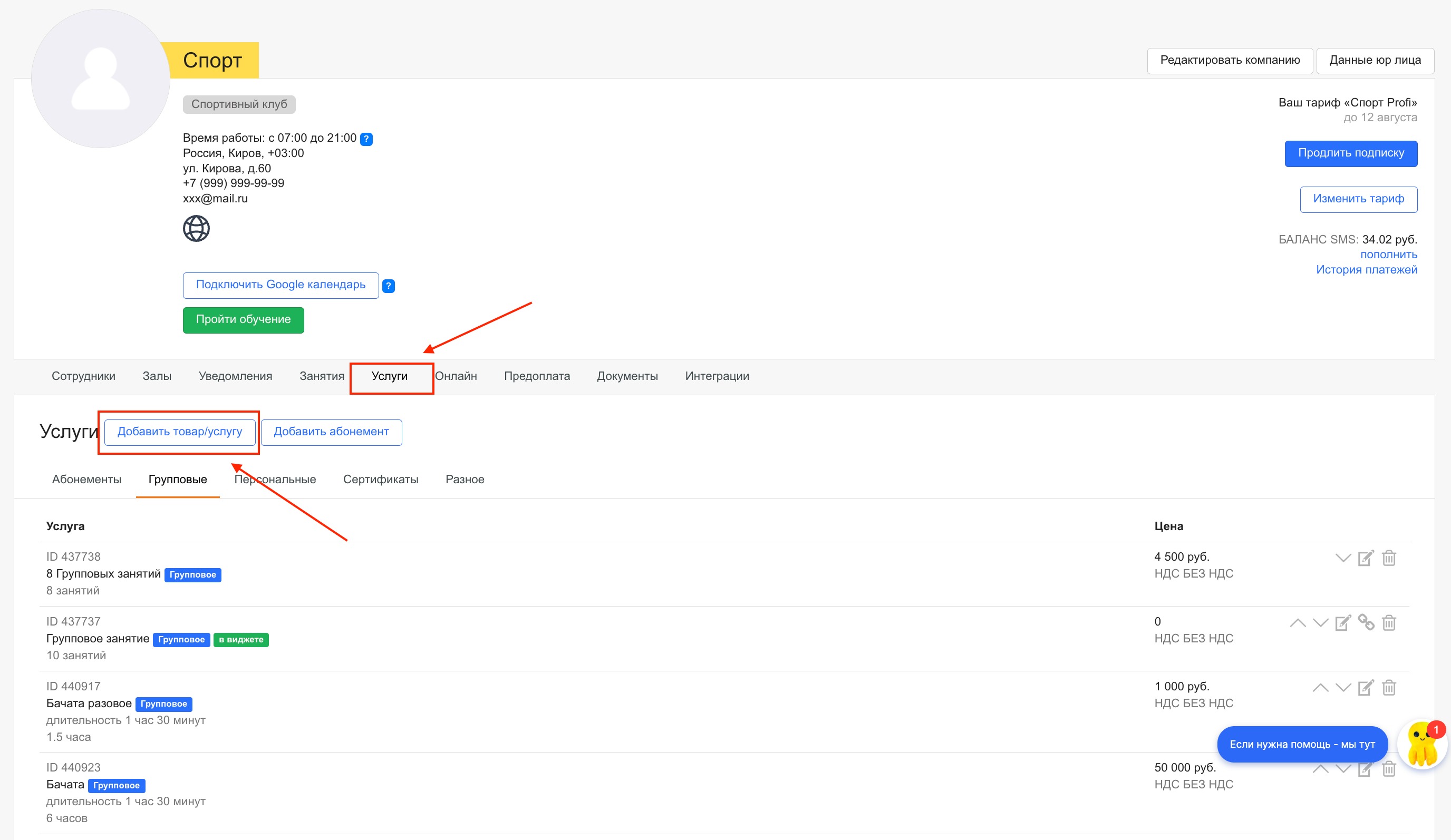
В услуге выберите тип услуги — «Персональное занятие» или «Групповое занятие». Затем заполните параметры услуги. Подробная инструкция по созданию услуг приведена в отдельной статье.
2. Создайте абонемент.
В разделе «Услуги» нажмите «Добавить абонемент».
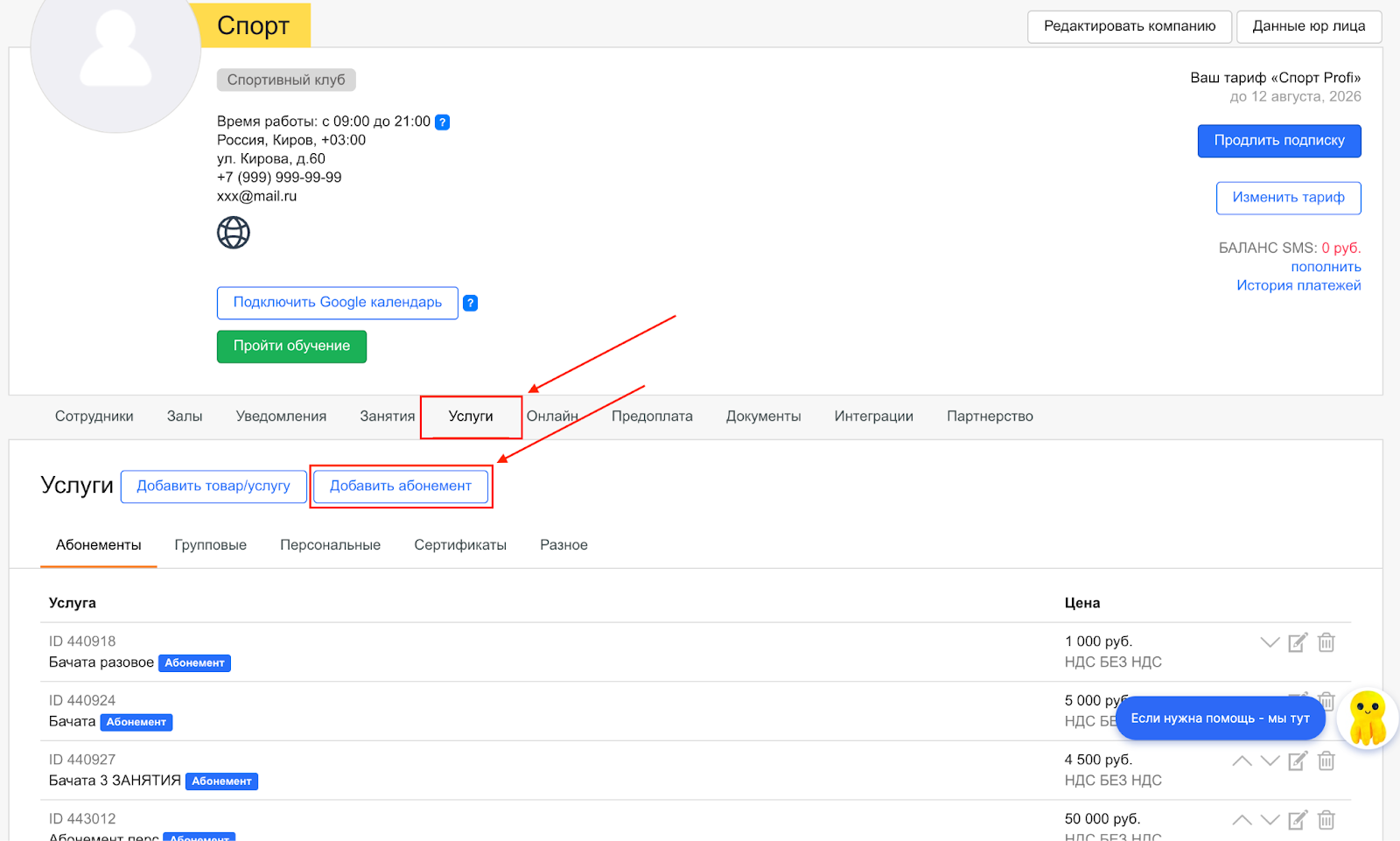
3. Настройте параметры.
В разделе «Активация» выберите «Календарный месяц».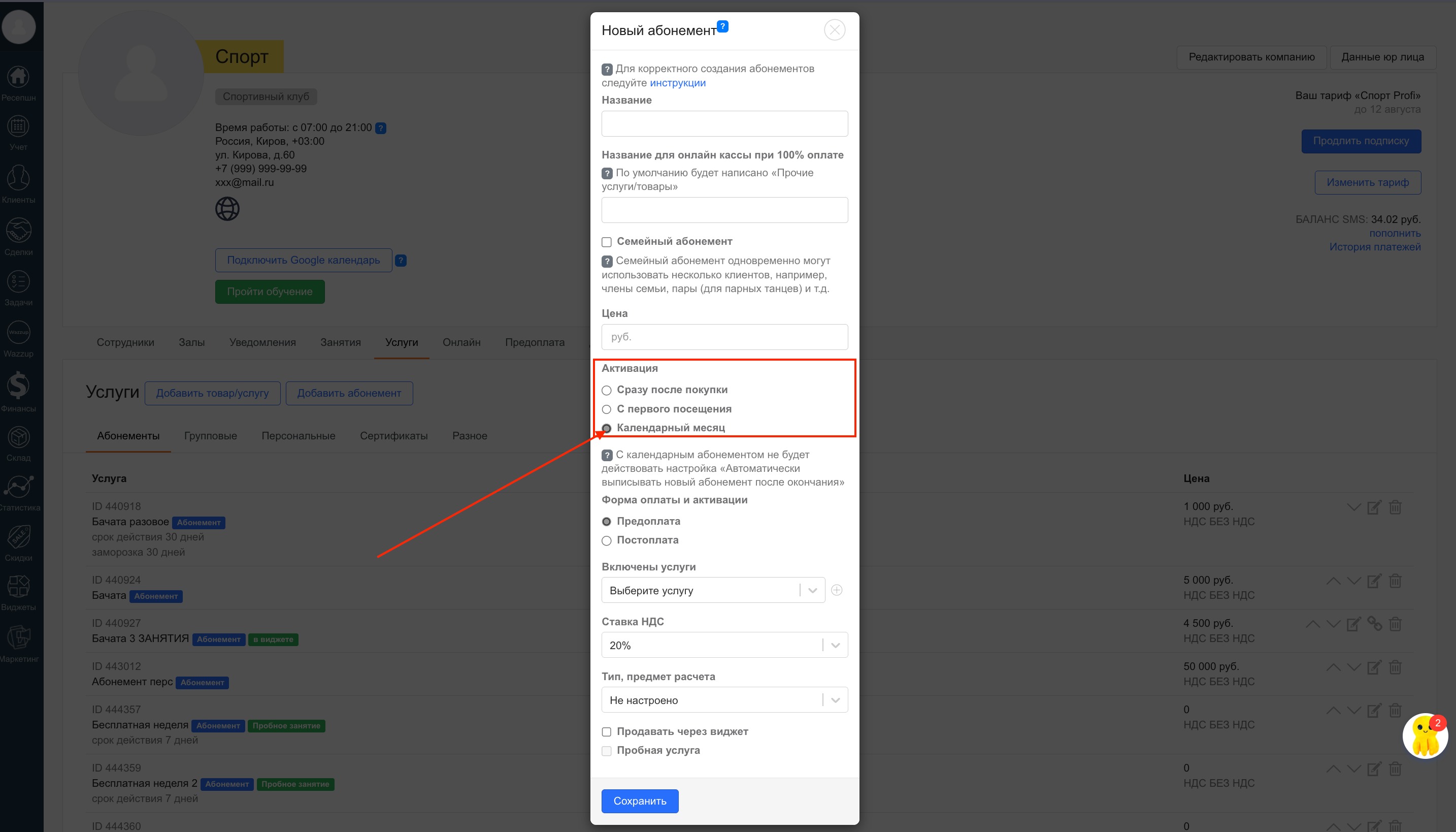
Укажите форму оплаты:
Предоплата: для активации абонемента необходима оплата 100%. Также доступна покупка услуги через виджет или мобильное приложение — для этого установите чекбокс «Продавать через виджет».
Постоплата: абонемент становится доступен для использования сразу после оформления. Оплату необходимо внести до конца срока действия выбранного месяца. Если срок истёк, клиент уже не сможет оплатить абонемент по ссылке — оплату придётся внести вручную администратором. Такой вариант используется только для оформления администратором, через виджет или мобильное приложение абонемент купить нельзя.
В поле «Включённые услуги» добавьте созданную услугу.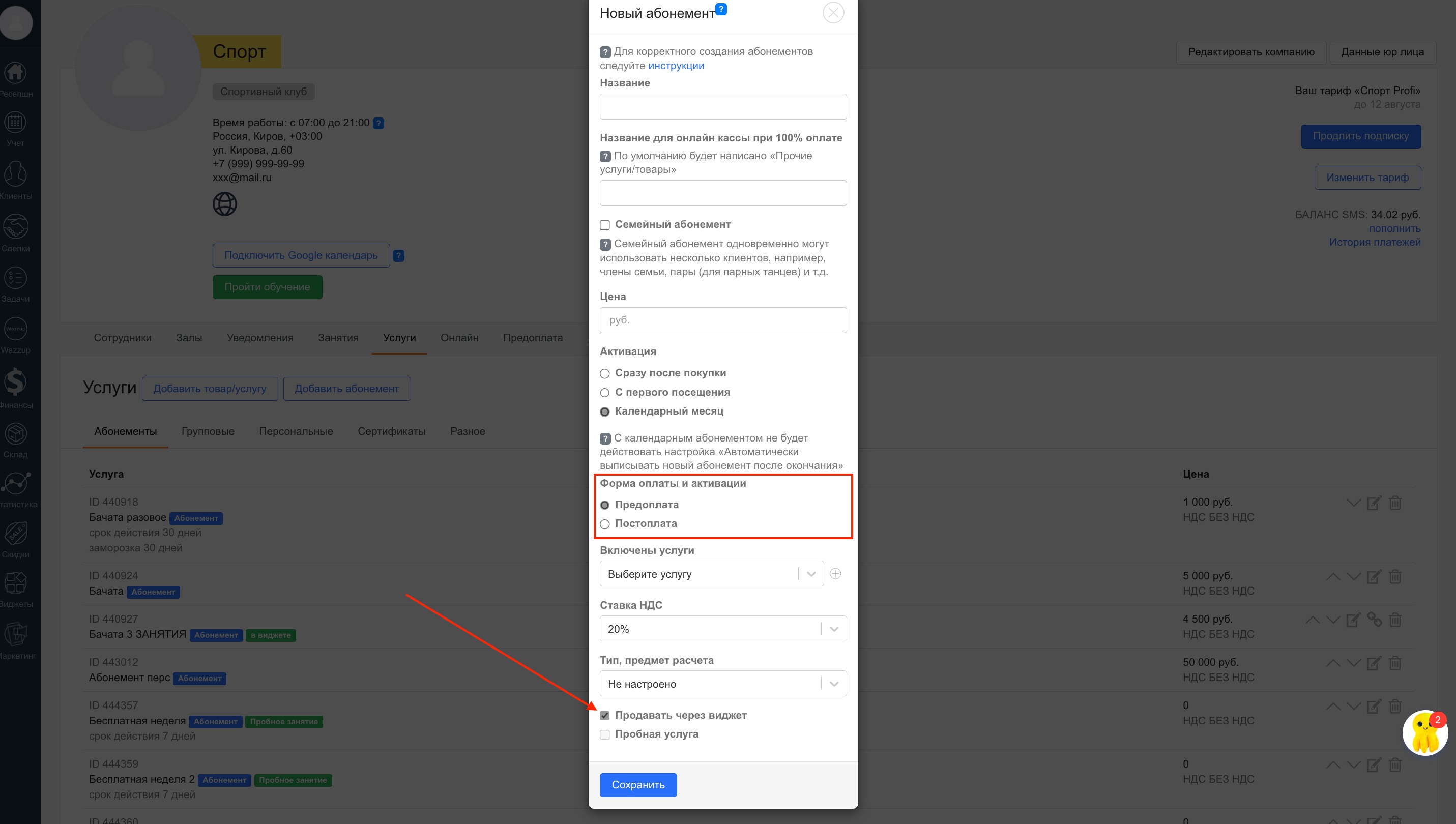
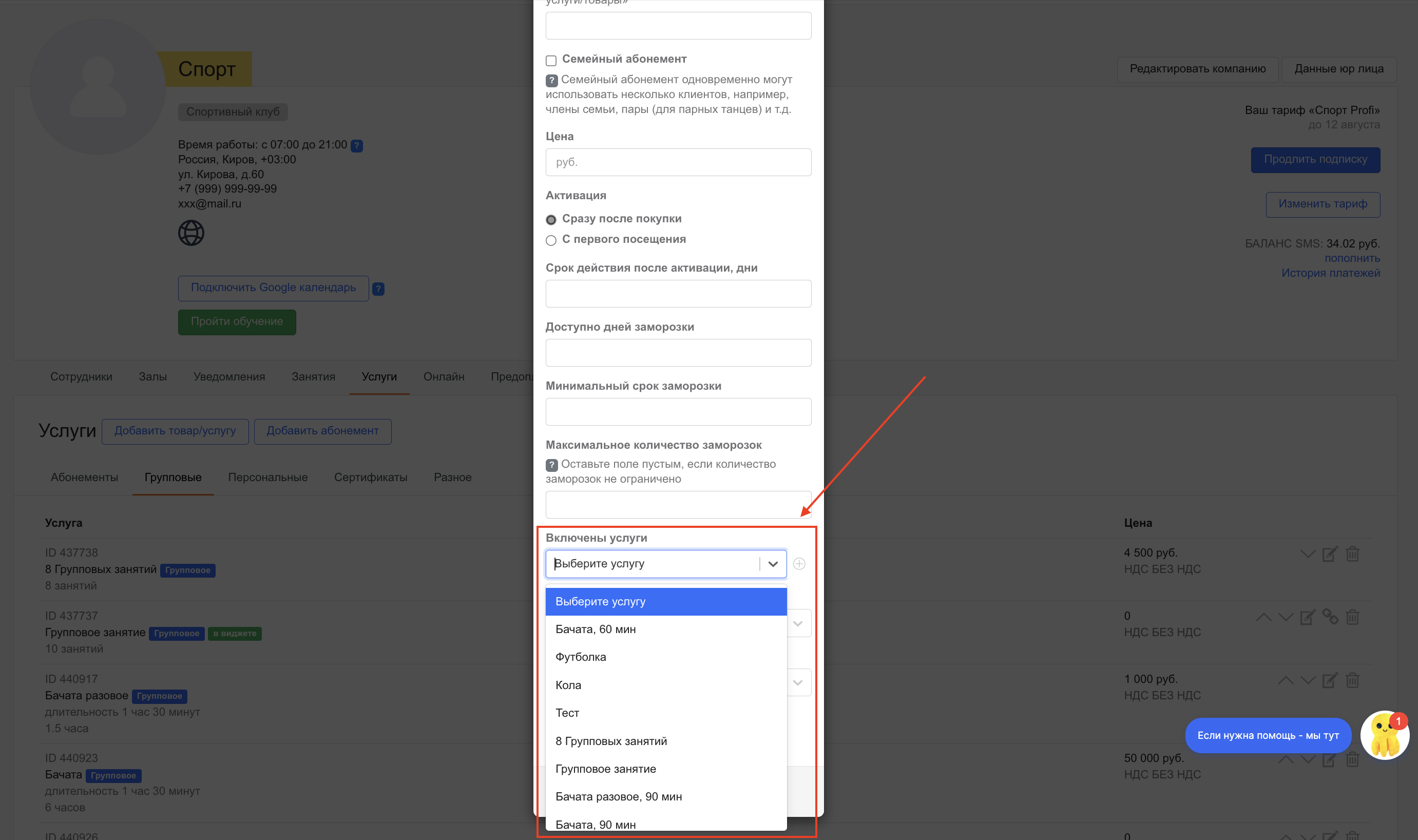
Подробная инструкция по созданию абонемента приведена в отдельной статье.
4. Сохраните абонемент.
Появится пометка «Календарный абонемент».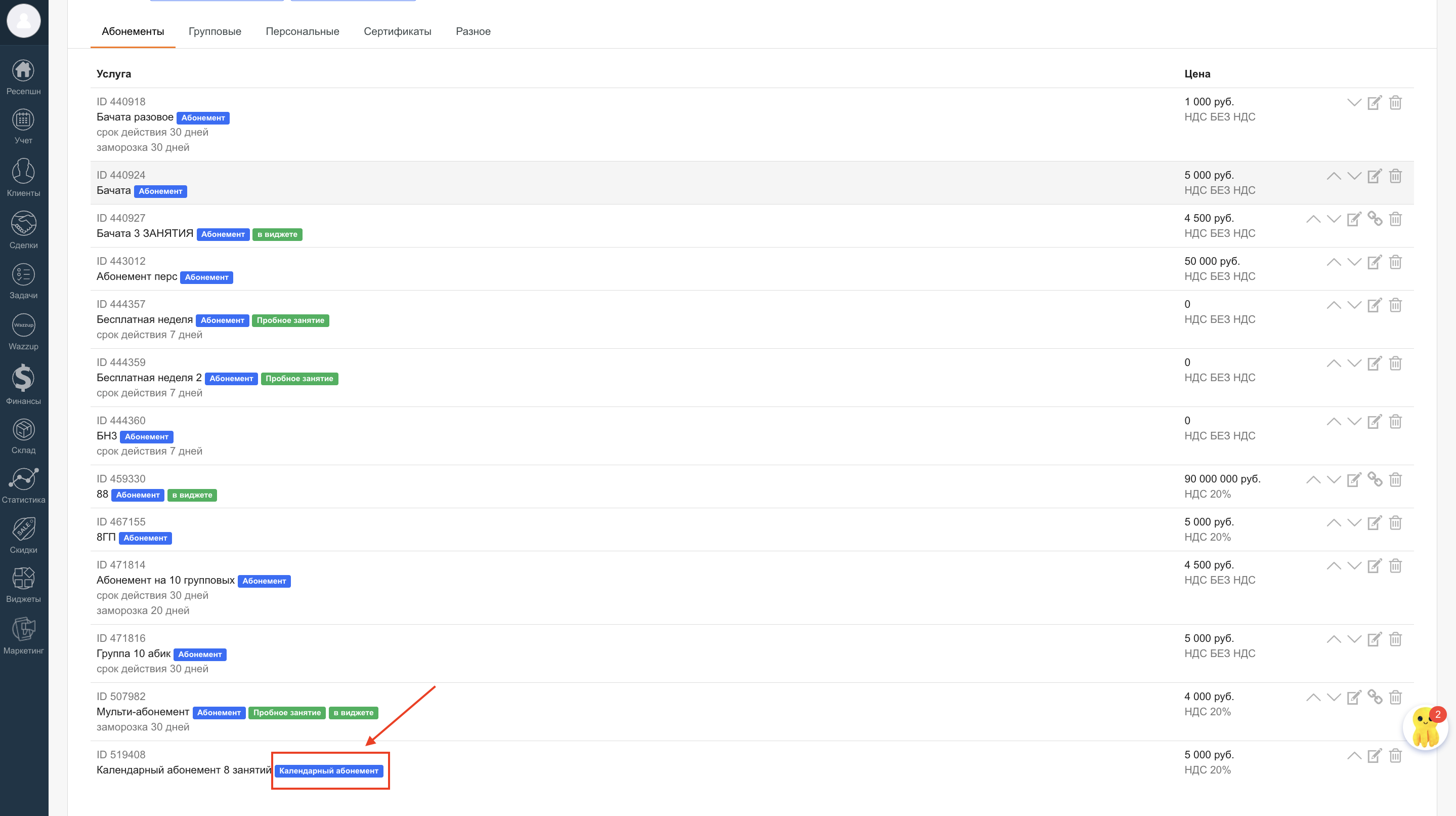
Покупка абонемента через виджет:
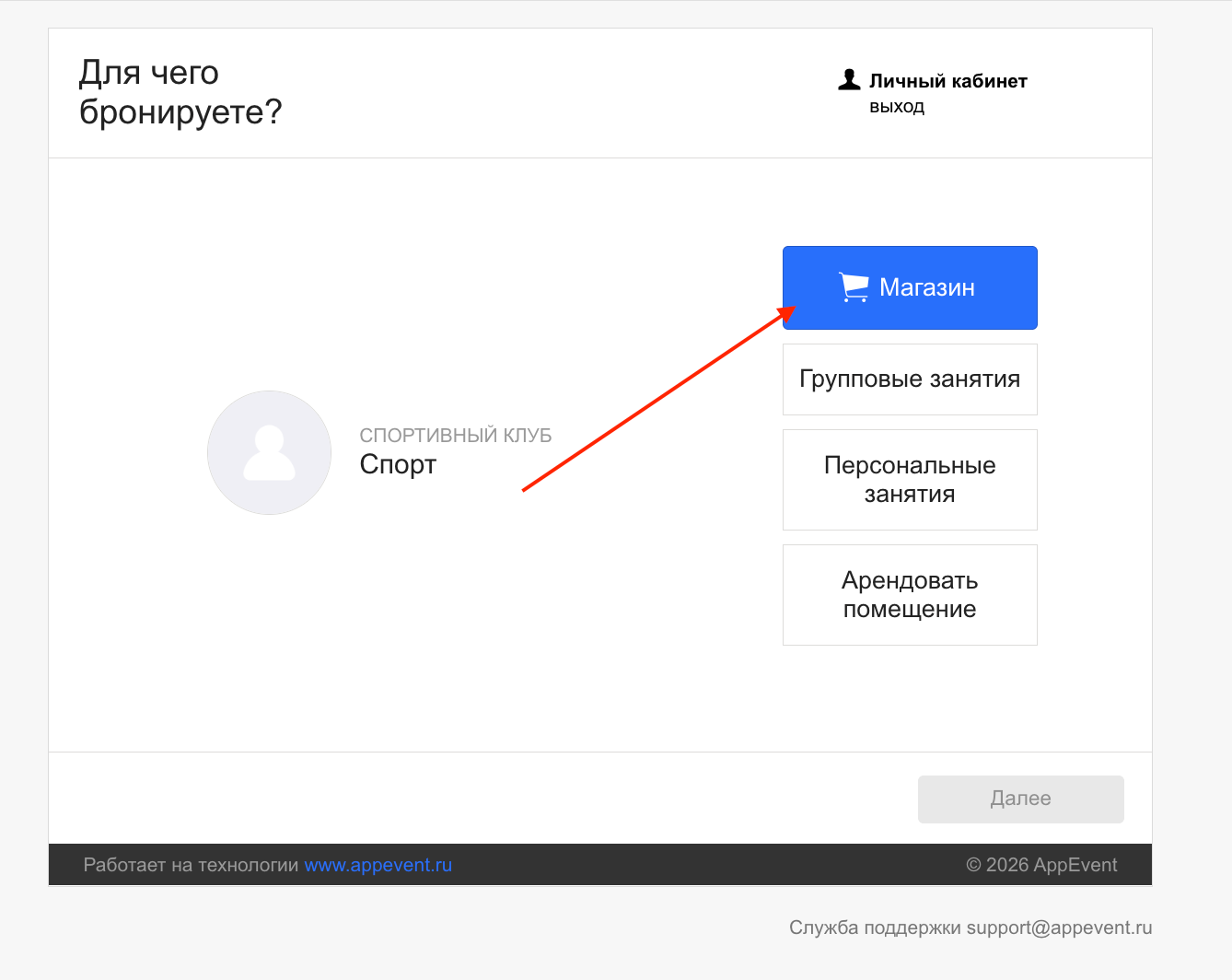
Клиент входит в свой профиль в виджете и переходит в раздел «Магазин». Важно: Абонемент будет отображаться только если выбрана форма оплаты «Предоплата» и установлен чекбокс «Продавать через виджет» в настройках абонемента.
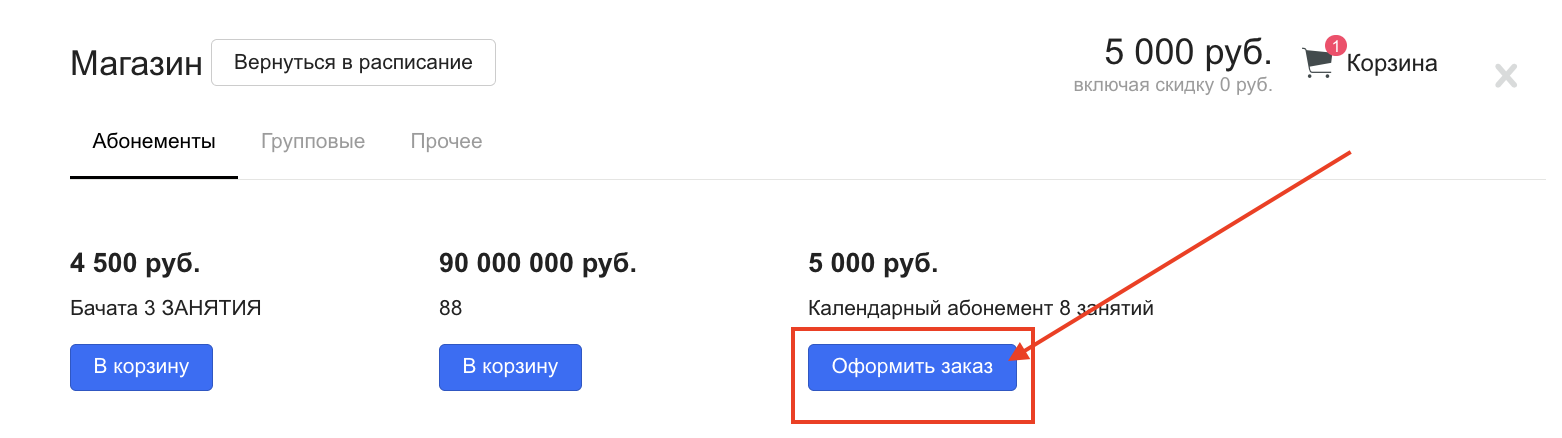
Клиент добавляет абонемент в корзину и переходит к оформлению заказа.
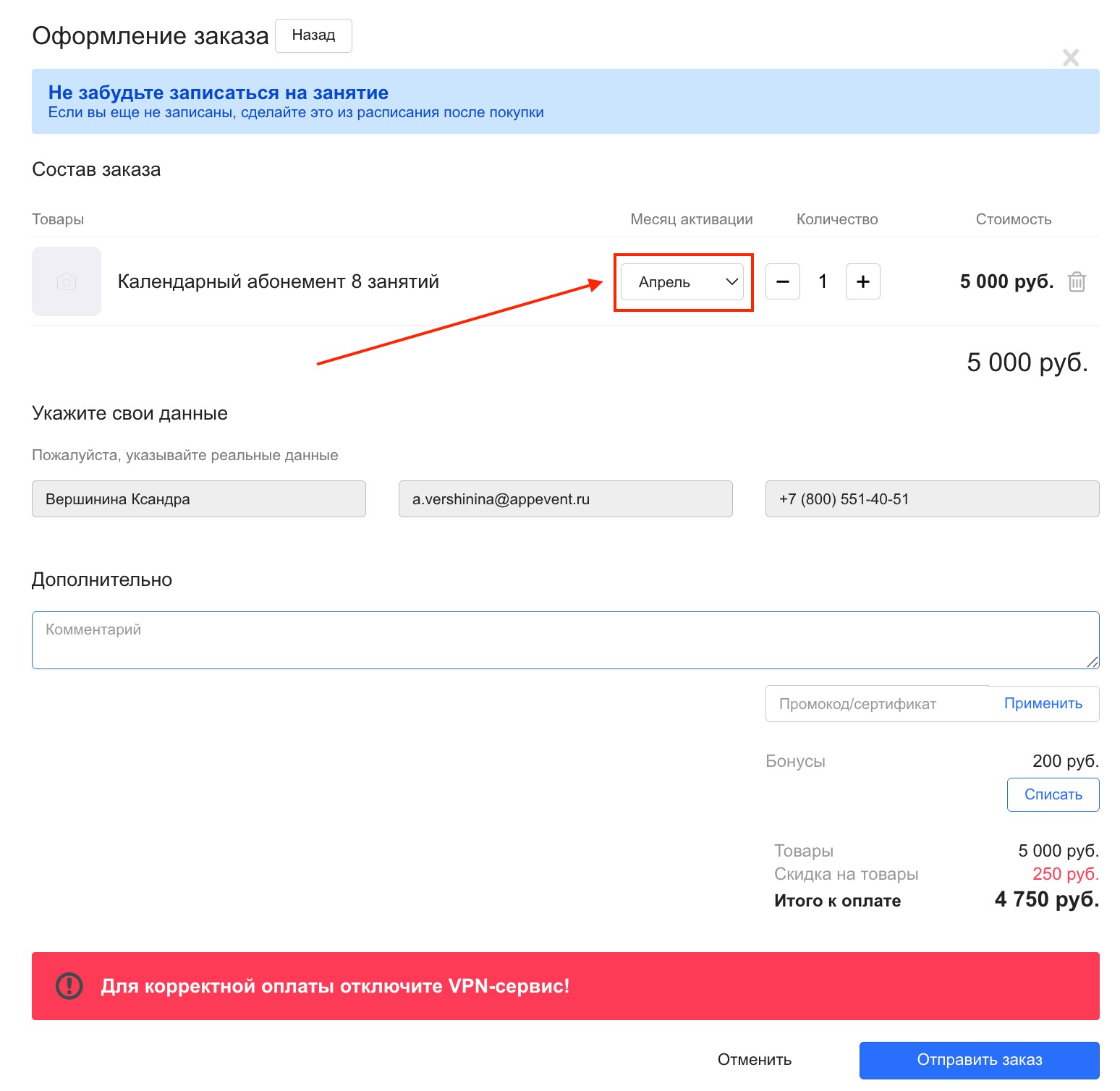
В корзине клиент указывает месяц активации абонемента и оформляет покупку:
по умолчанию выбран текущий месяц;
если выбрать будущие месяцы этого года, активация произойдёт автоматически в первый день выбранного месяца;
если выбранный месяц меньше текущего, система считает его месяцем следующего года.
Продажа абонемента администратором:
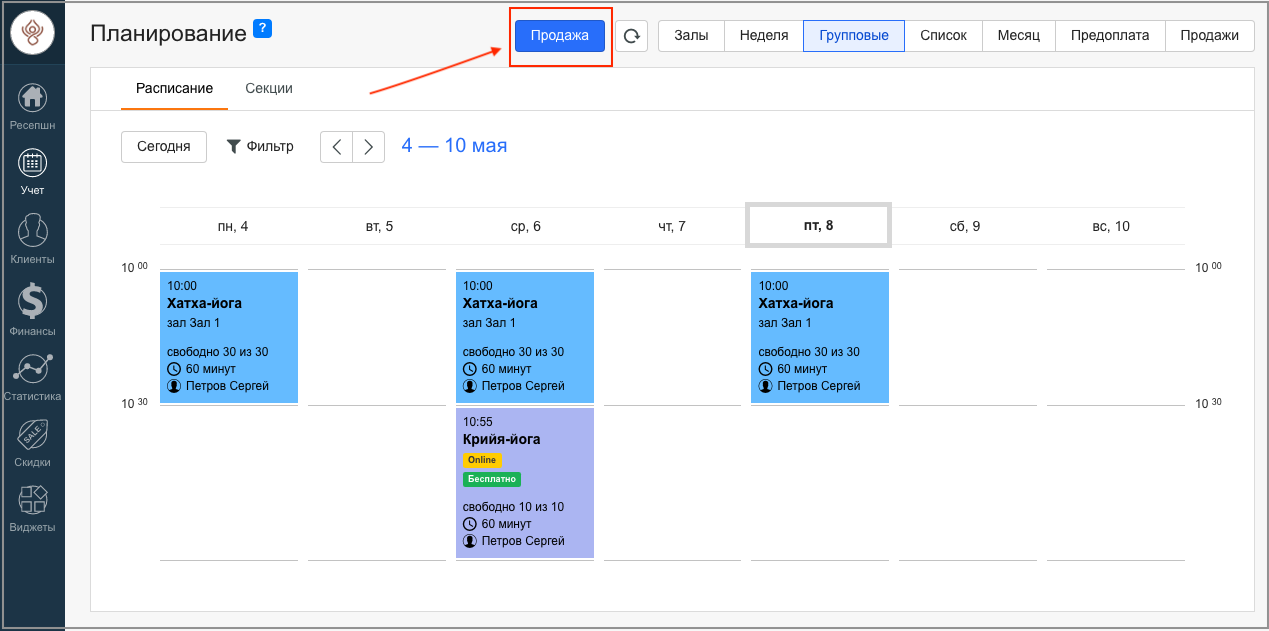
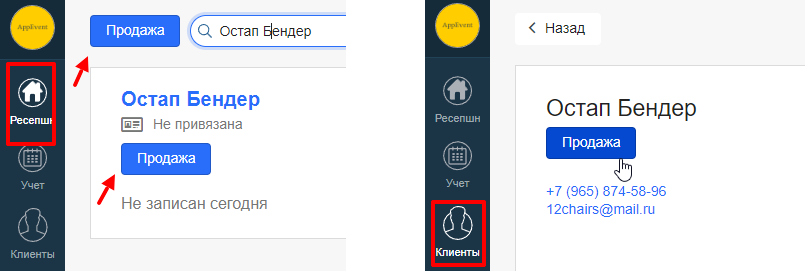
Продажу можно оформить по кнопке «Продажа» в разделе «Учёт», в карточке клиента или в разделе «Ресепшн».
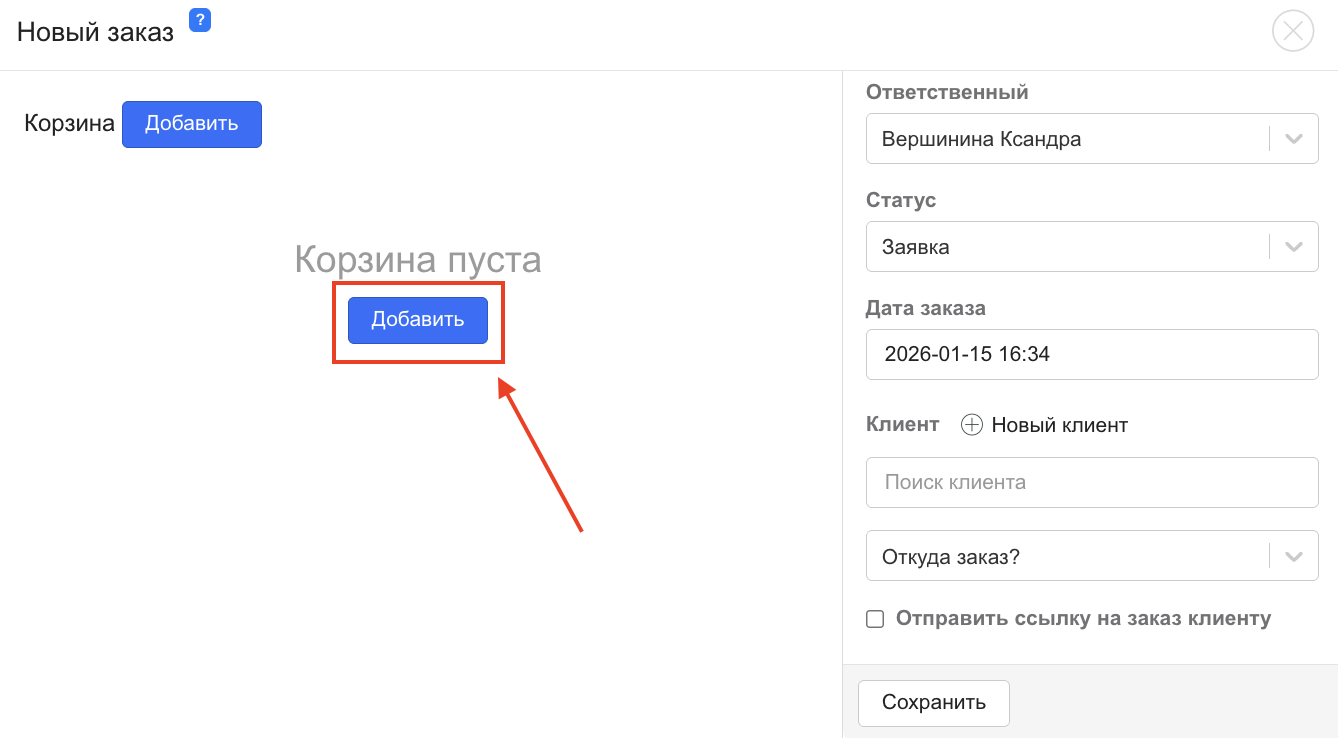
В корзине нажмите «Добавить» и выберите нужный абонемент.
Нажмите на иконку карандаша рядом с названием абонемента — откроется окно редактирования.
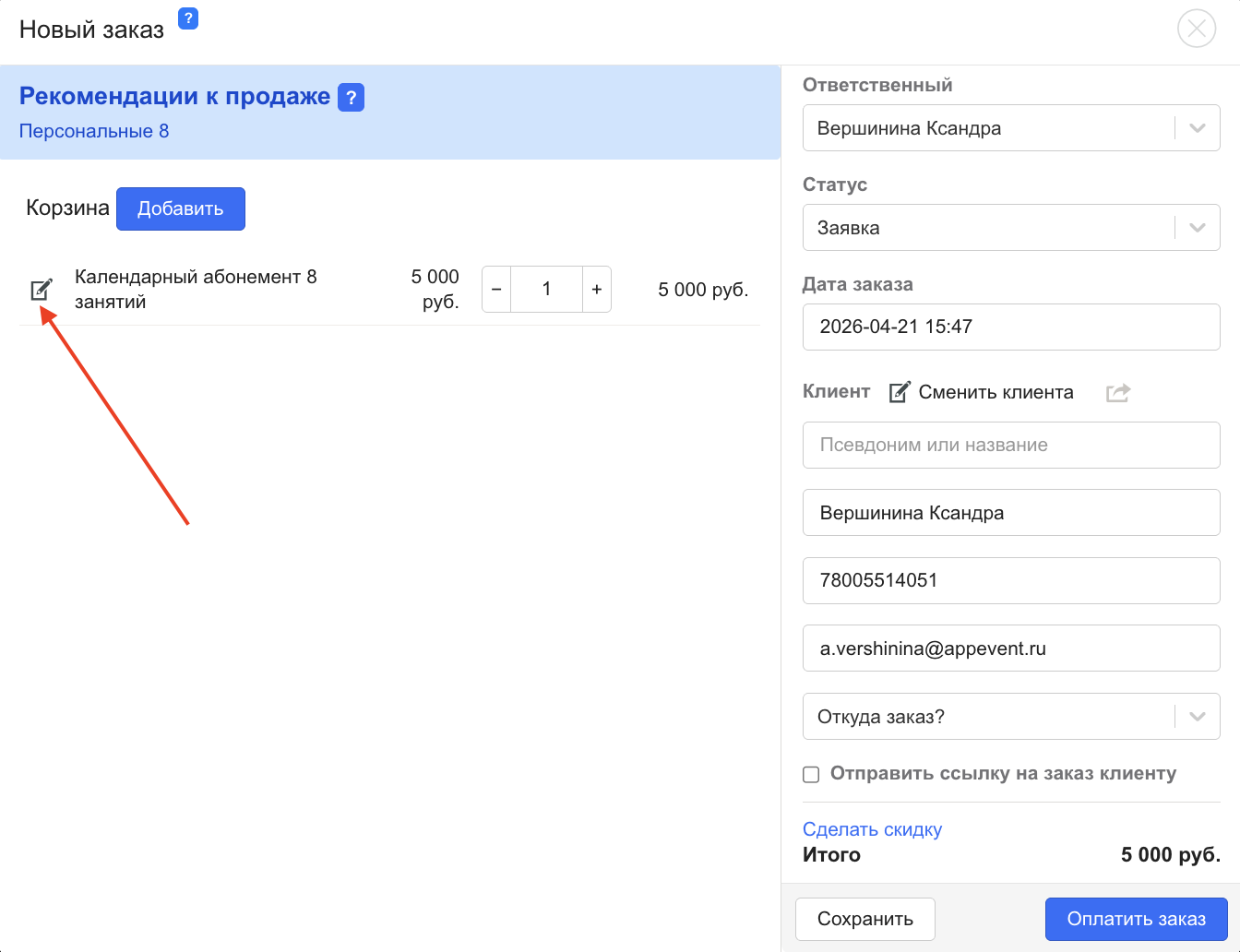
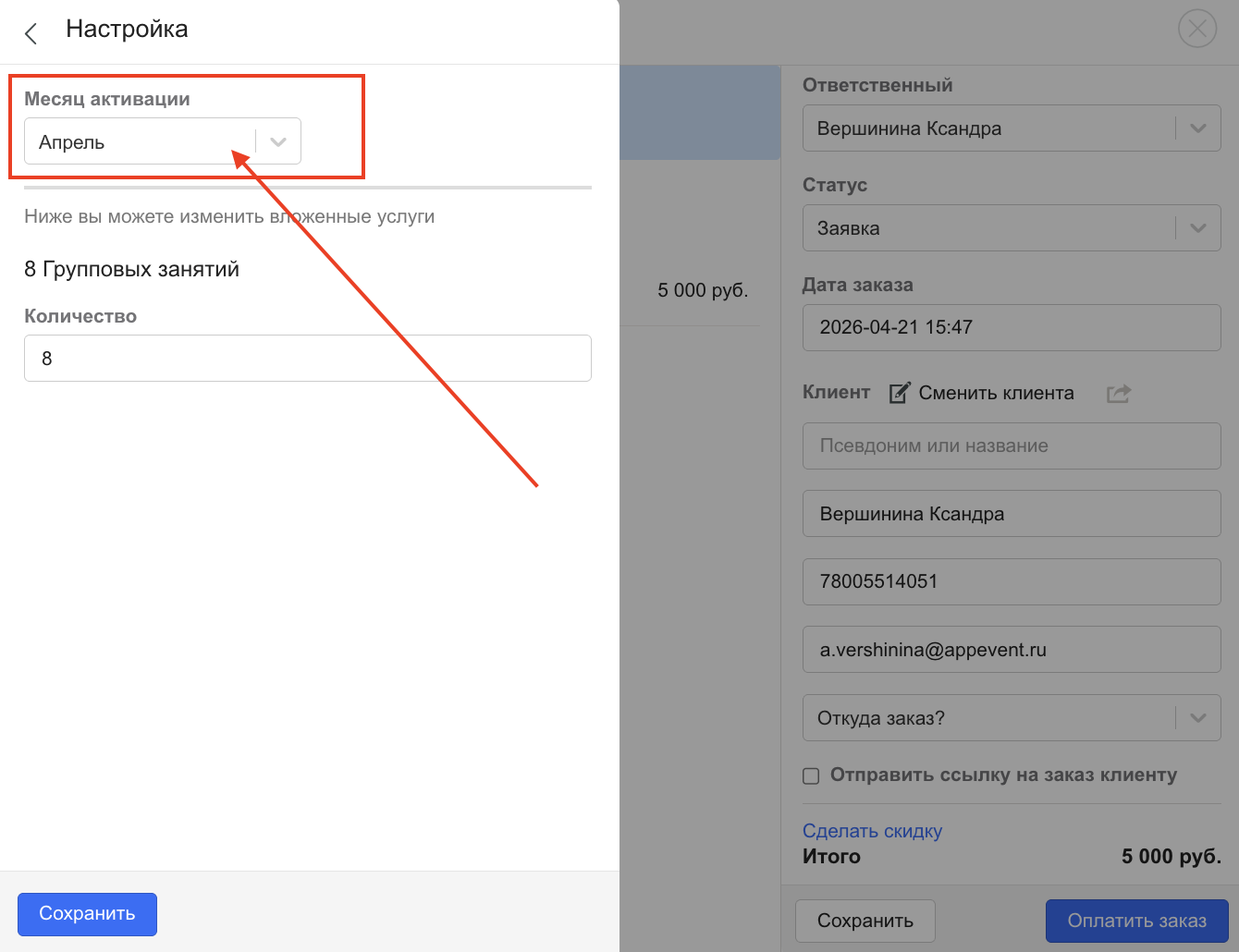
Укажите месяц активации абонемента (по умолчанию выбран текущий месяц) и сохраните изменения.
Заполните необходимые поля заказа справа и сохраните заказ или отправьте клиенту ссылку на оплату.
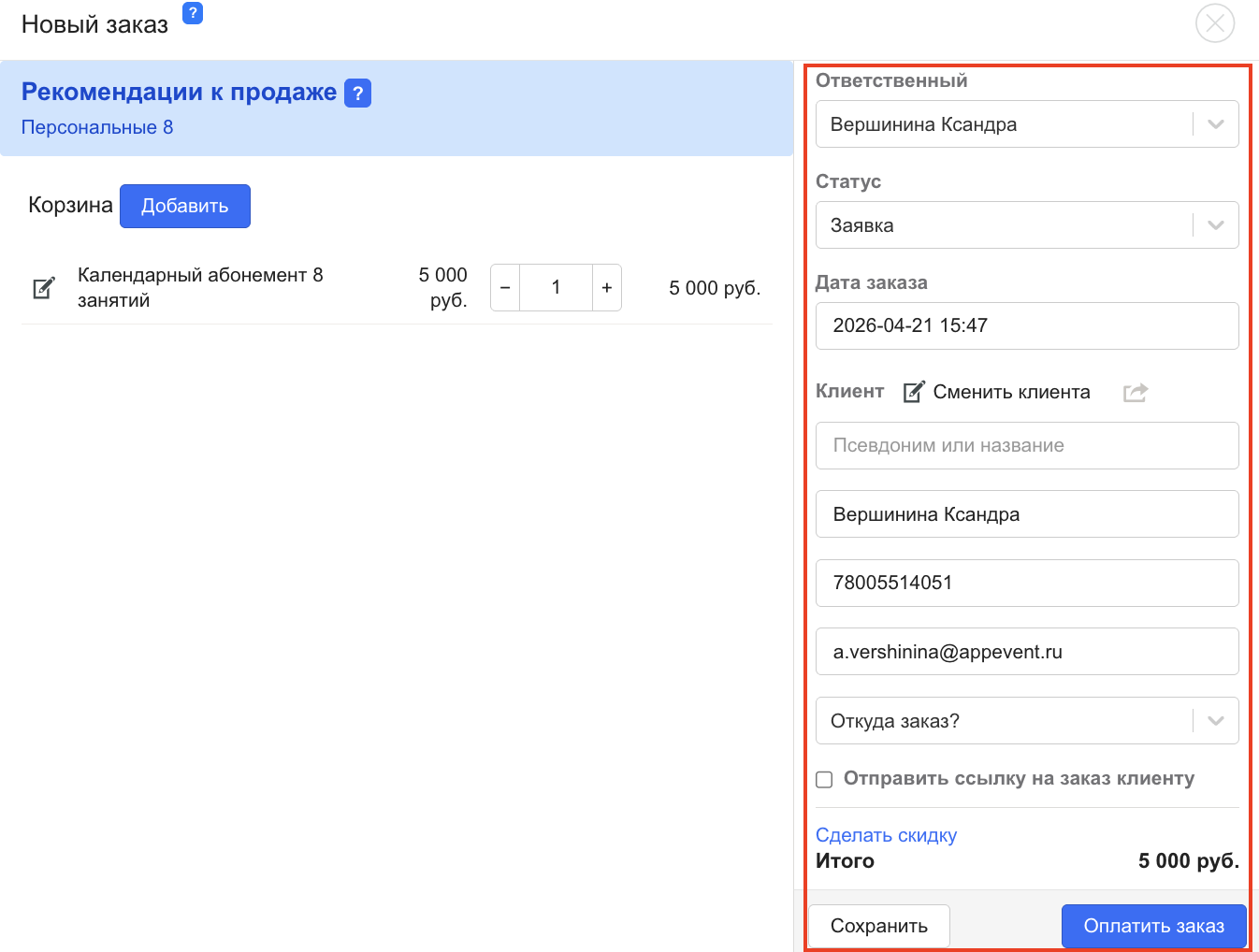
Подробная инструкция по продаже абонемента администратором приведена в отдельной статье.
Статусы календарного абонемента:
После оформления заказа в карточке клиента, в разделе «Абонементы» появится оформленный календарный абонемент. У него есть несколько статусов, определяющих доступность к списанию услуг:
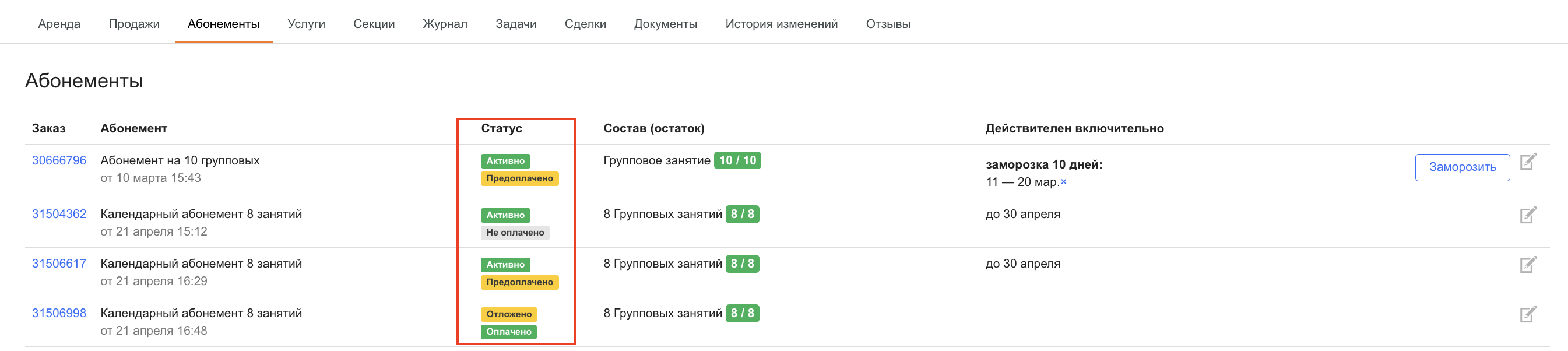
Активно — абонемент действует в текущем месяце.
Отложено — активация назначена на будущий месяц, начнётся автоматически в первый день выбранного месяца.
Блокировано — абонемент недоступен для использования до внесения оплаты (актуально при форме оплаты «Предоплата»).
Также у абонемента есть статусы оплаты:
Не оплачено — оплата ещё не внесена.
Предоплачено — внесена часть суммы.
Оплачено — заказ полностью оплачен.
Типичные ошибки и решения:
Ошибка: Календарный абонемент недоступен для списания.
Причина: выбран будущий месяц активации.
Решение: дождаться первого дня указанного месяца — абонемент активируется автоматически.
Ошибка: Календарный абонемент имеет статус «Блокировано».
Причина: форма оплаты настроена как «Предоплата», а оплата не внесена.
Решение: внести оплату или отправить клиенту ссылку на оплату.
Ошибка: Нельзя оплатить заказ, выходит ошибка «Вы не можете оплатить заказ, так как срок действия календарного абонемента был выбран на уже прошедший период».
Причина: срок действия выбранного месяца уже прошёл.
Решение: оформить новый абонемент с актуальным месяцем активации.
Ошибка: Клиент не видит календарный абонемент в виджете/приложении.
Причина: форма оплаты настроена как «Постоплата» или не установлен чекбокс «Продавать через виджет».
Решение: проверить настройки абонемента и включить продажу через виджет при предоплате.
Дополнительные материалы: