
Тариф Спорт: Абонемент для спортивного или тренажёрного зала
Данный материал описывает функционал тарифа Спорт.
Абонемент для тренажёрного зала позволяет автоматически списывать посещение — по времени или по факту входа, в зависимости от настроек услуги. Это удобно, если клиент посещает зал в свободном режиме, без расписания.
Если услуга настроена на списание по времени, система считает минуты — от нажатия «Вход» до нажатия «Выход» в разделе «Ресепшен». Если услуга настроена на списание по посещениям, при входе списывается одно посещение.
Основные правила работы:
Списание происходит только в рамках реального времени.
Для списания подойдут абонементы и услуги (групповые и персональные) с настройкой списания по часам или по посещениям.
Услуга или абонемент должны быть оплачены хотя бы частично — если нет платежей, услуга будет не активной и со статусом «Не оплачено».
У одного клиента в день возможен только один вход и один выход — повторный вход обнуляет предыдущее время и начинает отсчёт заново.
Отдельные настройки в услуге или абонементе не требуются — списание работает автоматически.
Только сотрудник может нажать «Вход» и «Выход» — у клиента такой возможности нет.
Для удобства можно создать отдельную услугу или абонемент с названием «Тренажёрный зал» и использовать их для списания.
Как создать абонемент для тренажёрного зала:
1. Создайте занятие.
Перейдите в «Профиль компании» → «Занятия» и создайте новое занятие, например «Тренажёрный зал».
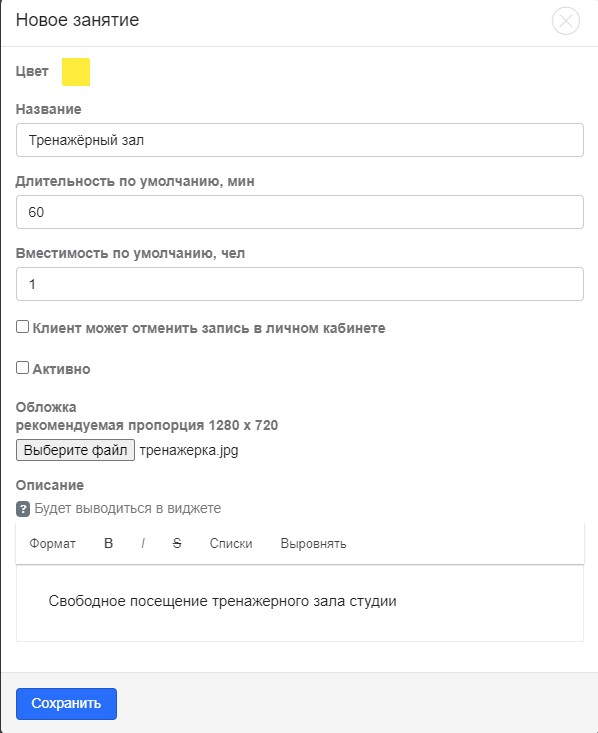
Длительность занятия и вместимость можно указать любые — эти параметры не влияют на списание посещений. Отдельное занятие создаётся для того, чтобы ограничить клиенту доступ только к тренажёрному залу и исключить возможность посещать по этому абонементу другие занятия, например групповые или персональные.
Подробная инструкция по созданию занятий приведена в отдельной статье.
2. Создайте услугу.
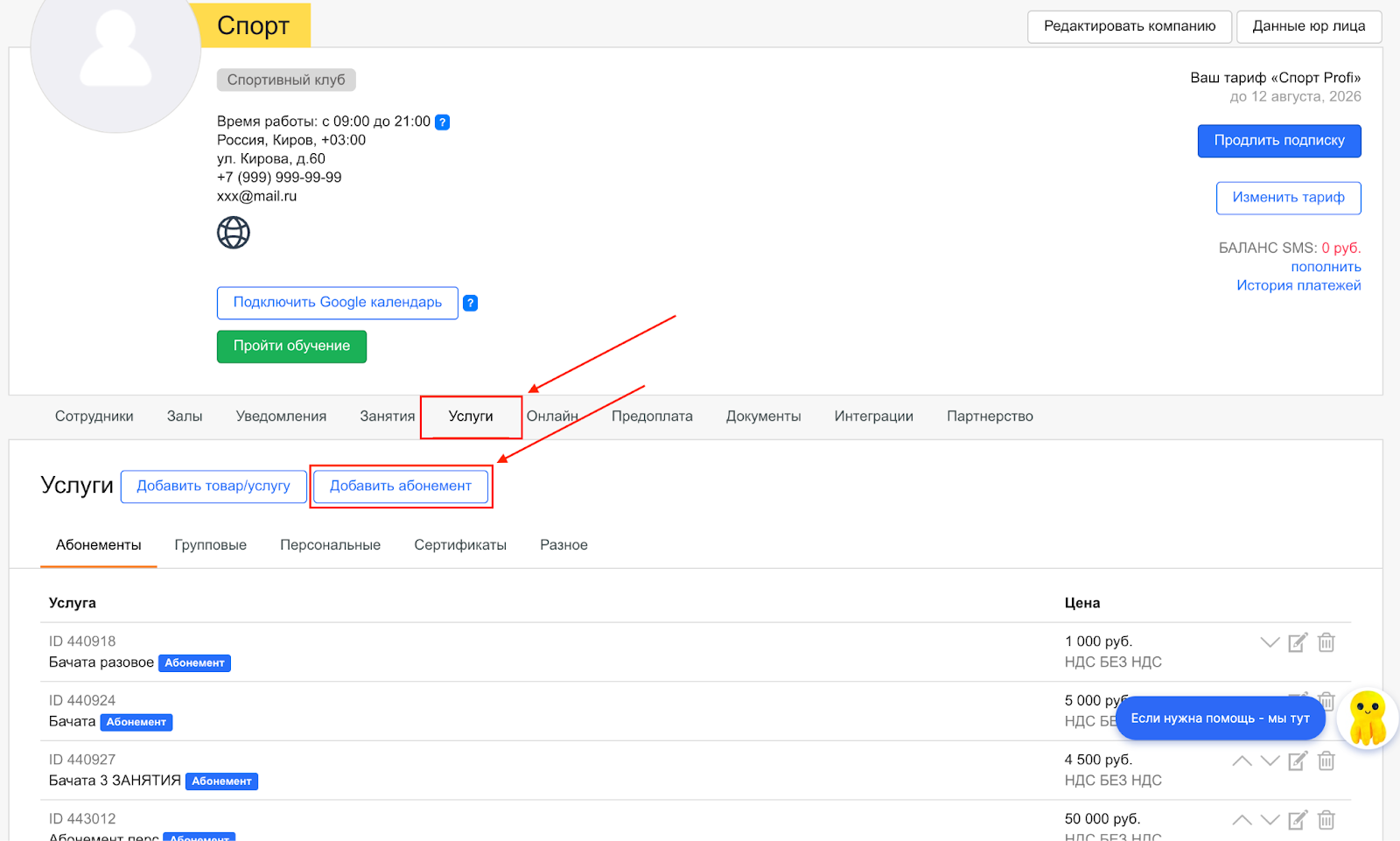
В разделе «Профиль компании» → «Услуги» и добавьте новую услугу по кнопке «Добавить товар/услугу».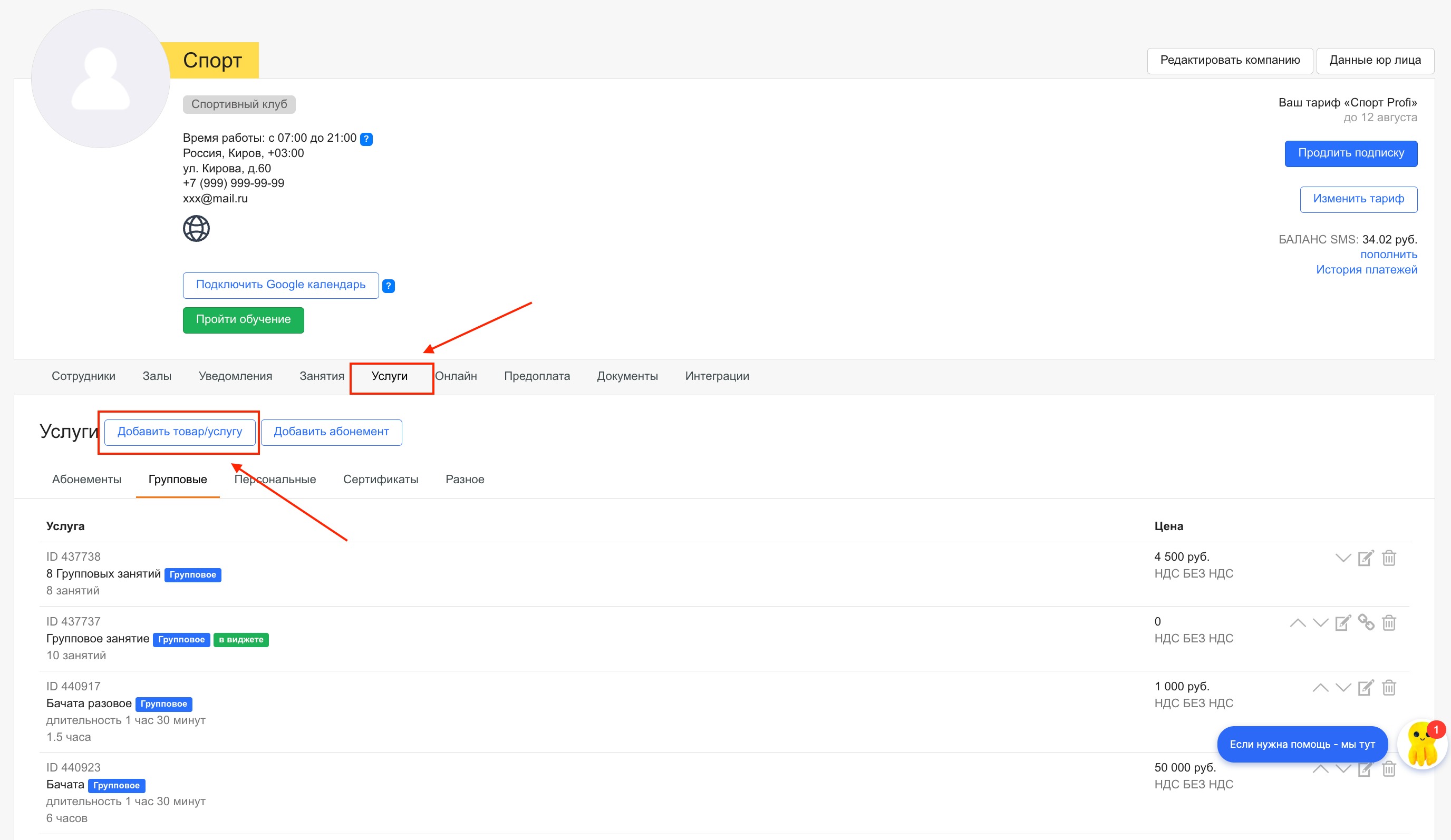
В услуге выберите тип услуги — «Персональное занятие» или «Групповое занятие». Затем заполните поле «Доступ к занятиям» и укажите занятие, которое только что создали.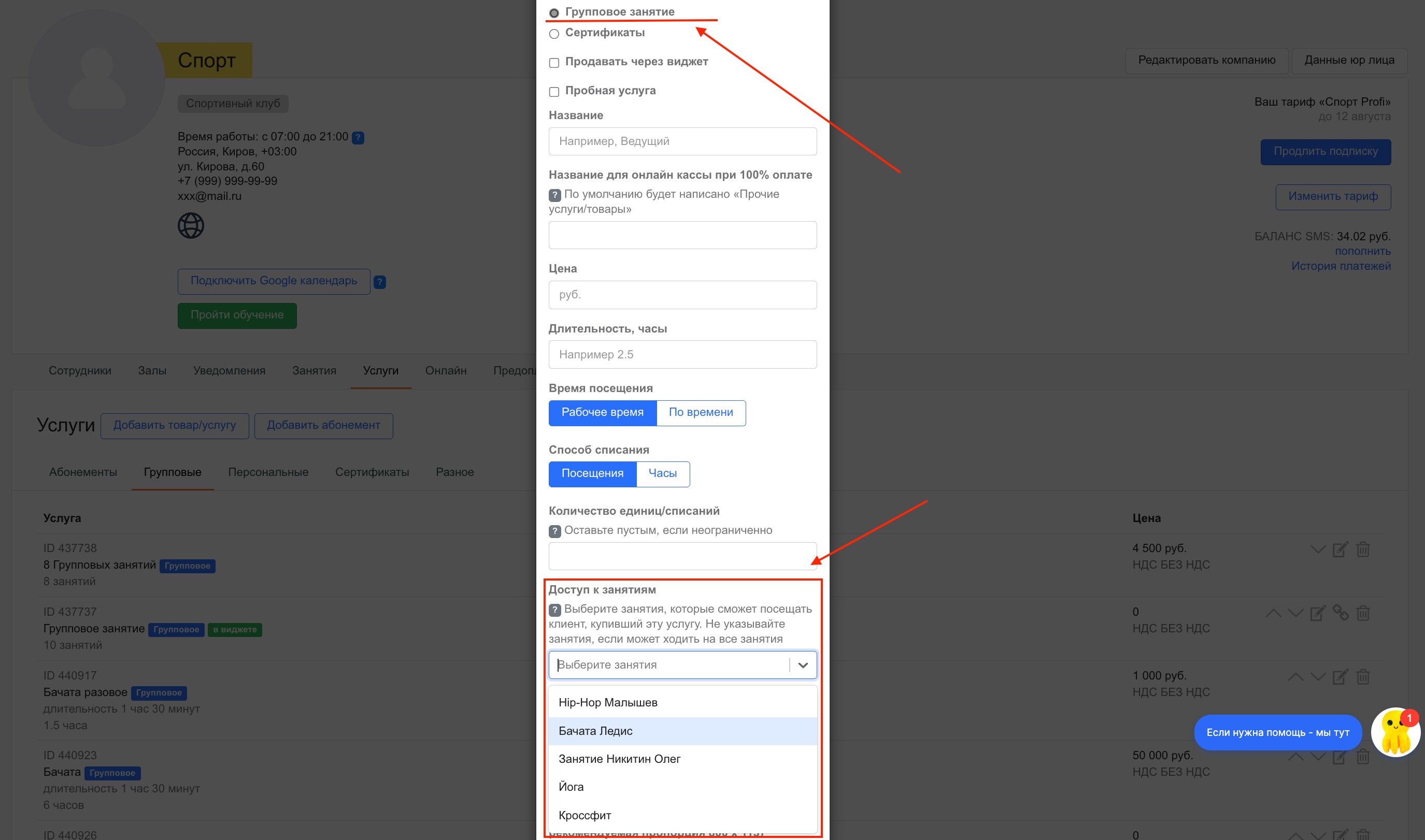
В услуге можно выбрать один из двух способов списания: по посещениям или по часам. От выбранного варианта зависит, как именно будет списываться абонемент при фиксации «Вход» и «Выход».
Списание по посещениям:
Если в поле «Количество единиц/списаний» указать число, то при каждом входе будет списываться одно посещение.
Если поле «Количество единиц/списаний» оставить пустым, абонемент будет безлимитным по посещениям.
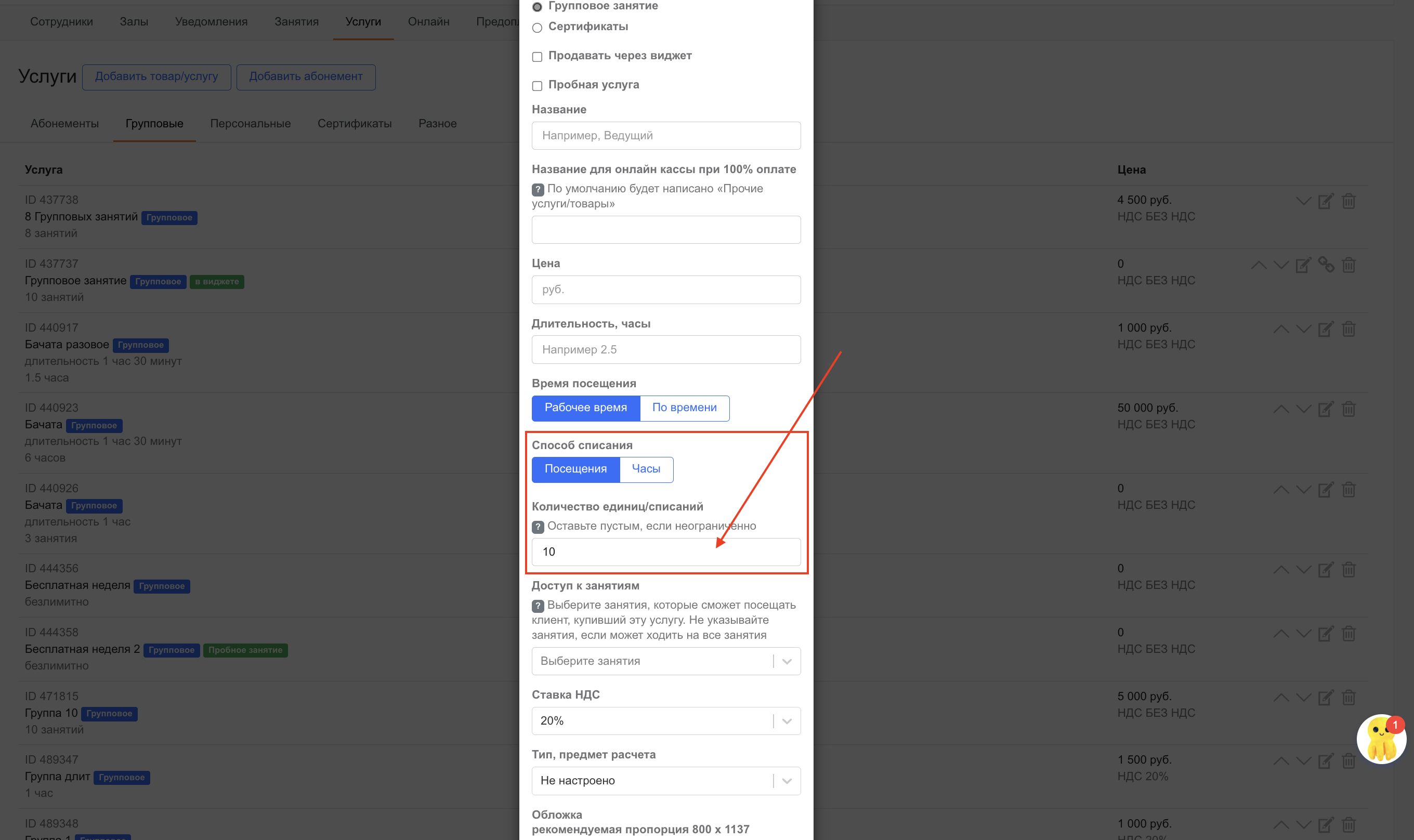
Списание по часам:
Если в поле «Количество единиц/списаний» указать количество часов, списание произойдёт при выходе — пропорционально времени, которое клиент провёл в зале.
Если поле «Количество единиц/списаний» оставить пустым, абонемент будет безлимитным по времени.
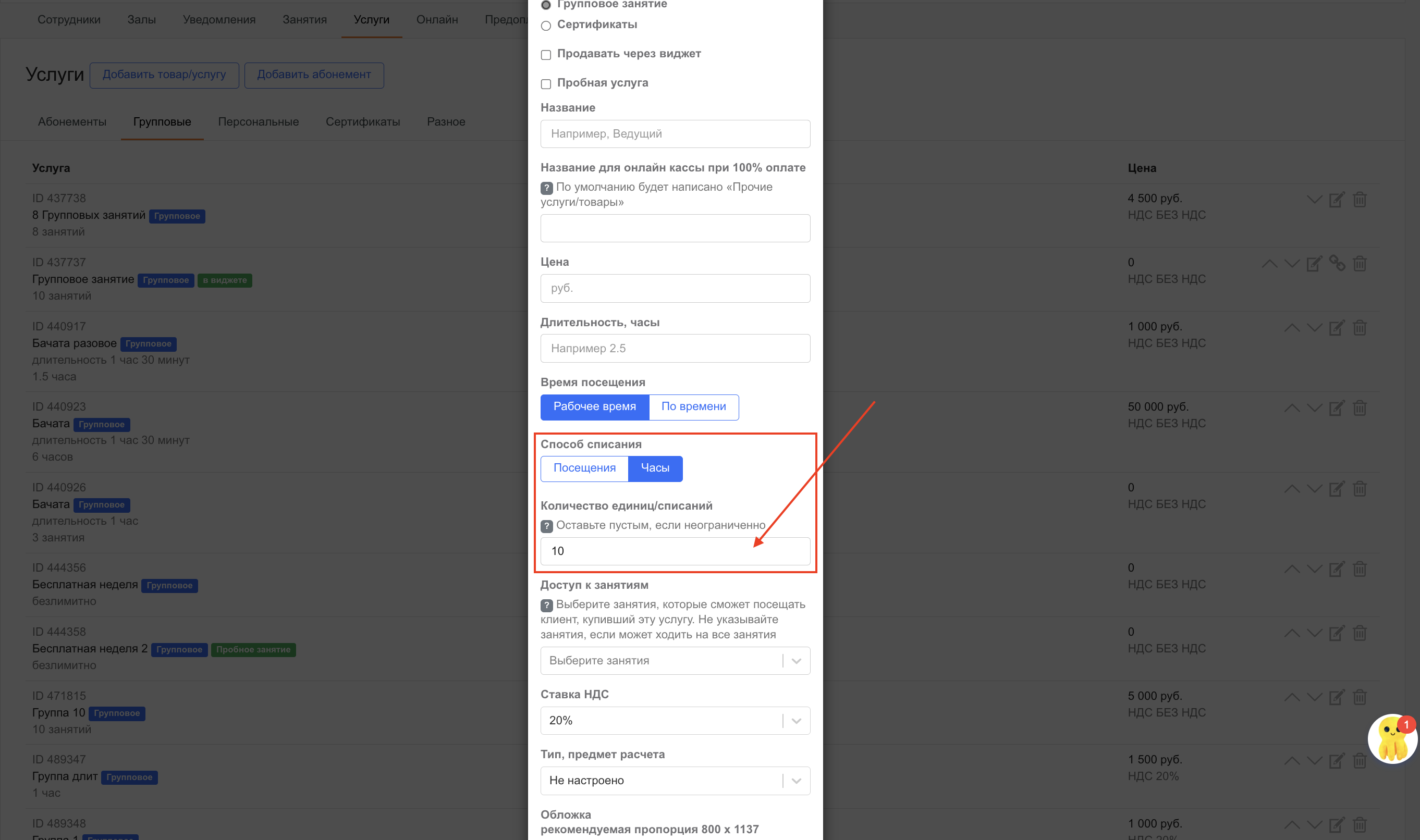
Подробная инструкция по созданию услуг приведена в отдельной статье.
3. Создайте абонемент.
В разделе «Услуги» нажмите «Добавить абонемент».
В поле «Включённые услуги» добавьте только что созданную услугу.
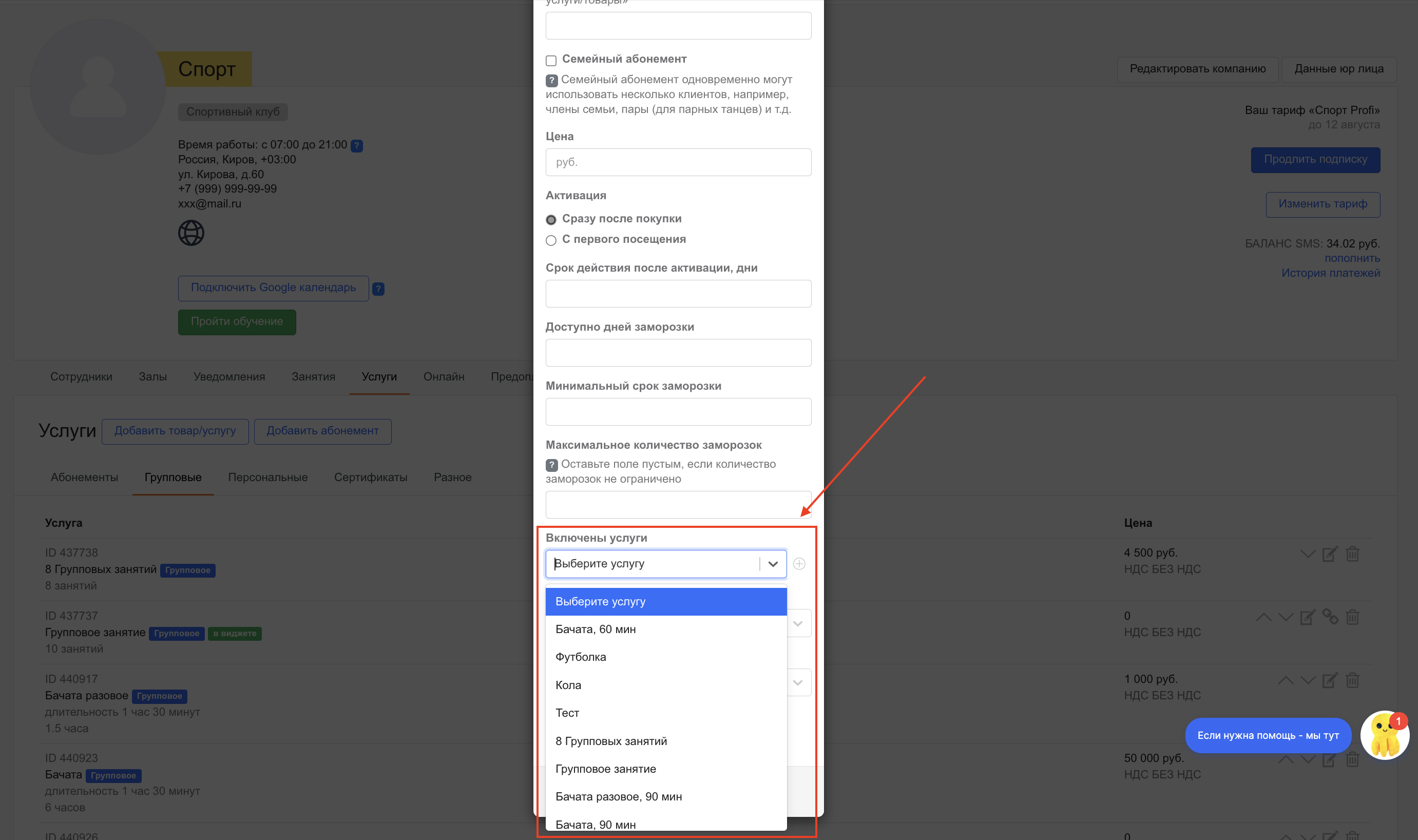
Подробная инструкция по созданию абонемента приведена в отдельной статье.
4. Сохраните абонемент.
Теперь его можно продавать клиентам.
Как отметить посещение тренажёрного зала:
1. Найдите клиента.
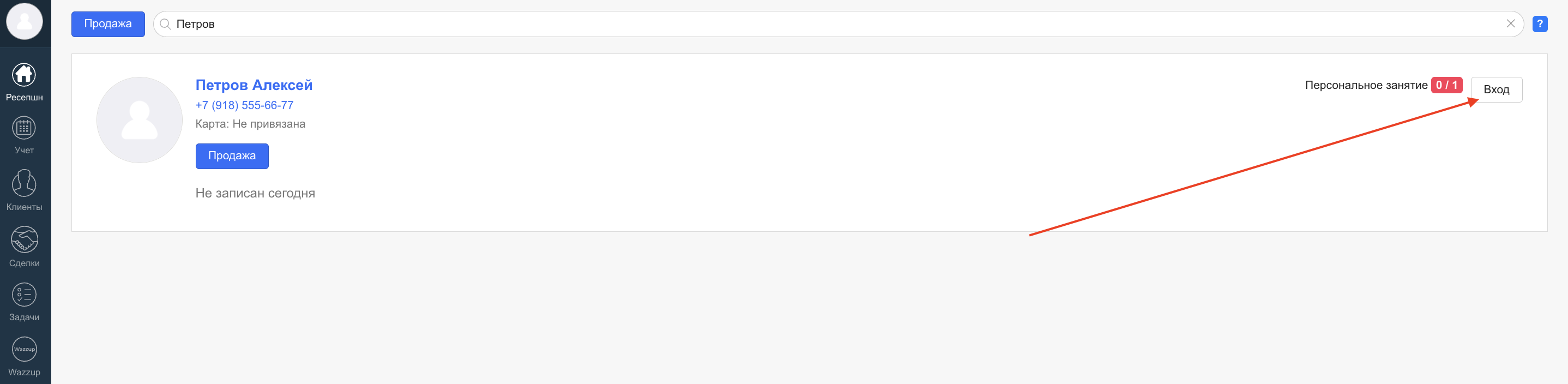
Перейдите в раздел «Ресепшен» и найдите клиента через поиск. Введите данные и нажмите Enter, клиент появится под строкой поиска.
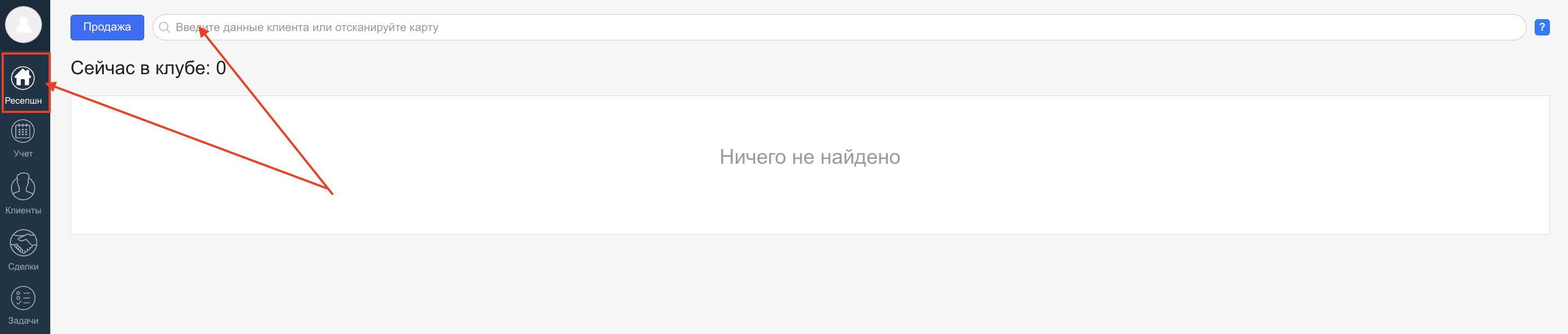
2. Нажмите «Вход».
Чтобы начать отсчёт времени или списать одно посещение, нажмите «Вход» напротив клиента.
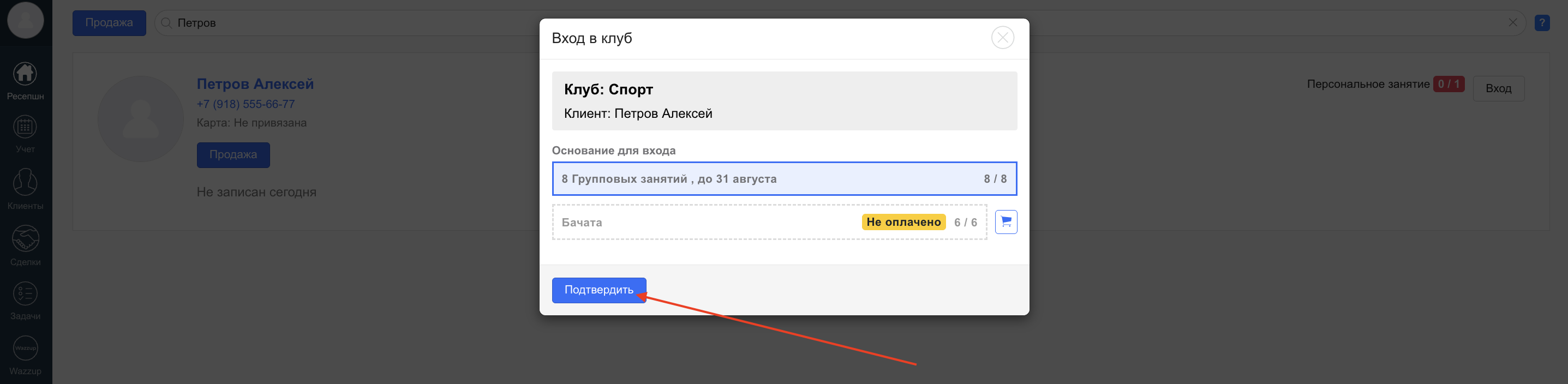
3. Выберите услугу или абонемент для списания и нажмите «Подтвердить».
4. Нажмите «Выход».
Когда клиент покидает зал, снова перейдите в раздел «Ресепшен» и найдите его в таблице «Сейчас в клубе», затем нажмите «Выход».
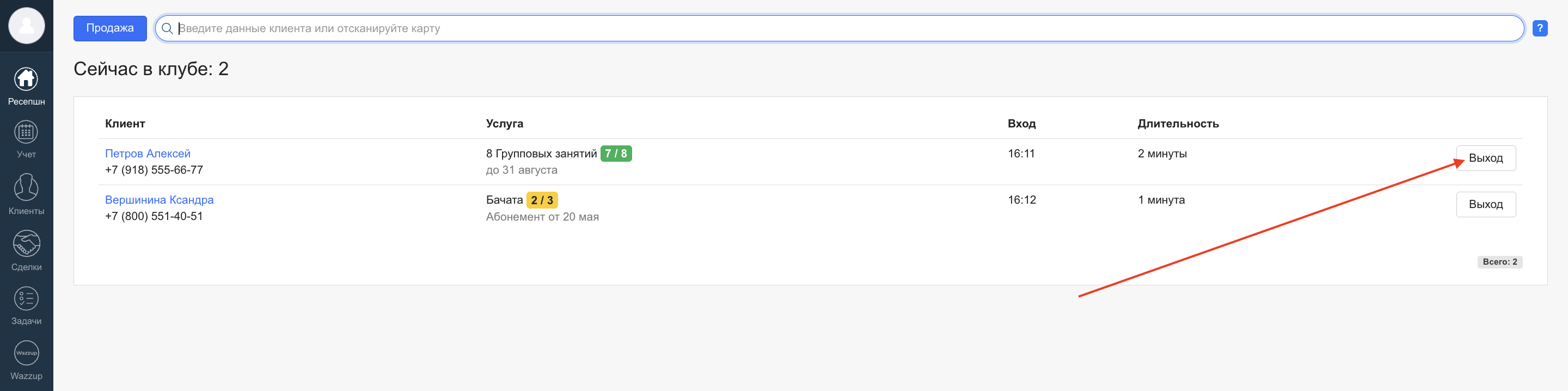
Если абонемент настроен на списание по часам — списание времени завершится
Если выход не был отмечен вручную, система автоматически поставит его в 23:59:59 текущего дня.
Где посмотреть историю списаний:
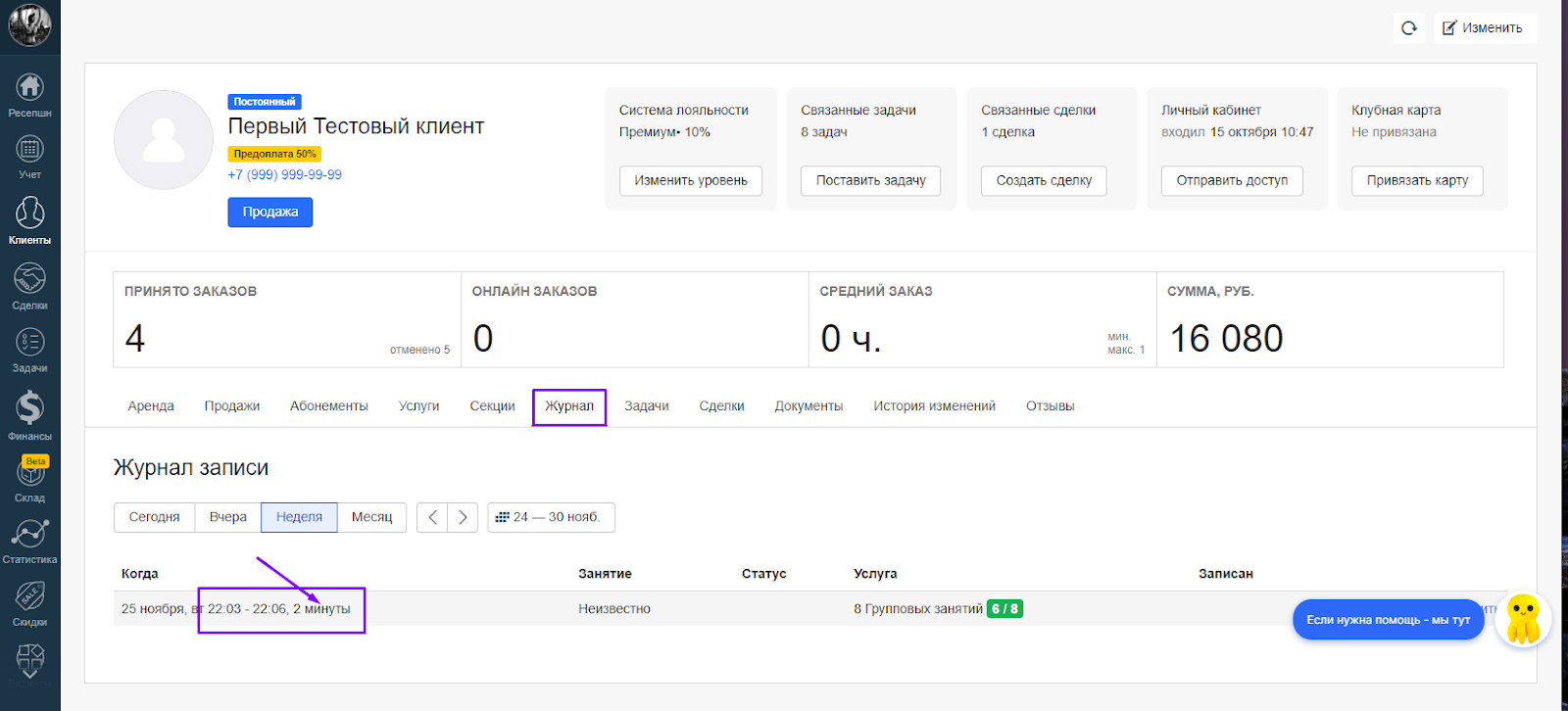
История отображается в карточке клиента во вкладке «Журнал».
Особенности отображения:
занятие отображается как «Неизвестно» — ориентируйтесь по времени входа/выхода;
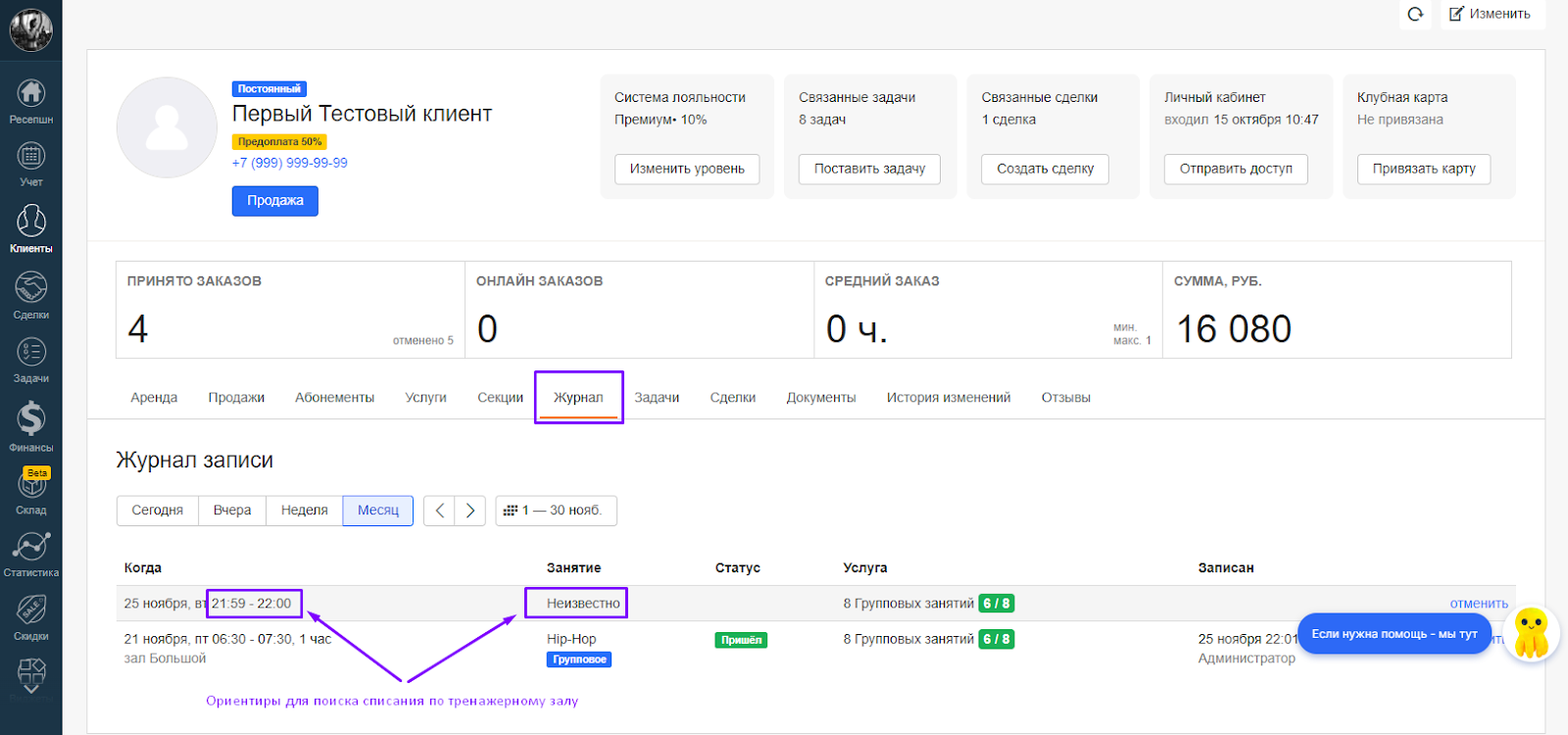
если рядом с промежутком времени указаны минуты — списание ещё продолжается, значит нужно нажать «Выход» в «Ресепшен».
Типичные ошибки и решения:
Ошибка: Услуга/абонемент недоступны для списания.
Причина: нет платежей.
Решение: внесите оплату полностью или частично.
Ошибка: Время продолжает списываться, хотя клиент ушёл.
Причина: не был нажат «Выход».
Решение: нажмите «Выход» в разделе «Ресепшен».
Ошибка: Списание не происходит.
Причина: у услуги не настроено количество списаний.
Решение: проверьте настройки услуги.
Дополнительные материалы: