
Тариф Спорт: Работа с персональными занятиями
Данный материал описывает функционал тарифа Спорт.
О том, как внести персональные занятия, мы разобрали в этой статье. Здесь рассмотрим работу с персональными занятиями: как настроить списание услуг, отменять или изменять занятия, а также какие ошибки могут возникнуть и как их исправить.
Списание услуг за посещение:
В системе можно настроить автоматическое списание услуг в начале занятия либо проставлять его вручную.
Автоматическое списание:
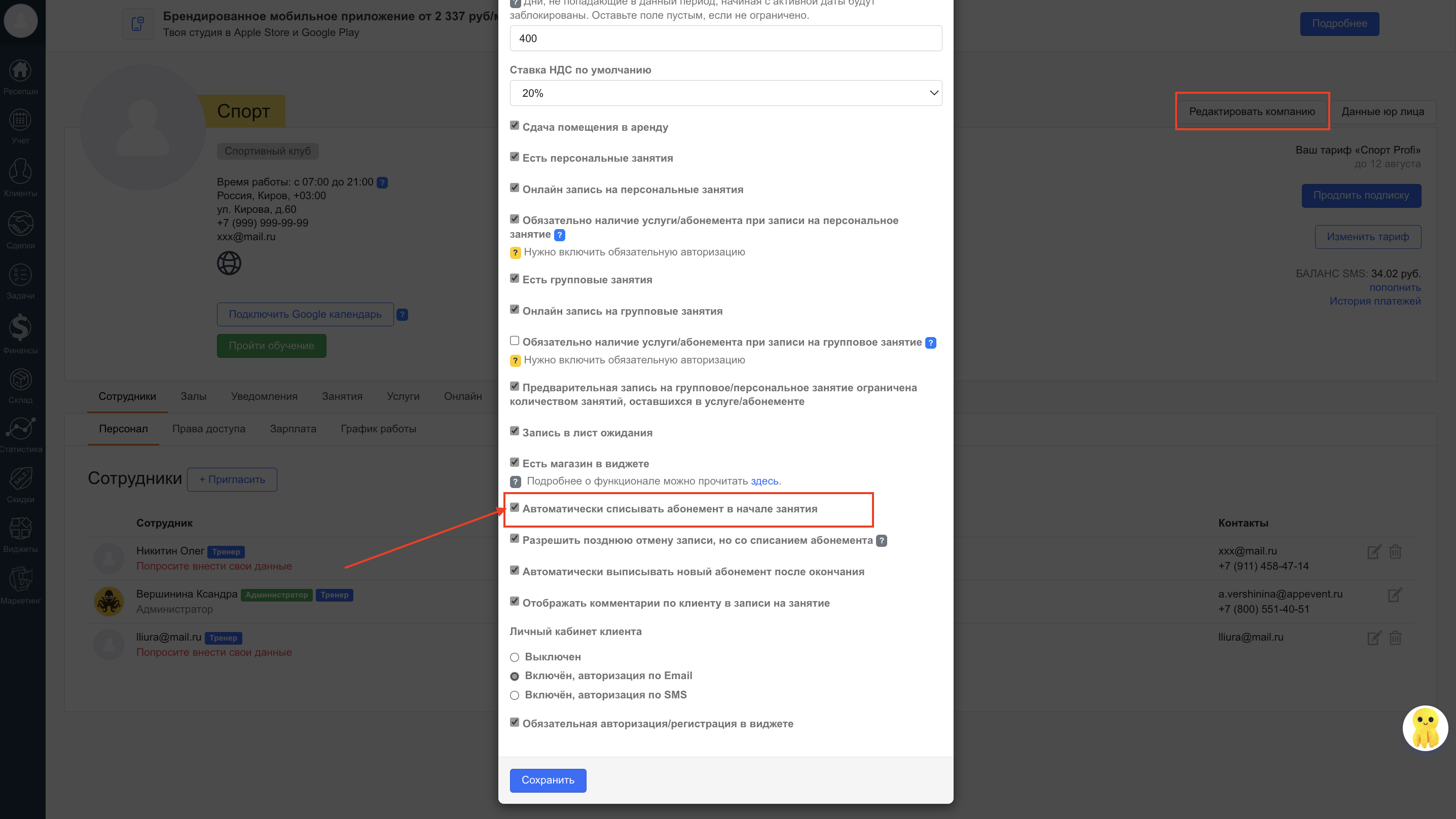
Чтобы включить автоматическое списание:
В профиле компании установите чекбокс «Автоматически списывать абонемент в начале занятия».
При наступлении времени занятия списание с услуги / абонемента произойдёт автоматически.
Ручное списание:
Если автоматическое списание не настроено — списание произойдёт при отметке визита клиента вручную.
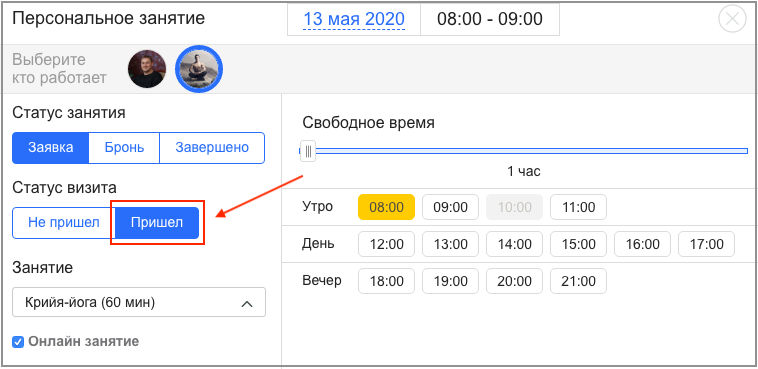
Для фиксации фактического посещения:
Откройте занятие, кликнув по нему в расписании.
В окне занятия смените статус визита на «Пришел» и сохраните изменения.
После этого произойдёт автоматическое списание услуги или абонемента, привязанного к занятию.
Отмена и внесение изменений в занятия:
Отмена занятия:
Откройте занятие, кликнув по нему в расписании.
Внизу окна нажмите кнопку «Отменить заявку».
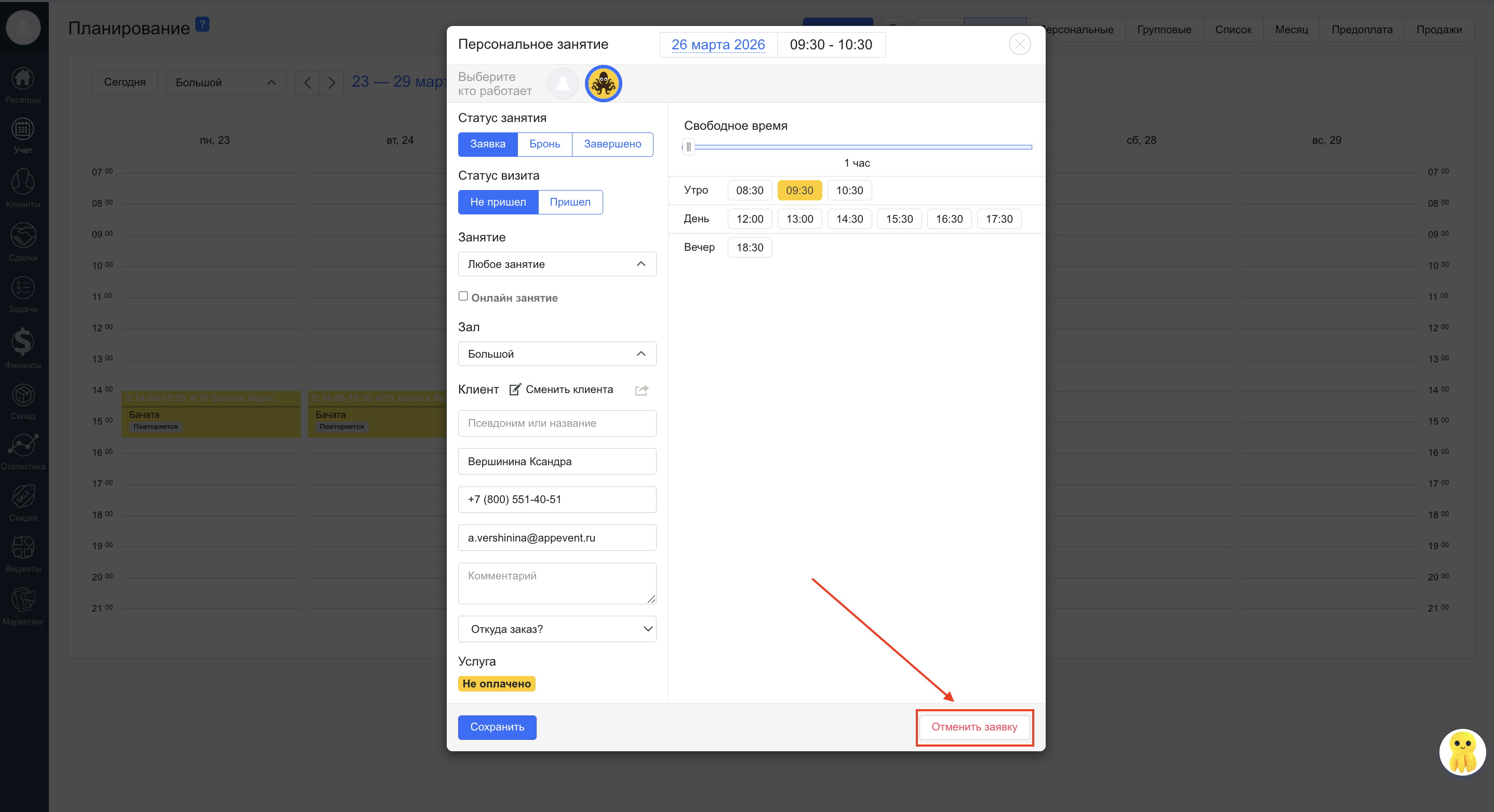
- После этого система спросит причину отмены. Вы можете указать причину — она сохранится и будет отображаться в статистике, а также в карточке клиента. Это помогает вести учёт причин отмен и анализировать посещаемость.
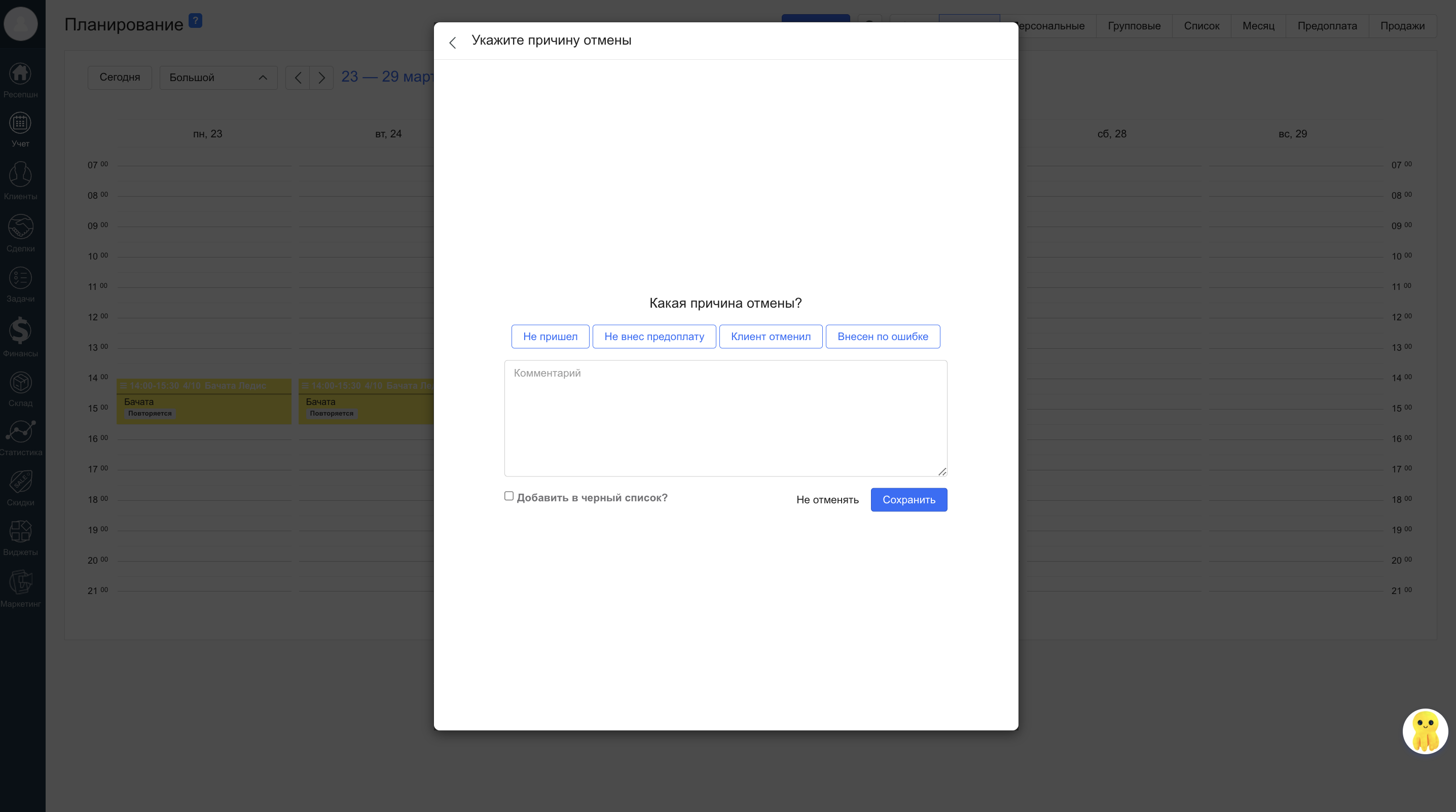
Также можно отметить чекбокс «Добавить в чёрный список?» — это внутренняя пометка для администратора, клиент не блокируется и сможет делать новые заказы. Если это регулярное занятие, система предложит варианты:
«Только этот» — отменяется только выбранное занятие.
«Этот и все последующие» — удаляются все занятия в выбранный день недели.
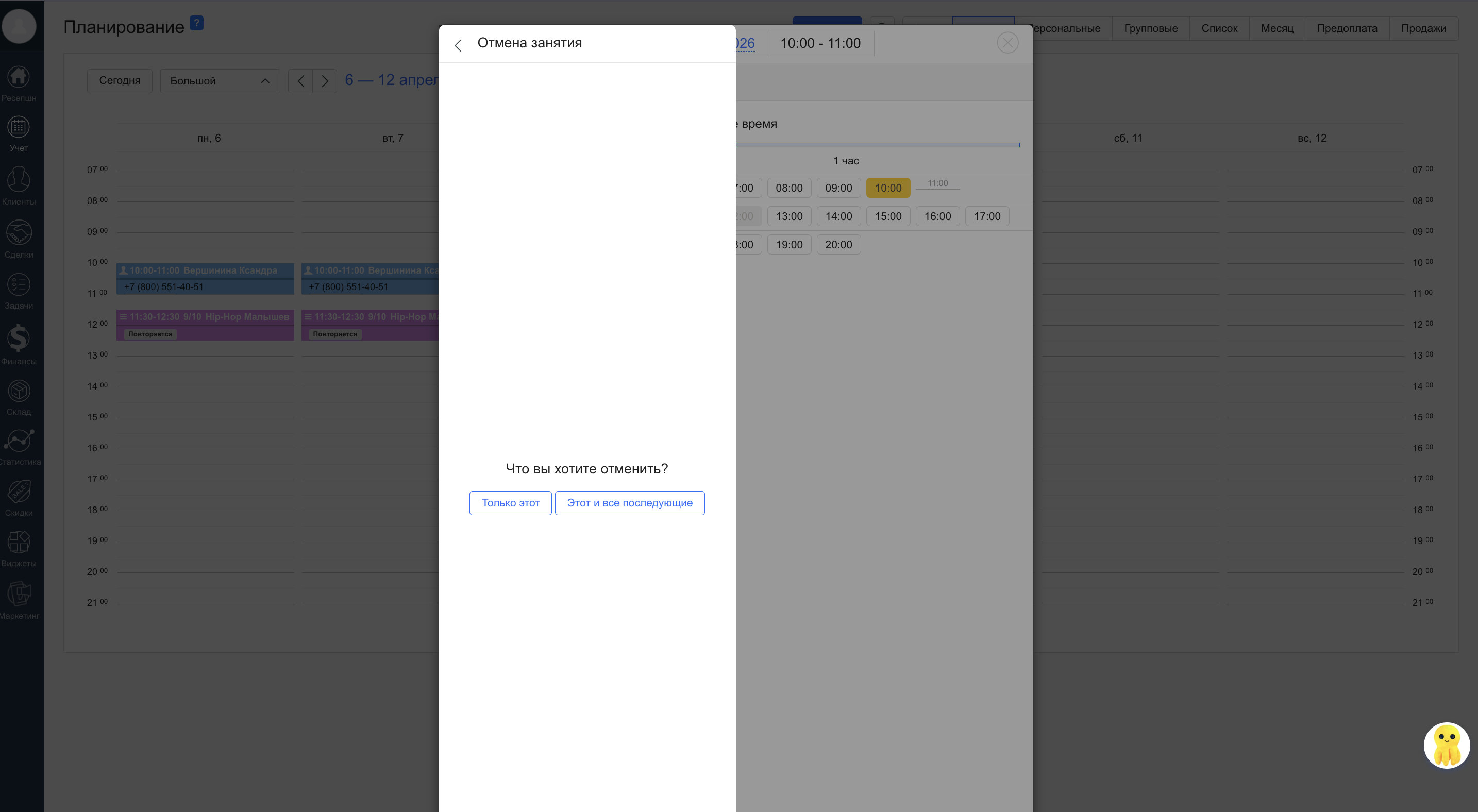
Важно: Если нужно удалить повторяющиеся занятия в другие дни недели, процедуру необходимо повторить для каждого дня.
Внесение изменений:
Откройте занятие, кликнув по нему в расписании.
Внесите необходимые изменения в настройки занятия и сохраните.
Выберите, к каким занятиям применить изменения, если это повторяющееся занятие:
Только к этому занятию.
К этому и всем будущим, по день недели/время.
К этому и всем будущим.
Этот выбор влияет только на изменения в занятии, на отмену занятия он не влияет.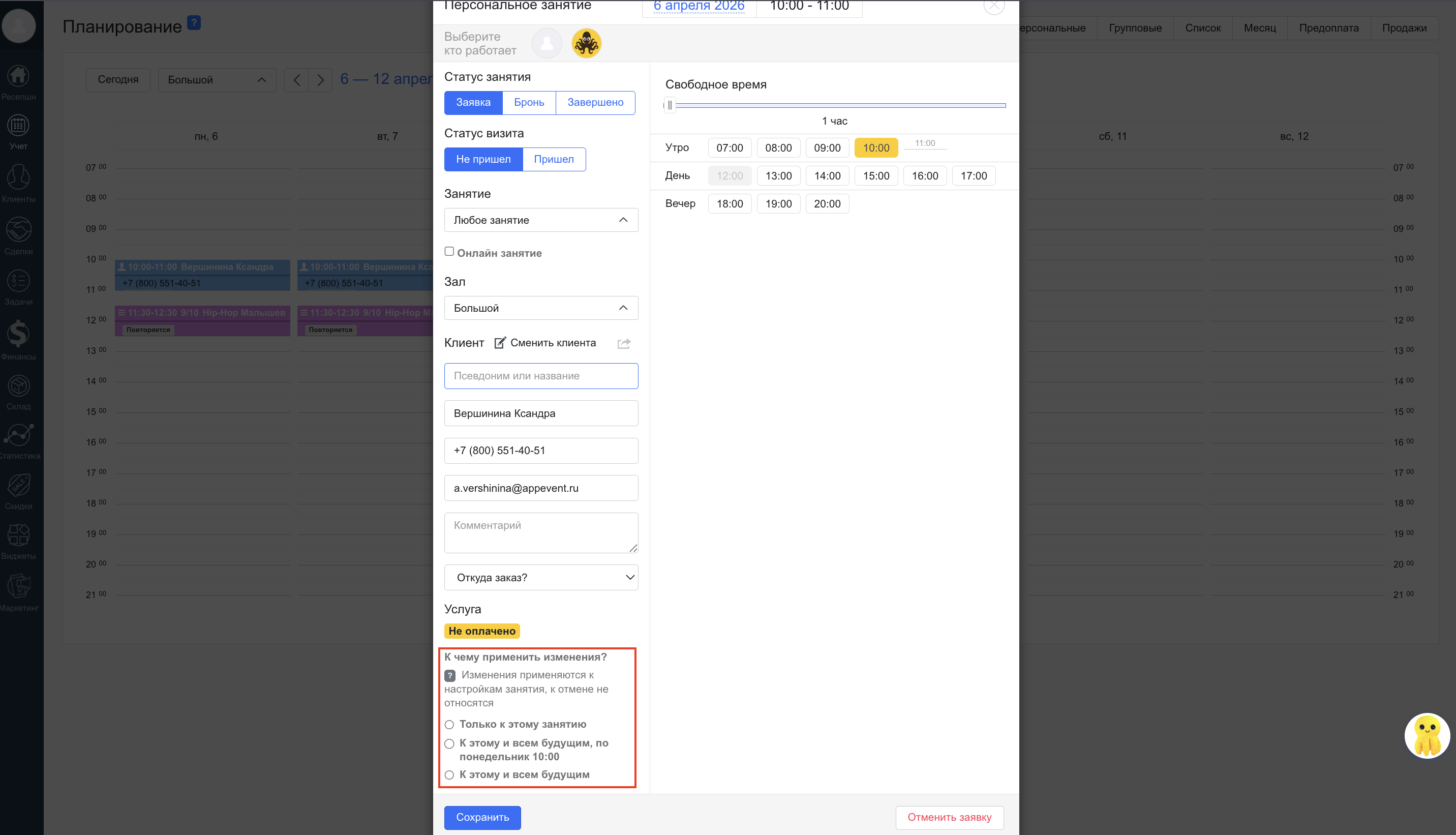
Типичные ошибки и решения:
Ошибка: Повторяющееся занятие не отображается в расписании сразу после создания.
Причина: превышен лимит 365 дней.
Решение: уменьшите дату окончания повторов.Причина: системная задержка обновления.
Решение: подождите 15–20 минут — это нормальная работа системы.
Ошибка: Невозможно выбрать услугу при записи клиента.
Причина: не выполнены обязательные условия для использования абонемента (например, срок действия, доступ к занятиям, количество посещений).
Решение: проверьте настройки абонемента и условия его использования, подробнее в статье Почему абонемент недоступен при записи клиента?.
Ошибка: Не удаётся создать несколько занятий на одно время.
Причина: не включён чекбокс «Много занятий на одно время» в настройках зала. Решение: перейдите в «Профиль компании → Залы», включите чекбокс и сохраните изменения.
Ошибка: Не удаётся совместить аренду и занятие.
Причина: не включён чекбокс «Занятия и аренда на одно время» в настройках зала.
Решение: включите чекбокс «Занятия и аренда на одно время» в настройках зала и сохраните изменения.Причина: сначала было создано занятие, а потом пытаетесь добавить заказ аренды.
Решение: при создании сначала внесите заказ аренды, а затем добавьте занятие.
Ошибка: Занятие не видно в разделе «Персональные».
Причина: этот раздел показывает только рабочее расписание тренера.
Решение: проверьте вкладки «Залы» или «Неделя».
Дополнительные материалы: